




Inhoud
Pagina Inhoudsopgave

Bijgewerkt door
TinaBijgewerkt op Jun 16, 2026
Een volle C-schijf is een van de meest voorkomende Windows-problemen en ook een van de meest stressvolle. Wanneer uw systeemschijf vol raakt, wordt Windows traag, mislukken updates, crashen apps en duren eenvoudige taken langer dan zou moeten. Veel gebruikers maken zich zorgen dat een volle C-schijf betekent dat hun schijf "op sterven na dood" is of dat ze hun SSD onmiddellijk moeten vervangen.
Uit onze langdurige observaties, met name op Reddit en Quora, blijkt dat veel gebruikers een waarschuwing krijgen dathun C-schijf vol is:
|
De C-schijf is bijna vol. Hoe kan ik meer ruimte vrijmaken? - r/Windows10 |
|
Hoe maak ik mijn C-schijf leeg? Ik heb al schijfopruiming geprobeerd, maar dat heeft slechts 8 GB aan afval verwijderd. Is het oké als ik standaard systeembestanden naar schijf E verplaats om meer ruimte op C te creëren? Ik heb momenteel 10 GB vrij. - Quora |
Als uw C-schijf vol is, maar u toch de prestaties wilt verbeteren, Windows wilt versnellen en dure upgrades wilt uitstellen, dan vindt u in deze handleiding veilige en effectieve manieren om uw C-schijf op te schonen en te optimaliseren zonder risico op gegevensverlies.
Hoe maak je de C-schijf schoon in Windows 11/10?
Het opschonen en optimaliseren van de C-schijf doet meer dan alleen ruimte vrijmaken. Het verbetert de schijfsnelheid, vermindert de achtergronddruk op het systeem en helpt de levensduur van zowel HDD's als SSD's te verlengen. Hieronder vindt u beproefde methoden, van basisopschoning tot geavanceerd ruimtebeheer, geschikt voor verschillende gebruikersbehoeften.
Methode 1. Gebruik Schijfopruiming
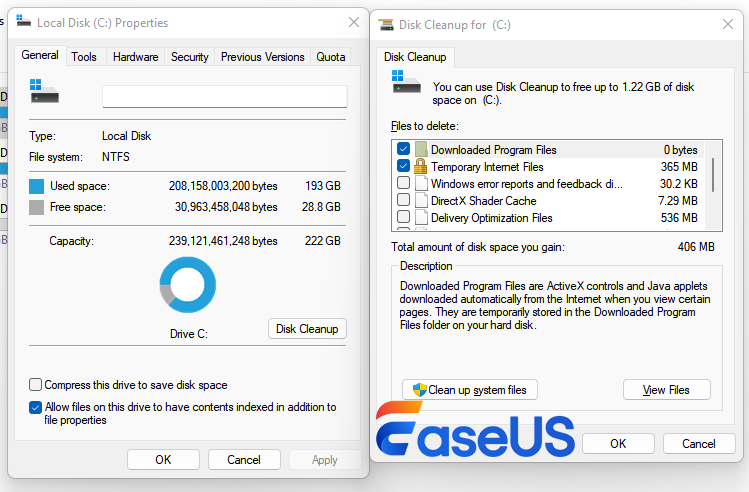
Schijfopruiming verwijdert onnodige systeembestanden die zich in de loop van de tijd hebben opgehoopt, zoals tijdelijke bestanden, cache en restanten van updates. Deze bestanden nemen vaak meerdere gigabytes in beslag zonder enige echte waarde te bieden.
Stap 1. Typ Schijfopruiming in het zoekvak van Windows en open het.
Stap 2. Selecteer station C: en klik op OK.
Stap 3. Vink itemsaan zoals Tijdelijke bestanden, Prullenbak en Windows Update-opschoning en klik vervolgens op OK.
Methode 2. Schijf C uitbreiden (meest directe methode)
Wanneer opschonen niet meer voldoende is, is het uitbreiden van de C-schijf vaak de meest effectieve oplossing. Er is vaak ongebruikte ruimte op andere partities die niet rechtstreeks toegankelijk is voor de C-schijf. MetEaseUS Partition Master kunt u de grootte van de C-schijf wijzigen en deze uitbreiden zonder gegevensverlies. Het ondersteunt alle belangrijke Windows-versies en stelt u in staat om vrije ruimte van andere partities veilig toe te wijzen aan de C-schijf.
Handleiding 1. C-schijf uitbreiden
Of er nu wel of geen niet-toegewezen ruimte naast de C-schijf is, EaseUS Partition Master kan de C-schijf rechtstreeks uitbreiden:
De systeemschijf C uitbreiden met niet-toegewezen ruimte
- 1. Klik met de rechtermuisknop op de systeemschijf C: en selecteer "Grootte wijzigen/verplaatsen".
- 2. Sleep het einde van de systeempartitie naar de niet-toegewezen ruimte om deze toe te voegen aan de C:-schijf. Klik vervolgens op "OK".
- 3. Klik op "Taak uitvoeren" en "Toepassen" om de bewerkingen uit te voeren en de C-schijf uit te breiden.
Handleiding 2. Ruimte toewijzen aan de C-schijf
Wanneer de C-schijf vol is, maar de D-schijf voldoende ruimte heeft, kunt u ruimte van de D-schijf toewijzen aan de C-schijf:
Stap 1. Klik met de rechtermuisknop op de D:-partitie met voldoende vrije ruimte en selecteer "Ruimte toewijzen".

Stap 2. Selecteer de doelpartitie - C:-schijf en sleep het partitiepaneel naar rechts om de vrije ruimte van de D:-schijf toe te voegen aan de C:-schijf. Klik vervolgens op "OK" om te bevestigen.

Stap 3. Klik op de knop "Taak uitvoeren" en klik op "Toepassen" om het proces te starten waarbij vrije ruimte van de D:-schijf naar de C:-schijf wordt verplaatst.

Deel dit bericht gerust om meer gebruikers te helpen bij het oplossen van fouten met een volle C-schijf.

Methode 3. Storage Sense inschakelen
Storage Sense maakt automatisch schijfruimte vrij door tijdelijke bestanden te verwijderen en de inhoud van de Prullenbak te beheren. Dit is handig voor gebruikers die geen schijfonderhoud willen uitvoeren. Hier leest u hoe u Storage Sense inschakelt in Windows:
Stap 1. Ga naar Instellingen > Systeem > Opslag.
Stap 2. Schakel Storage Sense in.
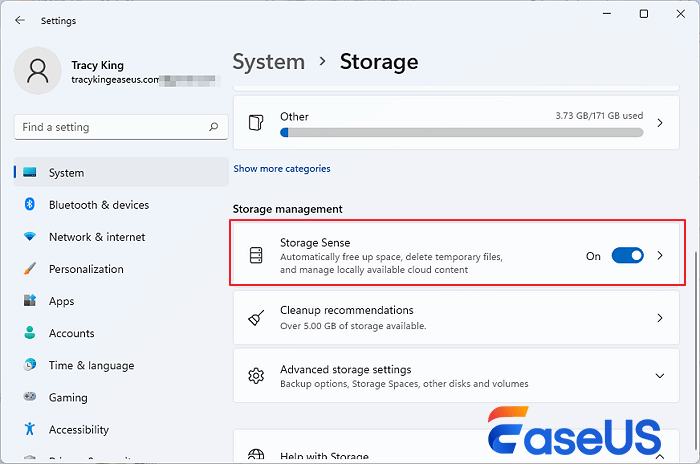
Stap 3. Pas de opschoningsfrequentieaan op basis van uw gebruik.
(Van Microsoft) Raadpleeg deze pagina voor meer informatie over het beheren van schijfruimte met Storage Sense.
Methode 4. Verwijder ongebruikte apps/games
Applicaties die op de C-schijf zijn geïnstalleerd, kunnen ongemerkt veel schijfruimte in beslag nemen, met name games, creatieve software en ontwikkeltools. Door ongebruikte apps te verwijderen, kunt u dus schijfruimte op de C-schijf vrijmaken. Dat doet u als volgt:
Stap 1. Open Instellingen > Apps > Geïnstalleerde apps.
Stap 2. Sorteer apps op grootte.
Stap 3. Verwijder programma's of grote games die u niet meer gebruikt.

Er kan een klein verschil zijn afhankelijk van uw besturingssysteem; klik hier(van Microsoft) voor meer informatie over het verwijderen van apps in Windows 11/10.
Methode 5. Tijdelijke bestanden verwijderen
Tijdelijke bestanden worden aangemaakt door apps, browsers en systeemprocessen. Na verloop van tijd vertragen ze de prestaties van de schijf en verspillen ze waardevolle ruimte. Hier leest u hoe u tijdelijke bestanden kunt verwijderen om ruimte vrij te maken op de C-schijf:
Stap 1. Druk op Win + R, typ %temp% en druk op Enter.
Stap 2. Selecteer alle bestanden en verwijder ze.
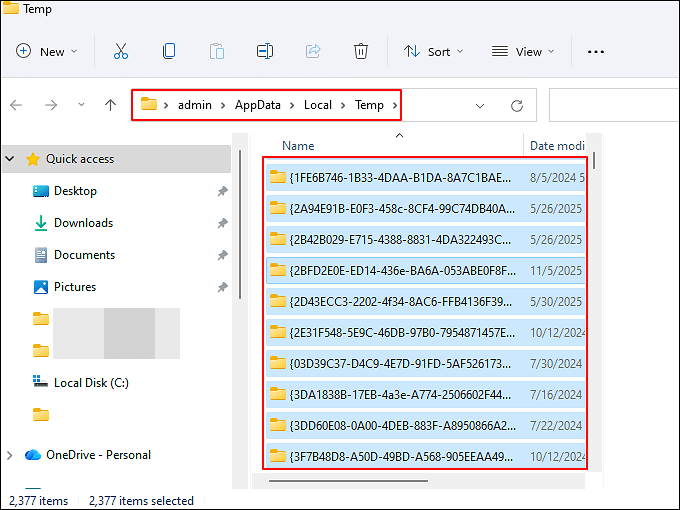
Stap 3. Sla bestanden die momenteel in gebruik zijnover .
Maakt u zich zorgen over gegevensverlies? Bekijk dit Reddit-bericht om te zien of het veilig is om tijdelijke bestanden in Windows 10/11 te verwijderen.
Is het veilig om bestanden in C:WindowsTemp te verwijderen?
byu/Visible-Place5521in Windows10
Deel dit bericht en laat meer gebruikers weten hoe ze tijdelijke bestanden kunnen verwijderen om de foutmelding 'Lokale schijf C vol' op te lossen.
Methode 6. Verplaats grote bestanden van de C-schijf
Video's, back-ups en installatieprogramma's zijn veelvoorkomende redenen waarom de C-schijf onverwachts vol raakt. Door ze te verplaatsen, wordt de druk op de schijf onmiddellijk verminderd. Hier is hoe u dit kunt doen:
Stap 1. Open Verkenner en controleer mappen zoals Downloads, Video's en Bureaublad.
Stap 2. Verplaats grote bestanden naar een andere interne of externe schijf en werk indien nodig de app-paden bij.
- Tip
- U kunt er ook voor kiezen om deze grote bestanden naar cloudopslag te verplaatsen in plaats van ze op een lokale schijf te bewaren. Met diensten zoals OneDrive, Google Drive of Dropbox kunt u video's en back-ups opslaan en toch toegankelijk houden wanneer dat nodig is. Deze aanpak is vooral handig als uw C-schijf klein is, maar u toch snel toegang wilt hebben tot belangrijke bestanden. Zorg er wel voor dat de bestanden volledig zijn gesynchroniseerd voordat u lokale kopieën verwijdert, en gebruik geen cloudopslag voor actieve systeem- of applicatiebestanden.
Methode 7. Gebruik Disk Space Analyzer
Als u niet zeker weet wat uw C-schijf vol maakt, biedt een schijfruimteanalysator duidelijkheid. EaseUS Partition Master bevat een ingebouwde ruimteanalysetool die visueel laat zien welke mappen en bestandstypen de meeste ruimte in beslag nemen. Dit helpt gebruikers om snel opslagverslinders te identificeren, onnodige gegevens op te ruimen en het schijfgebruik efficiënt te optimaliseren.
Stap 1.Start EaseUS Partition Master en ga naar Discovery. Zoek en download Space Analyzer onder Frequently Used Tools.

Stap 2.Selecteer in het pop-upvenster van de ruimteanalysator de te analyseren schijf en klik rechtsboven op Analyseren .

Stap 3.Wacht even en u ziet de gedetailleerde gegevens. U kunt op Folder/File (Map/Bestand) klikken om verschillende gegevenstypen te bekijken en op het kleine mappictogram klikken om meer informatie in het bestand te zien.

Methode 8. Systeemherstel en schaduwkopieën verwijderen (schijfopruiming)
Oude herstelpunten en schaduwkopieën kunnen veel ruimte in beslag nemen zonder dat gebruikers zich daarvan bewust zijn. Volg deze stappen om Systeemherstel en schaduwkopieën te verwijderen:
Stap 1. Open Schijfopruiming als beheerder.
Stap 2. Klik op Systeembestanden opschonen.
Stap 3. Kies onder Systeemherstel en schaduwkopieën de optie Verwijderen.
Methode 9. Systeemherstelpunten beheren
Systeemherstel is ontworpen om Windows te beschermen tegen kritieke systeemstoringen, maar onbeheerde herstelpunten zijn een veelvoorkomende reden waarom de C-schijf na verloop van tijd vol raakt. Op veel systemen wijst Windows automatisch een groot deel van de systeemopslag toe aan het herstellen van momentopnames zonder dat dit duidelijk zichtbaar is voor de gebruiker. Wanneer de schijfruimte beperkt is, kunnen overmatige herstelpunten ongemerkt enkele gigabytes in beslag nemen en bijdragen aan trage systeemprestaties. Door de grootte van herstelpunten te beheren, kunt u een evenwicht vinden tussen systeembeveiliging en beschikbare schijfruimte zonder deze functie volledig uit te schakelen.
Stap 1. Druk op Windows + S, zoek naar Een herstelpunt maken en open het venster Systeemeigenschappen. Hier beheert Windows de herstelsnapshots die op uw systeemstation zijn opgeslagen.
Stap 2. Selecteeronder het tabblad Systeembeveiliging het station (C:) en klik op Configureren. U ziet hoeveel schijfruimte momenteel is gereserveerd voor herstelpunten.
Stap 3. Pas de schuifregelaar Maximaal gebruikaan om de toegewezen ruimte te verkleinen, of klik op Verwijderen om oude herstelpunten te verwijderen. Nadat u de wijzigingen hebt toegepast, zal Windows toekomstige herstelpunten kleiner houden en overmatig gebruik van de C-schijf voorkomen.
Methode 10. Sla nieuwe persoonlijke bestanden op een andere schijf op
Een van de meest effectieve langetermijnstrategieën om de C-schijf in Windows op te schonen, is voorkomen dat er überhaupt nieuwe gegevens worden opgeslagen. Documenten, video's, foto's en gedownloade bestanden worden vaak standaard op de systeemschijf opgeslagen, waardoor de druk op de schijf geleidelijk toeneemt en de beschikbare ruimte afneemt. Door de standaardopslaglocaties te wijzigen, blijft de schijf in goede conditie en hoeft u deze minder vaak op te schonen. Deze aanpak is vooral handig voor gebruikers met kleine SSD-systeemschijven.
Stap 1. Open Instellingen, ga naar Systeem > Opslag en scrol naar Geavanceerde opslaginstellingen.
Stap 2. Klik op Waar nieuwe inhoud wordt opgeslagen om de standaardopslaglocaties voor verschillende bestandstypen te bekijken.
Stap 3. Wijzig de bestemming voor Documenten, Muziek, Afbeeldingen, Video's en Apps naar een andere interne of externe schijf. Dit zorgt ervoor dat toekomstige downloads en persoonlijke bestanden geen ruimte meer innemen op de C-schijf.
Methode 11. Schakel slaapstand uit
Slaapstand is een energiebesparende functie, maar het creëert een verborgen systeembestand met de naam hiberfil.sys dat meerdere gigabytes op de C-schijf in beslag kan nemen. Op systemen met beperkte opslagruimte kan dit bestand alleen al waarschuwingen voor onvoldoende schijfruimte veroorzaken en de opstartprestaties van Windows vertragen. Als u niet regelmatig gebruikmaakt van de slaapstand, is het uitschakelen ervan een veilige manier om direct schijfruimte vrij te maken. Deze methode is vooral effectief voor SSD-gebruikers die onnodige schrijfactiviteiten willen verminderen.
Stap 1. Druk op Windows + S, typ cmd, klik met de rechtermuisknop op Opdrachtprompt en selecteer Als administrator uitvoeren. Beheerdersrechten zijn vereist om de energie-instellingen te wijzigen.
Stap 2. Typ de volgende opdracht en druk op Enter:powercfg.exe /hibernate off
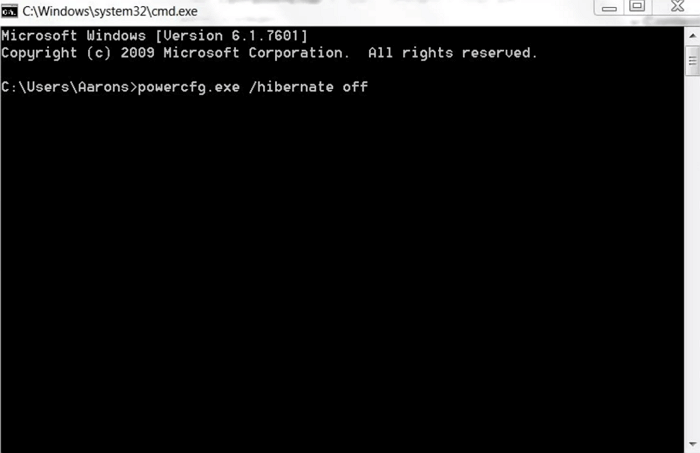
Stap 3. Start uw computer opnieuw op om de wijzigingen toe te passen en controleer of er schijfruimte is vrijgekomen. U zou direct enkele gigabytes aan vrije ruimte moeten zien.
Methode 12. Scannen op malware
Malware-infecties kunnen onverklaarbaar schijfruimtegebruik veroorzaken door verborgen bestanden, cachemappen en achtergrondprocessen te creëren die continu gegevens schrijven. Deze problemen vullen niet alleen de C-schijf, maar verminderen ook de schijfsnelheid en de algehele systeemprestaties. Als de C-schijf zonder duidelijke reden steeds vol raakt, moet malware vroegtijdig worden uitgesloten. Het uitvoeren van een volledige systeemscan helpt de gezondheid van de schijf te beschermen en zorgt ervoor dat opschoonacties niet worden ondermijnd door actieve bedreigingen.
Stap 1. Open Windows Beveiliging vanuit het menu Start of start een vertrouwd antivirusprogramma van een derde partij. De ingebouwde bescherming is voor de meeste gebruikers voldoende.
Stap 2. Ga naar Virus- en bedreigingsbeveiliging en kies Volledige scan in plaats van Snelle scan. (Een volledige scan controleert verborgen mappen, achtergronddiensten en opstartlocaties.)
Stap 3. Verwijder of plaats gedetecteerde bedreigingen in quarantaine en start uw computer opnieuw op. Controleer na het opschonen het schijfgebruik om te bevestigen dat het abnormale ruimtegebruik is gestopt.
Hoe u kunt voorkomen dat de C-schijf weer vol raakt
Het opschonen van uw C-schijf lost het directe probleem op, maar de stabiliteit op lange termijn hangt af van hoe u de opslag in de toekomst beheert. Veel gebruikers krijgen herhaaldelijk de waarschuwing 'C-schijf vol' te zien, simpelweg omdat Windows standaard gegevens blijft opslaan op de systeemschijf. Door betere opslaggewoonten aan te leren en het schijfgebruik regelmatig te controleren, kunt u de druk op de systeemschijf verminderen, een consistente schijfsnelheid behouden en frequente opschooncycli voorkomen.
- Houd ten minste 20-25% vrije ruimte op de C-schijf om de schijfsnelheid en de reactiesnelheid van het systeem te behouden.
- Scheid systeembestanden en persoonlijke gegevens op verschillende partities.
- Controleer regelmatig het schijfgebruik, de schijfstatus en prestatietrends.
- Verplaats activiteiten die veel schrijfbewerkingen vereisen (downloads, browsercache, tijdelijke bestanden) van de systeemschijf.
- Voer regelmatig controles van de schijfstatus en ruimteanalyses uit.
Deze gewoonten helpen de druk op de schijf op lange termijn te verminderen, de stabiliteit van het systeem te verbeteren en de totale levensduur van de schijf te verlengen. Deel dit bericht om meer mensen te helpen.
Conclusie
Het opschonen en optimaliseren van uw C-schijf gaat niet alleen om het vrijmaken van ruimte, maar ook om het herstellen van de prestaties, het verminderen van onnodige druk op de schijf en het nemen van slimmere opslagbeslissingen. De meeste problemen met een 'volle C-schijf' worden veroorzaakt door slechte ruimteverdeling en opgehoopte systeemgegevens, niet door daadwerkelijke schijfstoringen. Door dit in een vroeg stadium aan te pakken met opschonen, partitieaanpassing en betere opslaggewoontes, kunnen gebruikers de prestaties van Windows aanzienlijk verbeteren en onnodige hardware-upgrades uitstellen.
Veelgestelde vragen over het opschonen van de C-schijf in Windows
1. Verbetert het opschonen van de C-schijf de prestaties?
Ja. Het opschonen van de C-schijf vermindert de druk op de schijf, vergroot de beschikbare vrije ruimte en stelt Windows in staat om tijdelijke bestanden, updates en virtueel geheugen efficiënter te beheren. Wanneer de systeemschijf bijna vol is, worden lees- en schrijfbewerkingen aanzienlijk vertraagd, vooral op oudere SSD's en HDD's. Door ruimte vrij te maken, worden de normale schijfsnelheid en de algehele reactiesnelheid van het systeem hersteld.
2. Is het veilig om de C-schijf uit te breiden?
Het uitbreiden van de C-schijf is veilig wanneer dit wordt uitgevoerd met betrouwbare schijfbeheertools die niet-destructieve partitieaanpassing ondersteunen. Moderne partitiebeheerders kunnen ongebruikte ruimte van andere partities opnieuw toewijzen zonder gegevens te verwijderen of Windows opnieuw te installeren. Het belangrijkste is dat de bewerking correct wordt uitgevoerd en dat er geen abrupte onderbrekingen tijdens het proces plaatsvinden.
3. Hoeveel vrije ruimte moet de C-schijf hebben?
Over het algemeen wordt aanbevolen om ten minste 20-25% vrije ruimte op de C-schijf te houden voor optimale prestaties en schijfgezondheid. Deze ruimte stelt Windows in staat om systeemupdates, cachebestanden, paginering en achtergrondprocessen efficiënt af te handelen. Onvoldoende vrije ruimte leidt vaak tot langzamere opstarttijden, vertraging van applicaties en frequente waarschuwingen voor onvoldoende schijfruimte.
4. Kan een volle C-schijf mijn SSD beschadigen?
Een constant volle C-schijf kan na verloop van tijd de slijtage van de SSD versnellen als gevolg van verhoogde schrijfversterking en verminderde ruimte voor slijtageverdeling. Hoewel een volle schijf niet onmiddellijk tot storingen leidt, verhoogt langdurig intensief gebruik de langetermijnbelasting van flashgeheugencellen. Door de schijfruimte goed te beheren, kunt u de levensduur van de SSD verlengen en de stabiliteit behouden.
Hoe kunnen wij u helpen?
Gerelateerde artikelen
-
Hoe het blauwe scherm van Vgk.sys in Valorant te repareren [beantwoord]
![author icon]() Tina/2026/06/16
Tina/2026/06/16 -
Surface Pro blijft hangen op Windows-logo - Redenen en oplossingen
![author icon]() Tina/2026/06/16
Tina/2026/06/16 -
Hoe u een DVR-harde schijf formatteert en hoe u een DVR-harde schijf op een pc aansluit
![author icon]() Tina/2026/06/16
Tina/2026/06/16 -
Windows 10-reparatietool gratis downloaden | Doe-het-zelfgids
![author icon]() Tina/2026/06/16
Tina/2026/06/16