




Inhoud
Pagina Inhoudsopgave

Bijgewerkt door
TinaBijgewerkt op Jun 16, 2026
Clonezilla is een populaire open-source tool voor het maken van schijfkopieën en het klonen van schijven. Deze review beschrijft wat Clonezilla doet, de sterke en zwakke punten, de prestaties en het gebruik ervan. Of je nu een SSD wilt upgraden of back-ups wilt maken, Clonezilla is een tool die het overwegen waard is.
Wat is Clonezilla?
Clonezilla is een hulpprogramma voor het maken van schijfimages en het klonen ervan. Het stelt u in staat om schijf- of partitie-images te maken en te herstellen, en om klonen op blokniveau uit te voeren. Clonezilla wordt uitgevoerd vanaf een USB-stick of cd en start een eigen, minimale Linux-omgeving op. Het gebruikt kloontools om schijfgegevens te lezen en te schrijven. Het is een populair hulpmiddel voor systeemmigratie, noodherstel en grootschalige implementatie. Wanneer kunt u Clonezilla gebruiken?
- Systeemmigratie: Verplaats een Windows- of Linux-installatie naar een grotere of snellere schijf (HDD > SSD, SATA > NVMe).
- Back-up en herstel: Maak een volledige systeemimage voordat u updates uitvoert of hardware wijzigt.
- Massale implementatie: Kloon dezelfde OS-image naar meerdere machines in een netwerk.
- Herstel: Maak kopieën van schijven voor analyse of om te proberen een defecte schijf te herstellen.
Belangrijkste kenmerken van Clonezilla
Clonezilla richt zich op de kernfunctionaliteit van het klonen. Hieronder een tabel met de belangrijkste functies van Clonezilla.
| Functie | Beschrijving |
| Schijf- en partitie-imaging | Met Clonezilla kun je schijfkopieën maken van een hele schijf of van een enkele partitie. (handig voor back-up en herstel) |
| Schijf klonen | Het ondersteunt direct klonen van schijf naar schijf, wat handig is bij het migreren naar een nieuwe schijf. |
| Ondersteuning voor meerdere bestandssystemen | Clonezilla werkt met gangbare bestandssystemen zoals NTFS, FAT, ext2/ext3/ext4 en meer. |
| Compressieopties | Gebruikers kunnen back-upimages comprimeren om opslagruimte te besparen. |
| Open source | Clonezilla is gratis te gebruiken en open source. |
| Verificatietools | Het kan afbeeldingen na creatie verifiëren om het risico op beschadiging van back-ups te verkleinen. |
| Geavanceerde bediening | Clonezilla biedt gebruikers gedetailleerde controle over kloonopties, wat handig is voor technische gebruikers en systeembeheerders. |
Clonezilla-prijzen
Clonezilla is volledig gratis en open-source. Je kunt het downloaden, gebruiken en aanpassen zonder te betalen. Download gewoon de ISO, maak opstartbare media aan en gebruik alle functies zonder beperkingen. Organisaties die gegarandeerde ondersteuning of bedrijfsfuncties nodig hebben, gebruiken vaak andere kloonprogramma's van derden.
Voordelen en nadelen van Clonezilla
Net als alle software heeft Clonezilla zijn voor- en nadelen. Door deze voor- en nadelen te kennen, kun je beter beslissen of je het programma wilt gebruiken.
✅Voordelen:
|
⚠️Nadelen:
|
Hoe gebruik je Clonezilla om een schijf te klonen?
In dit gedeelte wordt uitgelegd hoe u Clonezilla op Windows kunt gebruiken . Als u een schijf wilt klonen met Clonezilla Live, volg dan deze stappen:
Stap 1. Een opstartbare USB-stick maken
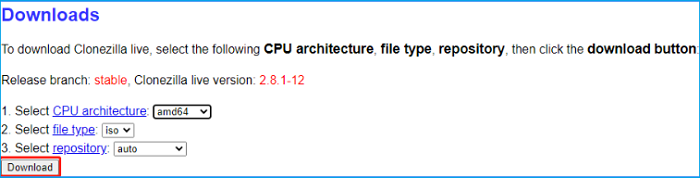
Stap 1. Download het Clonezilla Live ISO-bestand van de officiële website.
Stap 2. Gebruik een programma voor het maken van USB-sticks, zoals Rufus, om de ISO-image naar een USB-flashstation te schrijven.
Stap 3. Nadat het proces is voltooid, verwijdert u de USB-schijf op een veilige manier.
Stap 4. Plaats de USB-stick in uw Windows-pc en herstart de computer.
Fase 2. Harde schijf klonen
Stap 1. Start uw computer op vanaf de Clonezilla USB-stick.
Stap 2. Kies in het opstartmenu van Clonezilla de standaardoptie. Selecteer vervolgens uw taal en toetsenbordindeling.
Stap 3. Kies 'Clonezilla starten'.
Stap 4. Selecteer de apparaat-naar-apparaat-modus, waarmee u de ene schijf naar de andere kunt klonen.
Stap 5. Kies de beginnersmodus voor de eenvoudigste installatie.
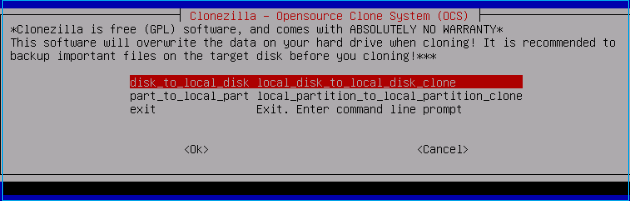
Stap 6. Selecteer "disk_to_local_disk local_disk_to_local_disk_clone."
Stap 7. Kies zorgvuldig de bronschijf en de doelschijf. De doelschijf wordt overschreven.
Stap 8. Bevestig de waarschuwingsberichten en druk vervolgens op Y wanneer u daarom wordt gevraagd om het kloonproces te starten.
Stap 9. Wacht tot Clonezilla klaar is met het klonen van de schijf.
Stap 10. Na het klonen schakelt u de computer uit en start u op vanaf de gekloonde schijf om te controleren of Windows correct opstart.
Alternatieve software voor het klonen van schijven
Zoals je ziet, zijn de stappen voor het klonen met Clonezilla ingewikkeld. Clonezilla is mogelijk niet geschikt voor beginners. EaseUS Partition Master is een krachtig alternatief voor Clonezilla om je schijven en partities te klonen.
Als u een complete suite voor schijfbeheer wilt, is EaseUS Partition Master een goede keuze. De schijfkloneringsfunctie is gebruiksvriendelijk. Het biedt ook praktische tools voor het wijzigen van partitiegroottes , schijfmigratie, formatteren en algemeen schijfonderhoud. EaseUS Partition Master is een handige alles-in-één oplossing voor zowel dagelijkse gebruikers als meer geavanceerde Windows-taken.
- ✔️ Migreer het besturingssysteem naar een SSD /HDD.
- ✔️Kloon alle gegevens op de schijf met het Windows-besturingssysteem naar een andere schijf.
- ✔️Een gegevensschijf klonen naar een andere schijf.
- ✔️ Gegevens van de ene partitie naar de andere gekloond.
Hoe u een schijf kunt klonen met EaseUS Partition Master:
Stap 1. Selecteer de bronschijf.
- Klik op 'Klonen' in het menu aan de linkerkant. Selecteer 'Besturingssysteemschijf klonen' of 'Gegevensschijf klonen' en klik op 'Volgende'.
- Selecteer de bronschijf en klik op "Volgende".
Stap 2. Selecteer de doelschijf.
- Selecteer de gewenste HDD/SSD als bestemming en klik op "Volgende" om verder te gaan.
- Lees het waarschuwingsbericht en bevestig door op "Ja" te klikken.
Stap 3. Bekijk de schijfindeling en bewerk de grootte van de doelpartitie.
Klik vervolgens op "Doorgaan" wanneer het programma waarschuwt dat alle gegevens op de doelschijf worden gewist. (Als u waardevolle gegevens op de doelschijf hebt staan, maak er dan vooraf een back-up van.)
Je kunt 'Schijf automatisch aanpassen', 'Klonen als bron' of 'Schijfindeling bewerken' selecteren om je schijfindeling aan te passen. (Selecteer de laatste optie als je meer ruimte wilt vrijlaten voor de C-schijf.)
Stap 4. Klik op "Start" om het schijfkloneringsproces te starten.
Conclusie
Clonezilla is uitstekend voor iedereen die gratis en betrouwbare schijfkopieën en -klonen nodig heeft. De kracht en efficiëntie maken het de juiste tool voor technische gebruikers en implementatietaken. Het mist echter een gebruiksvriendelijke grafische interface en officiële ondersteuning. Als u waarde hecht aan controle, automatisering en gratis tools, is Clonezilla de juiste keuze. Wilt u een eenvoudige, alles-in-één tool, kies dan voor EaseUS Partition Master, de beste tool voor schijfklonen en -beheer.
Veelgestelde vragen
1. Is Clonezilla veilig voor het klonen van een Windows-systeem?
Ja, het is een betrouwbaar open-sourceprogramma. Clonezilla helpt bij het klonen van Windows-systemen, inclusief opstartpartities. Maar je moet wel voorzichtig omgaan met UEFI/EFI, BitLocker en dynamische schijven en de image na het maken ervan controleren.
2. Hoe kan ik mijn systeem herstellen als het gekloond niet opstart?
Controleer eerst de partities en de bootloader, en gebruik vervolgens systeemhersteltools om de bootloader opnieuw te installeren of te repareren. Maak een back-up van de originele image voordat u risicovolle reparaties uitvoert.
3. Hoe lang duurt het klonen van een schijf met Clonezilla?
De kloontijd varieert afhankelijk van de hoeveelheid data, de snelheid van de schijf en de compressie-instellingen. Dit kan variëren van 30 minuten tot enkele uren. Kleine SSD's kunnen het proces in 10-30 minuten voltooien.
Deel het op:

Hoe kunnen wij u helpen?
Gerelateerde artikelen
-
Hoe u Diskpart snel kunt formatteren in Windows [Eenvoudige en efficiënte manieren]
![author icon]() Tina/2026/06/30
Tina/2026/06/30 -
GRATIS MBR-reparatietool: hoe u MBR op de interne en externe harde schijf kunt repareren
![author icon]() Tina/2026/06/16
Tina/2026/06/16 -
Hoe CHKDSK uit te voeren zonder beheerdersrechten
![author icon]() Tina/2026/06/16
Tina/2026/06/16 -
Formatteren naar FAT32 in Windows 10 [Stapsgewijze handleiding]
![author icon]() Tina/2026/06/16
Tina/2026/06/16