




Inhoud
Pagina Inhoudsopgave

Bijgewerkt door
TinaBijgewerkt op Jun 16, 2026
exFAT is een modern bestandssysteem dat grote bestanden (meer dan 4 GB) en grote partities ondersteunt. Veel gebruikers ondervinden problemen bij het werken met grote bestanden op FAT32 USB-sticks of externe schijven. Het FAT32-bestandssysteem heeft een maximale bestandsgrootte van 4 GB. Dit kan een probleem zijn bij het overzetten van HD-video's, systeemimages of gamebestanden.
Als u uw FAT32-schijf zonder gegevensverlies naar exFAT wilt formatteren, bent u hier aan het juiste adres. In deze handleiding worden vier manieren beschreven om FAT32 naar exFAT te converteren zonder gegevens te verliezen.
Ik heb een externe harde schijf van 2 TB. Deze is geformatteerd in FAT32, maar ik wil dat deze exFAT wordt. Ik vroeg me af of er een manier is om mijn harde schijf naar exFAT te converteren zonder deze te formatteren en al mijn gegevens te verliezen. - Van Reddit.
Waarom converteert u FAT32 naar exFAT?
FAT32 en exFAT zijn beide populaire bestandssystemen. Om de volgende redenen kan het nodig zijn om FAT32 naar exFAT te converteren. FAT32 kan geen bestanden groter dan 4 GB verwerken. Het beperkt partities tot 32 GB bij gebruik van Windows-tools. ExFAT ondersteunt echter schijven tot 128 PB. Het werkt perfect op Windows, macOS, Android, PS5, Xbox en tv's. ExFAT biedt ook hogere lees- en schrijfsnelheden. Kortom, exFAT is de moderne keuze voor grote bestanden en compatibiliteit tussen verschillende apparaten.
Welk bestandssysteem is het meest geschikt voor u? Hieronder vindt u een vergelijkingstabel van veelgebruikte bestandssystemen.
| Functie | FAT32 | exFAT | NTFS |
| Typisch gebruik | Oudere USB-sticks, geheugenkaarten | Moderne USB-sticks, SD-kaarten, externe opslag | Interne harde schijven en SSD's voor Windows |
| Maximale grootte van één bestand | 4 GB | Tot 16 EB | Zeer groot |
| Maximale partitiegrootte | Tot meerdere TB | Tot ongeveer 128 PB | Tot ongeveer 256 TB op MBR, veel groter op GPT |
| Compatibiliteit | Windows; lezen/schrijven op macOS; lezen/schrijven op Linux met stuurprogramma's | Windows; lezen/schrijven op modern macOS; lezen/schrijven op Linux met stuurprogramma's | Het beste op Windows; standaard alleen-lezen op macOS (voor schrijven is extra software nodig); lezen/schrijven op Linux |
| Ideale media | Kleine/oudere apparaten, hoge compatibiliteit | Flashdrives en grote verwijderbare opslagmedia | Systeemschijven, interne schijven, geavanceerde opslag |
| Prestaties | Goed voor kleine volumes, zwak voor grote bestanden | Goed voor grote bestanden op flashopslag | Sterk, vooral bij veel kleine bestanden |
Alles-in-één oplossing om FAT32 naar exFAT te converteren zonder gegevens te verliezen
Bij het converteren van bestandssystemen moet gegevensveiligheid voorop staan. Veel Windows-tools vereisen formattering, wat betekent dat u tijdens het proces uw bestanden kunt verliezen. EaseUS Partition Master is de meest vertrouwde tool voor deze taak. De nieuwste versie van EaseUS Partition Master ondersteunt nu volledig exFAT-conversie en -beheer. Het converteert FAT32 naar exFAT met één klik en beschermt uw gegevens.
Deze professionele partitiebeheerder kan FAT32 rechtstreeks naar exFAT converteren zonder formattering. Het biedt duidelijke instructies, ingebouwde veiligheidscontroles en een eenvoudige interface. U kunt ook met slechts een paar klikken back-ups maken van partities, de grootte ervan wijzigen, schijven klonen en schijffouten herstellen.
Hier leest u hoe u FAT32 naar exFAT kunt converteren zonder gegevens te verliezen met EaseUS Partition Master.
Stap 1. Installeer en start EaseUS Partition Master op uw computer.
Stap 2. Selecteer in het venster "Disk Converter" (Schijfconverter) "FAT => exFAT" en klik op "Next" (Volgende).

Stap 3.Kies in het nieuwe venster de partitie die u naar exFAT wilt formatteren en klik op "Convert".

Stap 4.Wacht terwijl de bewerking wordt uitgevoerd.

Stap 5.Klik op "Done" (Gereed) nadat het proces is voltooid.

- FAT32 naar exFAT converteren zonder te formatteren of gegevens te verliezen
- NTFS naar exFAT converteren; exFAT naar NTFS/FAT32 converteren
- Partities vergroten/verkleinen, verplaatsen, samenvoegen, splitsen, aanmaken, verwijderen, formatteren
- Migreer het besturingssysteem naar SSD/HDD zonder Windows opnieuw te installeren
FAT32 handmatig converteren naar exFAT zonder gegevensverlies
Als u het proces liever zelf uitvoert, biedt Windows verschillende ingebouwde tools om uw schijf opnieuw te formatteren naar exFAT. Maak echter eerst een back-up van uw bestanden om gegevensverlies te voorkomen.
emoji_2️Fase 1. Maak een back-up van uw apparaat
Maak altijd eerst een back-up van uw bestanden. U kunt ze handmatig naar een andere schijf kopiëren of een tool zoals EaseUS Partition Master gebruiken voor een snellere, volledige back-up. Zodra uw gegevens veilig zijn, kunt u doorgaan met de conversie.
emoji_3️Fase 2. FAT32 converteren naar exFAT
Nu uw gegevens veilig zijn, is het tijd om uw FAT32-schijf te converteren naar exFAT. Windows biedt drie ingebouwde opties: Verkenner, Schijfbeheer en DiskPart.
Methode 1. FAT32 naar exFAT converteren via Verkenner
In Verkenner kunt u FAT32 snel converteren naar exFAT. Dit is de snelste methode. Maar alle gegevens worden verwijderd, tenzij u vooraf een back-up hebt gemaakt. Hier leest u hoe u FAT32 naar exFAT converteert.
Stap 1. Open Verkenner en klik met de rechtermuisknop op uw schijf. Selecteer vervolgens Formatteren.
Stap 2. Kies exFAT voor het bestandssysteem.
Stap 3. Klik op Start.

Methode 2. FAT32 naar exFAT converteren met Schijfbeheer
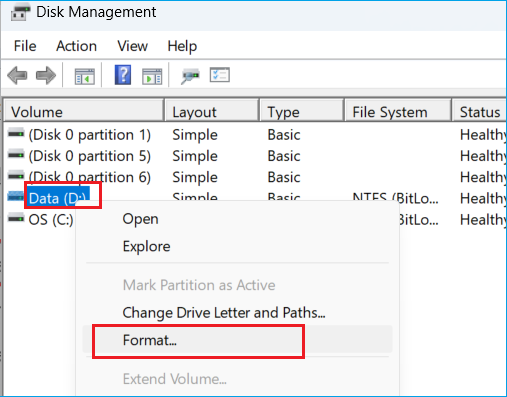
Schijfbeheer biedt meer controle over de grootte van volumes en stationslabels. U kunt Schijfbeheer ook gebruiken om FAT32 naar exFAT te converteren. Voor deze methode is formatteren vereist. Hoe u dit doet:
Stap 1. Druk op Win + X en open Schijfbeheer.
Stap 2. Klik met de rechtermuisknop op uw FAT32-partitie en selecteer vervolgens Formatteren.
Stap 3. Kies exFAT als bestandssysteem en klik op OK.
Methode 3. FAT32 naar exFAT converteren in DiskPart
DiskPart is krachtig en direct, maar moet met zorg worden gebruikt. Eén verkeerde opdracht kan gegevens permanent verwijderen.
Stap 1. Typ "cmd" in de zoekbalk van Windows en klik vervolgens met de rechtermuisknop op Opdrachtprompt. Selecteer Als administrator uitvoeren.
Stap 2. Voer de volgende opdrachtenin :
- diskpart
- lijst schijf
- select disk X (vervang X door uw schijfnummer)
- lijst volume
- select volume Y (vervang Y door uw volumenummer)
- formatteren fs=exfat snel
- exit

- Tip
- Na de formaatconversie kunt u de gegevens met behulp van uw back-up op uw apparaat herstellen. Zo raakt u tijdens de exFat-conversie geen gegevens kwijt.
Conclusie
FAT32 is betrouwbaar, maar verouderd voor de huidige opslagbehoeften. Door te converteren naar exFAT kunt u grotere bestanden opslaan, de prestaties verbeteren en de compatibiliteit tussen besturingssystemen behouden. Deze handleiding biedt vier manieren om FAT32 naar exFAT te converteren zonder gegevens te verliezen. Om ervoor te zorgen dat er geen gegevens verloren gaan, is het gebruik van EaseUS Partition Master de veiligste en meest efficiënte methode. Hiermee kunt u uw schijf zonder formatteren van FAT32 naar exFAT converteren. Als u de voorkeur geeft aan handmatige opties, werken Windows-hulpprogramma's zoals Verkenner, Schijfbeheer of DiskPart goed. Maak altijd een back-up van belangrijke gegevens voordat u het bestandssysteem converteert.
Veelgestelde vragen over het converteren van FAT32 naar exFAT
1. Kun je een USB-stick opnieuw formatteren zonder gegevens te verliezen?
Normaal gesproken worden bij het opnieuw formatteren altijd alle gegevens verwijderd. U kunt een back-up van de gegevens maken, de schijf formatteren en vervolgens de gegevens herstellen om daadwerkelijk verlies te voorkomen. Om over te schakelen naar exFAT en uw bestanden te behouden, kunt u software van derden gebruiken, zoals EaseUS Partition Master. Deze software converteert FAT32 rechtstreeks naar exFAT, zonder formatteren of gegevensverlies.
2. Kan ik de grootte van een exFAT-partitie wijzigen?
Ja, u kunt de grootte van een exFAT-partitie wijzigen. EaseUS Partition Master biedt volledige ondersteuning voor het wijzigen van de grootte, verplaatsen, samenvoegen en splitsen van exFAT-partities. Windows Schijfbeheer kan de grootte van exFAT niet wijzigen, dus u hebt een speciaal hulpprogramma nodig.
3. Hoe kan ik USB naar exFAT wijzigen zonder te formatteren?
Als u een USB naar exFAT wilt wijzigen zonder te formatteren, kunt u een exFAT-tool zoals EaseUS Partition Master gebruiken. Hiermee kunt u uw USB naar exFAT wijzigen zonder te formatteren.
Deel deze methoden om FAT32 naar exFAT te converteren op:

Hoe kunnen wij u helpen?
Gerelateerde artikelen
-
Xbox One X upgraden naar SSD - Gids met afbeeldingen
![author icon]() Tina/2026/06/16
Tina/2026/06/16 -
Hoe je een iMac HDD naar een SSD kloont [Volledige handleiding 2025]
![author icon]() Tina/2026/06/16
Tina/2026/06/16 -
Hoe u een DVR-harde schijf formatteert en hoe u een DVR-harde schijf op een pc aansluit
![author icon]() Tina/2026/06/16
Tina/2026/06/16 -
Hoe u een harde schijf opnieuw formatteert in Windows 11/10 en Mac
![author icon]() Tina/2026/06/16
Tina/2026/06/16