




Inhoud
Pagina Inhoudsopgave

Bijgewerkt door
TinaBijgewerkt op Jun 16, 2026
Weet je niet hoe je een USB-stick naar exFAT kunt converteren zonder te formatteren of gegevens te verliezen? Je bent niet de enige. Veel gebruikers lopen tegen beperkingen aan bij het gebruik van FAT32 (limiet van 4 GB) of krijgen te maken met macOS-problemen met alleen-lezen bij het gebruik van NTFS. Als je voortdurend bestanden verplaatst tussen Windows-pc's en Macs, is exFAT de ideale middenweg: snel, licht en universeel compatibel.
In deze handleiding wordt precies uitgelegd hoe u uw USB veilig naar exFAT kunt omzetten, welke tools u nodig hebt en hoe u gegevensverlies tijdens de overgang kunt voorkomen. Deel dit bericht gerust als u het nuttig vindt.

Hoe u een USB-stick naar exFAT converteert zonder te formatteren
Om een USB-stick naar exFAT te converteren zonder te formatteren, hebt u EaseUS Partition Master nodig, dat niet-destructieve conversie biedt en nu is geüpgraded naar versie 20.0 met volledige exFAT-ondersteuning.
Met deze nieuwste versie kunt u:
- Externe harde schijf converteren naar exFAT zonder te formatteren (geen gegevensverlies)
- Beheer alle exFAT-partities visueel, zoals verwijderen, vergroten/verkleinen, aanmaken, wissen en formatteren
- Vermijd opdrachtregels, scripts of risicovolle formattering
- Werkt op alle Windows-versies (11/10/8/7 & Server)
- Ondersteunt externe apparaten zoals USB 1.0/2.0/3.0, flashdrive, geheugenkaart, geheugenstick, enz.
Handleiding 1. Stappen om een USB-stick zonder formatteren van FAT32 naar exFAT te converteren
Stap 1. Installeer en start EaseUS Partition Master op uw computer.
Stap 2. Selecteer in het venster "Disk Converter" (Schijfconverter) "FAT => exFAT" en klik op "Next" (Volgende).

Stap 3.Kies in het nieuwe venster de partitie die u naar exFAT wilt formatteren en klik op "Convert".

Stap 4.Wacht terwijl de bewerking wordt uitgevoerd.

Stap 5.Klik op "Done" (Gereed) nadat het proces is voltooid.

Als uw USB-stick NTFS gebruikt, moet u deze formatteren om deze te wijzigen naar exFAT.
Handleiding 2. Stappen om een USB-stick van NTFS naar exFAT te wijzigen
Stap 1. Start EaseUS Partition Master, klik met de rechtermuisknop op de partitie op uw externe harde schijf/USB/SD-kaart die u wilt formatteren en kies de optie "Formatteren".

Stap 2.Wijs een nieuw partitielabel, bestandssysteem (NTFS/FAT32/EXT2/EXT3/EXT4/exFAT) en clustergrootte toe aan de geselecteerde partitie en klik vervolgens op "OK".

Stap 3. Klikin het waarschuwingsvenster op "Ja" om door te gaan.

Stap 4. Klik op de knop "1 taak uitvoeren" in de linkerbovenhoek om de wijzigingen te bekijken en klik vervolgens op "Toepassen" om te beginnen met het formatteren van uw externe harde schijf/USB/SD-kaart.

Hoe een USB-stick te formatteren naar exFAT (gegevens worden gewist)
Als conversie niet nodig is of als u het niet erg vindt om de schijf te wissen, biedt Windows meerdere manieren om uw USB-stick opnieuw te formatteren naar exFAT. Houd er rekening mee dat bij alle onderstaande methoden gegevens worden verwijderd.
- Waarschuwing
- Door te formatteren worden alle bestaande gegevens op uw USB-stick gewist. Als u de bestanden nog nodig hebt, maak dan eerst een back-up op een andere schijf of in de cloud voordat u doorgaat.
Methode 1. Gebruik Verkenner
Verkenner is voor de meeste Windows-gebruikers de eenvoudigste en snelste manier om een USB-stick opnieuw te formatteren. Hiervoor zijn geen technische vaardigheden vereist en het is ideaal wanneer uw USB-stick leesbaar en toegankelijk is in het systeem. Het biedt echter minder geavanceerde opties in vergelijking met andere tools, waardoor het het meest geschikt is voor eenvoudige, rechttoe rechtaan formatteertaken.
Stappen:
- Sluit uw USB-stick aan.
- Open Verkenner.
- Klik met de rechtermuisknop op de USB-stick > Selecteer "Formatteren".
- Selecteer exFAT onder Bestandssysteem en klik op Start om het opnieuw formatteren te voltooien.
Methode 2. Gebruik Schijfbeheer
Schijfbeheer is handig wanneer Verkenner uw USB-stick niet kan openen of formatteren, vooral als de stick wordt weergegeven als RAW, niet-toegewezen of fouten meldt. Deze methode geeft u meer controle over volumestructuren, maar de interface kan voor beginners minder intuïtief aanvoelen.
Stappen:
- Klik met de rechtermuisknop op Start > Kies Schijfbeheer.
- Klik met de rechtermuisknop op uw USB-volume in Schijfbeheer en selecteer 'Formatteren'.
- Kies exFAT en bevestig.
- Pas de wijzigingen toe om de USB-stick opnieuw te formatteren naar exFAT.
Methode 3. Gebruik de opdrachtprompt
De opdrachtprompt biedt een nauwkeurigere en scriptvriendelijkere methode voor het formatteren, die vaak wordt gebruikt door gevorderde gebruikers of IT-technici. Hoewel deze methode krachtig is, is hij ook foutgevoeliger: het invoeren van de verkeerde stationsletter kan leiden tot onbedoeld gegevensverlies, dus uiterste voorzichtigheid is geboden.
- Tip
- Het formatteren via de opdrachtregel is gevoelig. Controleer de stationsletter van de USB-stick nogmaals voordat u opdrachten uitvoert.
Stappen:
- Druk op WIN + R en typ cmd in het vak Uitvoeren en druk op Enter om de opdrachtprompt te starten.
- Typ:format E: /fs:exfat
(Vervang F door de juiste letter van uw USB-stick; u kunt dit controleren in Verkenner.)
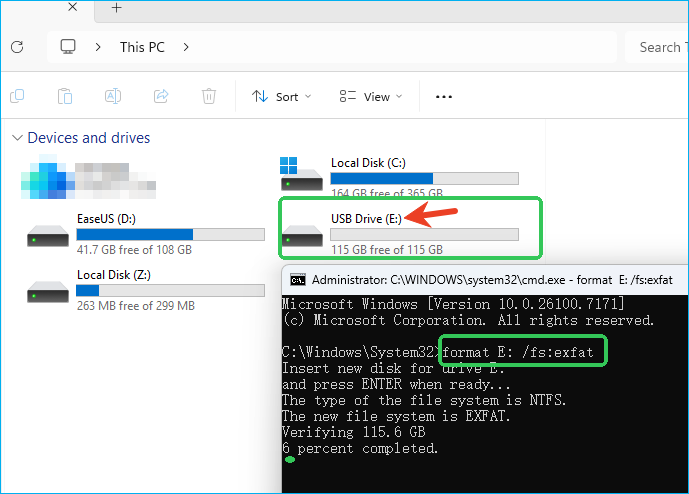
- Druk op Enter en wacht tot het formatteren is voltooid.
Deel dit bericht en laat meer gebruikers weten hoe ze USB-schijven kunnen formatteren of converteren naar exFAT zonder gegevens te verliezen.
Moet ik mijn USB-stick converteren naar exFAT?
Voor het meeste dagelijkse gebruik wel, als u grote bestanden (meer dan 4 GB) moet opslaan of het op verschillende besturingssystemen (Windows, Mac, Linux) moet gebruiken, aangezien exFAT een uitstekende compatibiliteit biedt en de bestandsgroottelimiet van FAT32 opheft, waardoor het ideaal is voor flashdrives.
Hier is een tabel met de voor- en nadelen en wanneer u het moet gebruiken.
| Categorie | Samenvatting |
|---|---|
|
|
|
|
|
|
| emoji_4Voor |
|
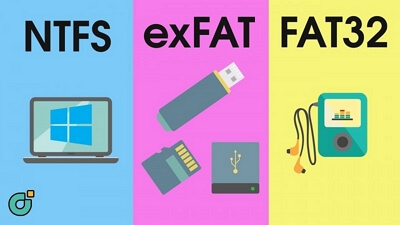
Lees dit bericht en kom meer te weten over de verschillen tussen NTFS, exFAT en FAT32.

exFAT VS FAT32 VS NTFS: alles wat u moet weten
Wat weet u over het bestandssysteem? Kent u het verschil tussen exFAT, FAT32 en NTFS? In dit artikel vertellen we u alles wat u moet weten over exFAT VS FAT32 VS NTFS.
Conclusie
Als u een USB-stick wilt converteren naar exFAT zonder te formatteren of gegevens te verliezen, is het belangrijk om de juiste tool te kiezen. Aangezien Windows FAT32 niet standaard kan converteren naar exFAT zonder bestanden te wissen, is EaseUS Partition Master de veiligste optie. Deze tool biedt niet-destructieve conversie, volledige exFAT-ondersteuning en betrouwbare prestaties op alle externe opslagapparaten. Of u nu de limiet van 4 GB voor bestanden wilt omzeilen, NTFS-problemen met alleen-lezen op macOS wilt oplossen of uw USB-stick wilt voorbereiden voor gebruik op verschillende platforms, exFAT biedt de ideale balans tussen snelheid, compatibiliteit en eenvoud. Met de juiste methode is overschakelen naar exFAT snel, veilig en moeiteloos.
Veelgestelde vragen over het overschakelen van een USB-stick naar exFAT
1. Kan ik een USB-stick naar exFAT converteren zonder gegevens te verliezen?
Ja, als uw USB-stick FAT32 gebruikt. Gebruik EaseUS Partition Master om FAT32 naar exFAT te converteren zonder formattering of gegevensverlies. Windows ondersteunt geen native conversie van FAT32 naar exFAT.
2. Hoe wijzig ik een USB van NTFS naar exFAT zonder te formatteren?
Dat kan niet. Voor NTFS naar exFAT is formatteren vereist. Maak eerst een back-up van uw bestanden en formatteer vervolgens de drive opnieuw met Verkenner, Schijfbeheer of CMD.
3. Waarom zou ik exFAT gebruiken voor USB-sticks?
exFAT verwijdert de limiet van 4 GB voor bestandsgrootte, werkt op Windows en macOS en is geoptimaliseerd voor flashopslag, ideaal voor video's, foto's en grote bestanden.
4. Is exFAT veilig voor dagelijks gebruik op USB-flashstations?
Ja, exFAT is stabiel en wordt breed ondersteund. Vermijd alleen het loskoppelen van de USB zonder veilig uitwerpen, omdat het de journaling-bescherming van NTFS mist.
5. exFAT vs FAT32 vs NTFS, welk bestandssysteem moet ik kiezen voor USB?
Dat hangt af van hoe u de USB-stick gebruikt.
- exFAT: het beste voor cross-platform + grote bestanden
- FAT32: het beste voor oudere apparaten, maar beperkt tot bestanden van 4 GB
- NTFS: het beste voor uitsluitend gebruik met Windows en machtigingsfuncties
Hoe kunnen wij u helpen?
Gerelateerde artikelen
-
Beste gratis OS-migratiesoftware voor Windows 10
![author icon]() Tina/2026/06/16
Tina/2026/06/16 -
Hoe u een vergeten wachtwoord in Windows 11 opnieuw kunt instellen [zelfstudie 2025]
![author icon]() Tina/2026/06/16
Tina/2026/06/16 -
De geselecteerde schijf is geen vaste MBR-schijffout
![author icon]() Tina/2026/06/16
Tina/2026/06/16 -
Oplossingen voor (externe) harde schijf die verkeerde capaciteit aangeeft
![author icon]() Tina/2026/06/16
Tina/2026/06/16