




Inhoud
Pagina Inhoudsopgave

Bijgewerkt door
TinaBijgewerkt op Sep 08, 2026
Wil je weten hoe goed je SSD of HDD echt presteert? Draait hij op een hoge, lage of gemiddelde snelheid? Je kent misschien de lees- en schrijfsnelheden die de fabrikant opgeeft, maar die cijfers komen niet altijd overeen met wat je op je pc ziet. Een snelle schijfbenchmark kan je laten zien hoe snel je schijf gegevens leest en schrijft en of de huidige prestaties in de buurt komen van wat je verwacht.
Met de juiste schijfbenchmarksoftware kunt u een SSD of HDD testen op Windows 11/10/8/7. Deze handleiding behandelt gratis schijfbenchmarksoftware, hoe u een SSD of HDD kunt benchmarken en hoe u de testresultaten kunt interpreteren.
Wat is Disk Benchmark?
Schijfbenchmarking is een manier om de prestaties van een opslagapparaat te meten aan de hand van een reeks lees- en schrijftests. De resultaten laten zien hoe snel een schijf verschillende soorten gegevensbewerkingen kan verwerken.
Een schijfbenchmark kan u helpen:
- Controleer de lees- en schrijfsnelheid van uw SSD of HDD.
- Test een NVMe-, SATA- of externe schijf.
- Vergelijk de werkelijke prestaties met de specificaties van de fabrikant.
- Controleer of een nieuwe SSD naar behoren functioneert.
- Vergelijk twee opslagapparaten.
- Identificeer mogelijke prestatieknelpunten.
- Monitor veranderingen in schijfprestaties in de loop van de tijd.
Wanneer moet je een SSD/HDD-benchmark uitvoeren?
- Na het installeren van een nieuwe SSD of HDD: controleer de daadwerkelijke lees- en schrijfprestaties.
- Na het upgraden van uw opslagschijf: vergelijk de nieuwe schijf met de vorige.
- Als uw pc traag is : onderzoek dan of de prestaties van de opslagopslag bijdragen aan het probleem.
- Als bestandsoverdracht traag verloopt: controleer dan de lees- en schrijfsnelheden van de schijf.
- Voor en na systeemoptimalisatie: meet of de wijzigingen de prestaties hebben verbeterd.
- Bij het vergelijken van twee opslagdrives: bepaal welke drive beter presteert onder dezelfde testomstandigheden.
SSD/HDD benchmarksoftware gratis downloaden
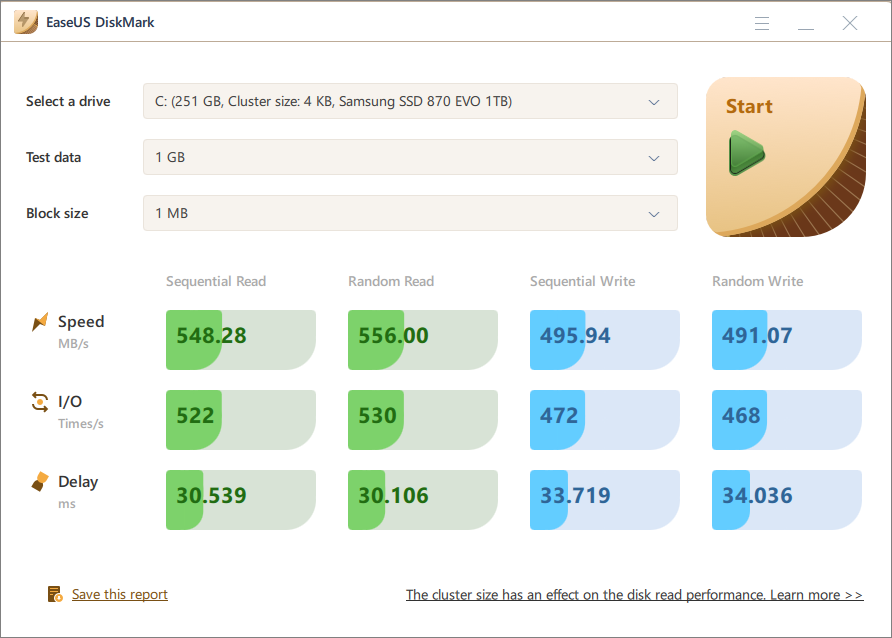
Als je gratis schijfbenchmarksoftware voor Windows nodig hebt, is EaseUS Partition Master een praktische optie. De DiskMark-functie is ontworpen om de lees- en schrijfprestaties van SSD's en HDD's te testen en levert gedetailleerde benchmarkresultaten.
Deze gratis benchmarksoftware voor schijven ondersteunt snelheidstests op SSD's, HDD's en externe harde schijven. U kunt de sequentiële en willekeurige prestaties, I/O-prestaties en vertraging controleren. De resultaten bieden een snelle manier om schijven te vergelijken of te zien of uw opslag naar behoren presteert.
Gratis SSD/HDD-benchmarksoftware downloaden:
Wat EaseUS Partition Master voor u kan betekenen:
| Functie | Wat het je helpt te doen |
| Schijfbenchmark | Test de sequentiële lees-/schrijfprestaties, willekeurige lees-/schrijfprestaties, I/O-prestaties, algehele opslagprestaties en lees-/schrijfsnelheid van SSD's/HDD's. |
| Schijfstatuscontrole | Controleer de SMART-status, temperatuur, schijfconditie en andere schijfindicatoren. |
| Partitiebeheer | Partities aanmaken, vergroten/verkleinen, verplaatsen, samenvoegen, splitsen, formatteren en verwijderen. |
| Bestandsysteemcontrole | Veelvoorkomende fouten in het bestandssysteem en partitieproblemen opsporen en herstellen. |
| Controle op defecte sectoren | Scan een schijf op defecte sectoren en identificeer mogelijk onleesbare gebieden. |
| Ruimtebeheer | Controleer of er weinig schijfruimte beschikbaar is, zoek naar grote bestanden en maak opslagruimte vrij. |
| 4K-uitlijning | Optimaliseer de uitlijning van SSD-partities om optimale SSD-prestaties te behouden. |
Review van EaseUS Partition Master door experts en gebruikers:
📖 Review van TheSweetBits : We hebben ook de complete toolkit van het EaseUS Partition Master-pakket bekeken. Met deze tools kun je je schijven en apparaten beter beheren. Al deze opties zijn geweldig vanuit productiviteitsoogpunt.
📖 Review van TheWindowsClub : Het is een goed hulpmiddel voor het bekijken en beheren van partities op al je harde schijven, en met ondersteuning voor grotere schijven wordt het programma nóg beter.
📖 G2 Review : Ik vind EaseUS Partition Master erg gebruiksvriendelijk en uiterst betrouwbaar; het biedt altijd een oplossing. De software werkt uitstekend en is zeer handig in gebruik.
Hoe een schijf te benchmarken in Windows [SSD/HDD]
Je kunt dezelfde basisprocedure gebruiken om een SSD of HDD te benchmarken. Sluit voordat je begint grote downloads, games, videobewerkingsprogramma's en andere programma's die veel schijfruimte in beslag nemen. Dit helpt de schijfactiviteit op de achtergrond tijdens de test te verminderen.
Tips voor consistentere schijfbenchmarkresultaten:
De benchmarkresultaten kunnen per test verschillen. Voor een betere vergelijking volgen hier enkele tips voordat u de benchmark uitvoert:
- Behoud dezelfde testinstellingen.
- Sluit programma's af die veel schijfruimte in beslag nemen.
- Vermijd het overdragen van grote bestanden tijdens de test.
- Zorg ervoor dat er voldoende vrije ruimte op de schijf is.
- Laat een SSD afkoelen als deze zwaar belast is geweest.
- Voer de test meerdere keren uit als een resultaat ongebruikelijk lijkt.
- Vergelijk het resultaat met de specificaties van uw specifieke aandrijfmodel.
1. Benchmark SSD of HDD
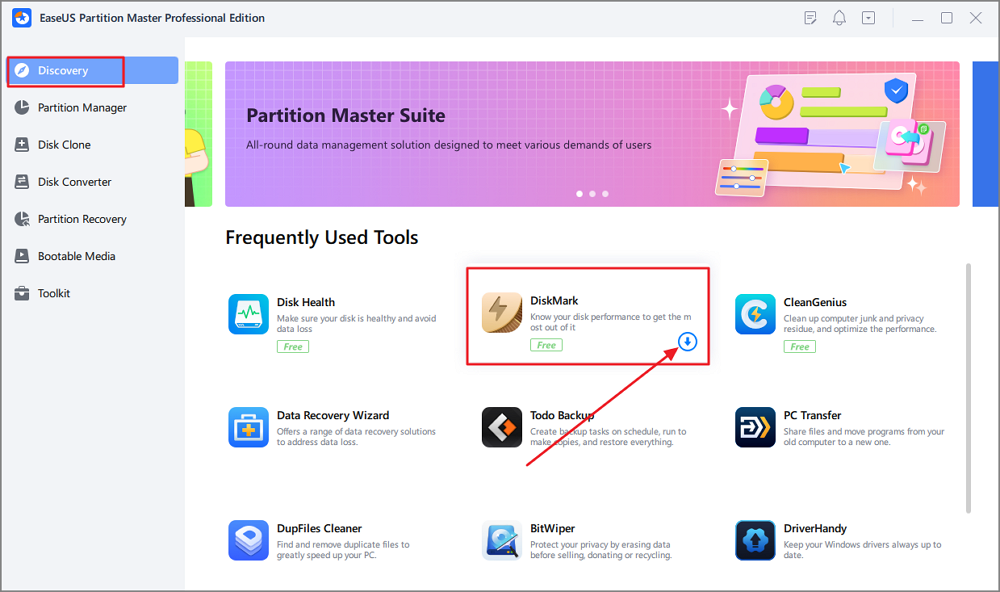
Stap 1. Start EaseUS Partition Master. Klik vervolgens op de downloadknop om de functie "DiskMark" te activeren onder het gedeelte "Discovery".
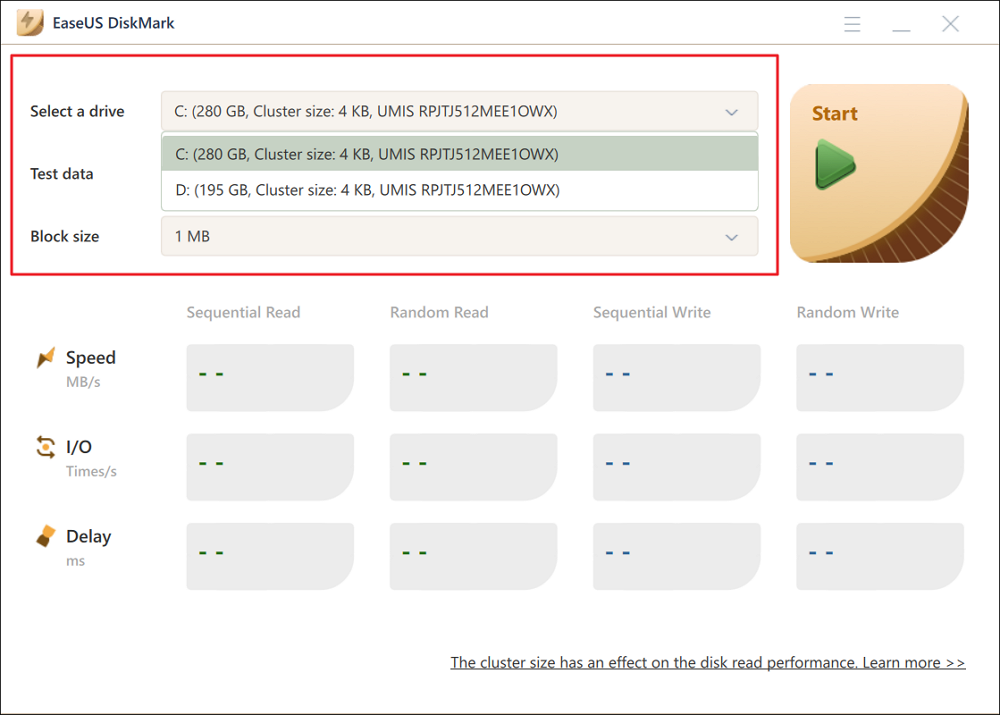
Stap 2. Klik op het keuzemenu om de doelschijf, testgegevens en blokgrootte te selecteren.
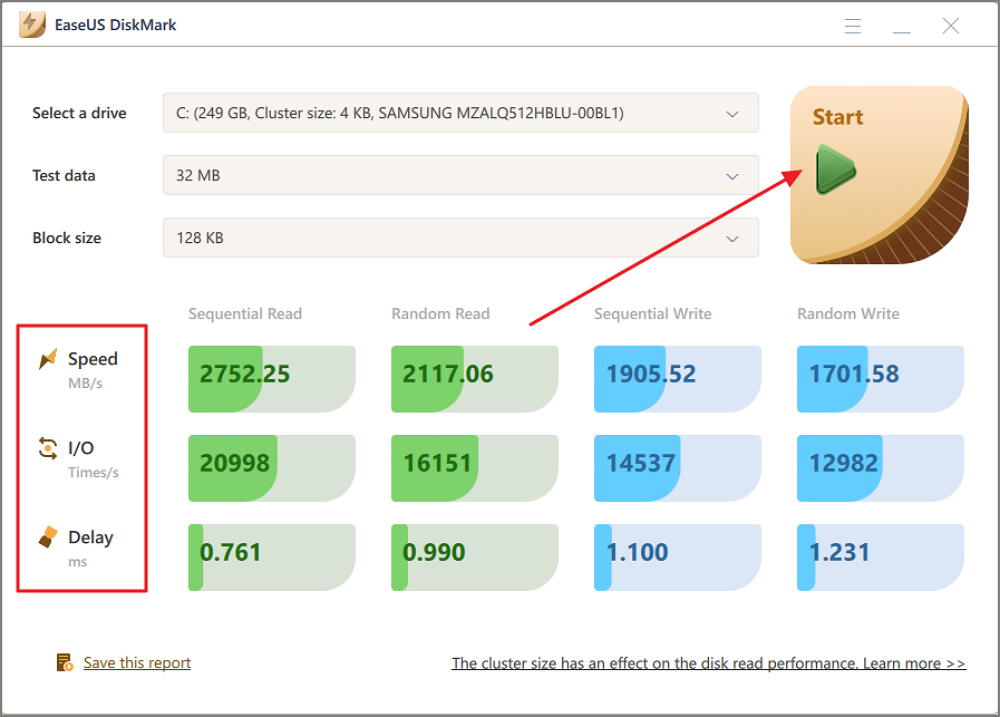
Stap 3. Zodra alles is geconfigureerd, klikt u op "Start" om de schijftest te starten. Vervolgens kunt u de sequentiële of willekeurige lees-/schrijfsnelheid, I/O- en vertragingsgegevens bekijken.
2. Controleer de schijfstatus
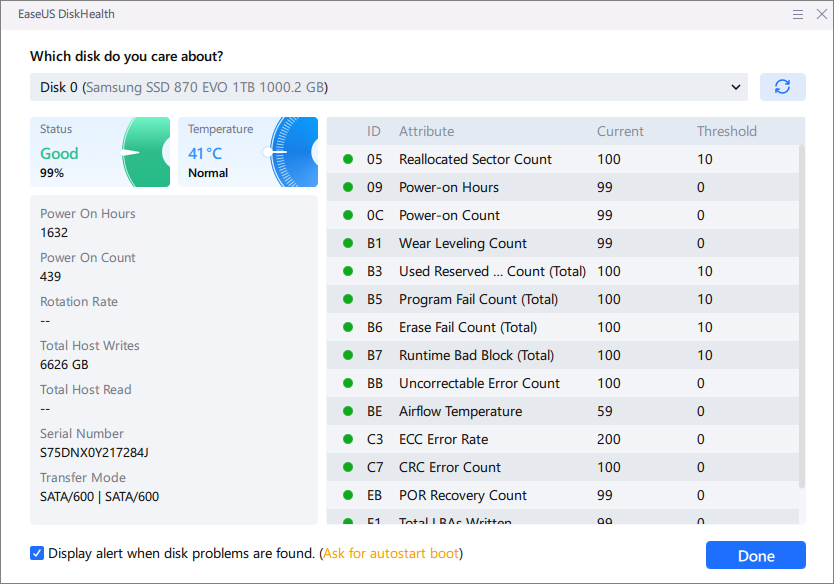
Na het uitvoeren van een schijfbenchmark is het raadzaam de schijfstatus te controleren als de resultaten onverwacht laag of inconsistent zijn. Een benchmark toont de prestaties, terwijl een statuscontrole mogelijke schijfproblemen aan het licht kan brengen.
Met EaseUS Partition Master kunt u dezelfde SSD of HDD blijven controleren met tools zoals SMART Health Check, File System Check en Surface Test.
Stap 1. Download en open EaseUS Partition Master op uw Windows-pc.
Stap 2. Zoek de schijf die u wilt controleren en klik op het schijfpictogram rechtsboven.
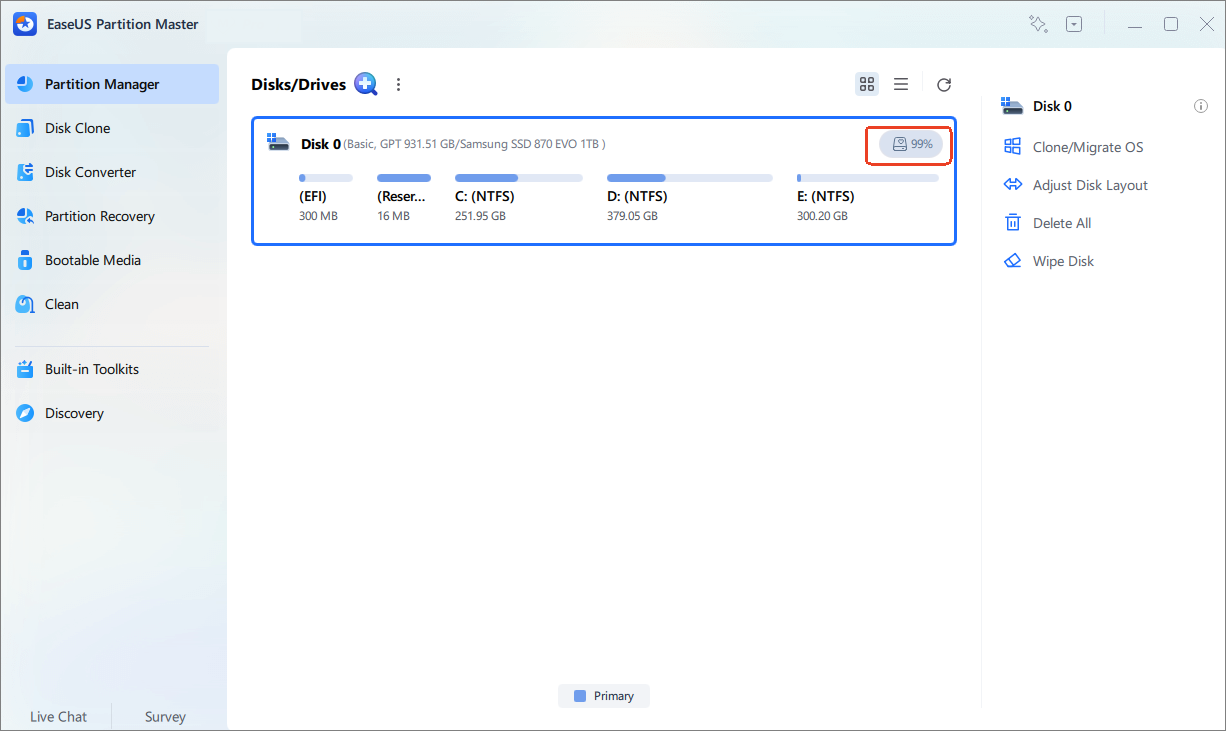
Stap 3. Hier kunt u de gezondheidstoestand van uw harde schijf controleren.
Hoe lees je de resultaten van schijfbenchmarks?
Na afloop van de schijfbenchmark worden verschillende getallen weergegeven. Sommige zijn gemakkelijk te begrijpen, terwijl andere in eerste instantie verwarrend kunnen zijn. De onderstaande tabel geeft een overzicht van de belangrijkste resultaten van de schijfbenchmark en wat ze betekenen.
| Resultaat | Wat het meet | Waarom het belangrijk is |
| Sequentiële leesbewerking | Snelheid van het lezen van grote blokken aaneengesloten data | Handig voor het overdragen van grote bestanden en bepaalde mediatoepassingen. |
| Sequentiële schrijfbewerking | Snelheid van het schrijven van grote blokken aaneengesloten data | Belangrijk voor het kopiëren van grote bestanden en langdurig schrijven. |
| Willekeurige lezing | Snelheid waarmee verspreide leesverzoeken worden verwerkt | Relevanter voor veel dagelijkse werkzaamheden. |
| Willekeurig schrijven | Snelheid waarmee verspreide schrijfverzoeken worden verwerkt | Kan de reactiesnelheid van applicaties en systemen beïnvloeden. |
| I/O / IOPS | Aantal in- en uitvoerbewerkingen dat in een periode is verwerkt. | Handig voor het vergelijken van workloads met kleine bestanden en willekeurige workloads. |
| Vertraging / latentie | Tijd die nodig is om op een operatie te reageren | Een lagere vertraging betekent over het algemeen een snellere reactie. |
Hier volgen enkele voorbeelden van het lezen van schijfbenchmarkresultaten.
1. Sequentieel lezen en schrijven
Sequentiële snelheid wordt meestal weergegeven in MB/s of GB/s. Als een NVMe SSD bijvoorbeeld een sequentiële leessnelheid van 6500 MB/s aangeeft, kan deze theoretisch gezien grote hoeveelheden data met een zeer hoge snelheid verwerken onder de testomstandigheden.
Gebruik de sequentiële snelheid niet als enige maatstaf voor hoe snel een pc aanvoelt. Dagelijkse werkzaamheden omvatten vaak veel kleinere en willekeurige bewerkingen. Professionele SSD-benchmarktests gebruiken ook willekeurige I/O om de reactiesnelheid van het systeem beter weer te geven.
2. Willekeurig lezen en schrijven
De prestaties van Random worden gemeten aan de hand van kleinere dataverzoeken die niet in één aaneengesloten reeks worden opgeslagen. De resultaten van Random worden vaak weergegeven als IOPS, oftewel input/output-bewerkingen per seconde.
Een schijf met zeer hoge sequentiële snelheden zal niet automatisch bij elke dagelijkse taak aanzienlijk sneller aanvoelen. Ook de willekeurige prestaties en de latentie spelen een rol.
Conclusie
Met benchmarksoftware voor schijven kunt u bepalen of uw SSD of HDD de prestaties levert die u verwacht.
Voor Windows-gebruikers is EaseUS Partition Master een handige keuze als u meer wilt dan een eenvoudige schijfsnelheidstest. De DiskMark-functie test de lees-/schrijfprestaties van SSD's en HDD's en toont sequentiële, willekeurige, I/O- en vertragingsresultaten. U kunt dezelfde software ook gebruiken voor schijfcontroles, partitiebeheer, klonen en andere opslagtaken.
Veelgestelde vragen
1. Is het gratis om een schijf te benchmarken met EaseUS Partition Master?
Ja, het is helemaal gratis om een schijf te benchmarken met EaseUS Partition Master. Je kunt de DiskMark-functie in EaseUS Partition Master Free gebruiken om je SSD of HDD te benchmarken.
2. Welke opslagapparaten ondersteunt EaseUS Partition Master?
- HDD's: IDE (Parallel ATA), SATA, eSATA, SCSI en IEEE 1394 (FireWire)
- SSD's: SATA SSD, M.2 SSD, NVMe SSD en MBR- of GPT-schijven met grote capaciteit.
- Verwijderbare apparaten: USB 1.0/2.0/3.0-drives, flashdrives, geheugenkaarten en geheugensticks.
3. Wat is de beste software voor schijfbenchmarking voor Windows?
EaseUS Partition Master is een van de beste tools voor schijfbenchmarking als u de prestaties van SSD's of HDD's wilt testen en uw schijven vanuit één applicatie wilt beheren. De DiskMark-functie biedt sequentiële en willekeurige lees-/schrijfresultaten, samen met I/O- en vertragingsinformatie.
4. Kan ik een NVMe SSD benchmarken?
Ja. Je kunt een compatibele schijfbenchmarktool gebruiken om een NVMe SSD te testen. Houd rekening met de PCIe-generatie en -interface wanneer je de resultaten vergelijkt met de door de fabrikant opgegeven snelheid.
5. Wat is een goede benchmarksnelheid voor een SSD?
Er bestaat geen universele snelheid die voor elke SSD als goed wordt beschouwd. SATA SSD's, PCIe 3.0 NVMe-schijven, PCIe 4.0 SSD's en PCIe 5.0 SSD's hebben zeer uiteenlopende prestatiebereiken. De beste aanpak is om uw resultaten te vergelijken met de specificaties van uw specifieke SSD en dezelfde benchmarkinstellingen te gebruiken bij het vergelijken van de resultaten.
Hoe kunnen wij u helpen?
Gerelateerde artikelen
-
Paragon Migreer OS naar SSD 4.0 Gratis [2023 Gids & Alternatief]
![author icon]() Tina/2026/06/16
Tina/2026/06/16 -
Hoe u de gezondheid van uw harde schijf in Windows kunt controleren [zes werkende oplossingen]
![author icon]() Tina/2026/06/16
Tina/2026/06/16 -
Format FS=NTFS Diskpart heeft een fout ondervonden
![author icon]() Tina/2026/06/16
Tina/2026/06/16 -
2 manieren om de grootte van Windows 10 aan te passen vóór een upgrade naar Windows 11🔥
![author icon]() Tina/2026/06/16
Tina/2026/06/16