




Inhoud
Pagina Inhoudsopgave

Bijgewerkt door
TinaBijgewerkt op Jun 16, 2026
Nu de prijzen van SSD's blijven stijgen (r/DataHoarder), stellen veel gebruikers zich opnieuw een eenvoudige vraag: moet ik mijn schijf nu echt vervangen? Voor sommigen werkt de schijf nog steeds, maar voelt hij trager aan. Voor anderen is de opslagruimte bijna vol (r/computers), maar lijkt het kopen van een nieuwe SSD tijdens een prijsstijging onnodig en riskant.
Dit is waar een schijfcontroleprogramma meer wordt dan alleen een diagnostisch hulpmiddel. Het . Als u zich zorgen maakt over plotselinge schijfstoringen, prestatieverlies of gegevensveiligheid, maar toch een upgrade wilt uitstellen zonder uw bestanden in gevaar te brengen, kunt u met een goede schijfcontrole een slimmere beslissing nemen met minder risico.
Schijfcontroleprogramma gratis downloaden
EaseUS Partition Master biedt een praktische en niet-destructieve manier om de gezondheid van uw schijf te controleren voordat u onomkeerbare wijzigingen aanbrengt. Het ondersteunt HDD's, SSD's en externe opslagapparaten en combineert SMART-diagnostiek, schijfsnelheidstests en bestandssysteemcontroles om u een volledig beeld te geven van de stabiliteit van uw schijf, prestatietrends en vroege storingsindicatoren.
In plaats van te vertrouwen op één enkel waarschuwingssignaal, helpt EaseUS Partition Master u te begrijpen waarom een schijf zich abnormaal gedraagt, of het probleem nu voortkomt uit fysieke achteruitgang, logische fouten of capaciteitsdruk, zodat u kunt beslissen of u de schijf wilt blijven gebruiken, nauwlettend in de gaten wilt houden of wilt vervangen.
Waarmee kan EaseUS Partition Master u helpen?
| Werkbare oplossingen | Wat het detecteert | Meest geschikt voor |
|---|---|---|
| SMART-diagnostiek |
|
HDD's, SSD's, verouderde schijven |
| Schijfsnelheidstest | Daling van lees-/schrijfsnelheid, prestatie-instabiliteit | SSD's, systeemschijven, externe schijven |
| Bestandssysteemcontrole | Logische fouten, RAW-status, beschadigde structuren | HDD's, USB-sticks, externe opslag |
Technische specificaties
Ondersteunde besturingssystemen
- EaseUS Partition Master werkt op Windows 11, Windows 10, Windows 8.1, Windows 8, Windows 7, Windows Vista, Windows XP
Ondersteunde bestandssystemen
- NTFS, EXT2/3/4, FAT12/16/32, ReFS, exFAT
Ondersteunde opslagapparaten
- HDD: IDE, SATA, eSATA, SCSI, IEEE 1394 (FireWire)
- SSD: SATA SSD, M.2 SSD, NVMe SSD, schijven met grote capaciteit (MBR & GPT)
- Verwijderbare apparaten: USB-flashstations, geheugenkaarten, externe behuizingen
- Geavanceerde configuraties: SCSI, IDE, SATA RAID-controllers, hardware RAID-arrays
Hoe controleer ik of mijn schijf defect is?
Schijfstoringen komen zelden zonder waarschuwing voor. In veel gevallen verwarren gebruikers instabiliteit van het bestandssysteem of prestatieverlies met een fysieke schijfstoring. Met de onderstaande methoden kunt u echte storingsrisico's onderscheiden van beheersbare problemen, met behulp van de ingebouwde tools van EaseUS Partition Master.
Methode 1. Controleer de gezondheid van de schijf
EaseUS Partition Master wordt geleverd met een functie voor schijfstatus om SMART-gegevens en oppervlaktecondities te analyseren. Deze functie helpt bij het identificeren van vroege tekenen van fysieke slijtage, slechte sectoren en abnormale indicatoren die kunnen wijzen op een verhoogd risico op schijfstoringen.
Zo controleert u de gezondheid van SSD/HDD op Windows 11/10:
Stap 1. Start EaseUS Partition Master en klik op de blauwe pijl om de functie "Schijfstatus" onder het gedeelte "Ontdekken" te activeren.

Stap 2. Selecteer de doeldisk en klik op de knop "Refresh". Vervolgens kunt u de gezondheidstoestand van uw schijf bekijken.

Methode 2. Schijfsnelheidstest
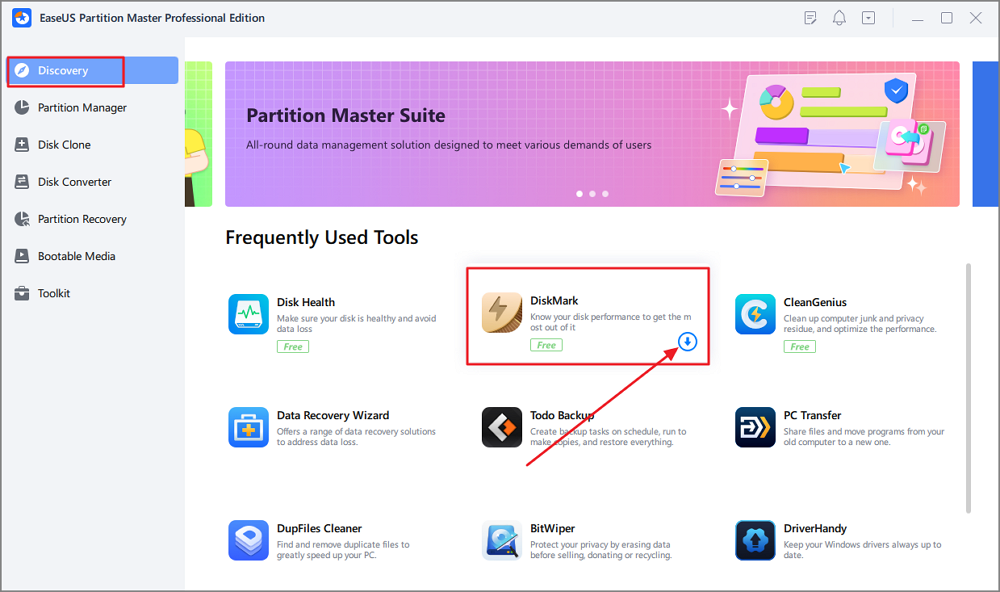
De functie DiskMark van EaseUS Partition Master meet de lees- en schrijfsnelheden van SSD's of HDD's. Plotselinge prestatieverlies, onstabiele snelheden of ernstige verslechtering duiden vaak op onderliggende schijfproblemen, vooral bij SSD's die hun duurzaamheidslimiet naderen.
Stap 1. StartEaseUS Partition Master. Klik op de downloadknop om de functie "DiskMark" onder het gedeelte "Ontdekking" te activeren.
Stap 2. Klikop het vervolgkeuzemenu om het doelstation, de testgegevens en de blokgrootte te kiezen.

Stap 3. Zodraalles is geconfigureerd, klikt u op "Start" om de schijftest te starten. Vervolgens kunt u de sequentiële of willekeurige lees-/schrijfsnelheid, I/O en vertragingsgegevens zien.

Methode 3. Controleer op fouten in het bestandssysteem
De functie 'Bestandssysteem controleren' scant op logische fouten die kunnen leiden tot RAW-status, lees-/schrijffouten of toegangsproblemen. Veel schijven die als 'stervend' worden bestempeld, hebben in werkelijkheid te maken met een beschadigd bestandssysteem in plaats van fysieke schade.
Hier leest u hoe u de bestandssysteemfout op uw schijf kunt controleren:
Stap 1. Klik met de rechtermuisknop op de doelpartitie die mogelijk een probleem heeft.
Stap 2. Kies 'Controleren' > 'Bestandssysteem controleren'.
Stap 3. Vink in het venster Bestandssysteem controleren de optie 'Probeer fouten te herstellen indien gevonden' aan door op de knop 'Start' te klikken.
Stap 4. Wacht even. Na afloop van het proces kunt u op de knop 'Voltooien' klikken om het venster te sluiten.
Moet ik mijn oude schijf vervangen door een nieuwe SSD?
Veel gebruikers komen op dit punt en voelen zich vastgelopen. De schijf werkt nog steeds, maar voelt trager aan, geeft af en toe fouten of geeft vage gezondheidswaarschuwingen. Te vroeg vervangen betekent onnodige kosten, vooral nu de prijzen voor opslagruimte stijgen, terwijl doorgaan met gebruik zonder duidelijkheid zorgen baart over plotselinge storingen en gegevensverlies. De echte uitdaging is niet het kiezen van een hulpmiddel, maar het nemen van de juiste beslissing op het juiste moment.
Hoe vaak moet ik mijn harde schijf vervangen?
door inDataHoarder
Uit de ervaring van het schijfbeheerteam van EaseUS blijkt dat het belangrijk is om fysieke storingen te onderscheiden van logische instabiliteit.
U moet serieus overwegen om de schijf onmiddellijk te vervangen als:
- SMART-gegevens tonen een toename van opnieuw toegewezen, in behandeling zijnde of oncorrigeerbare sectoren
- De schijf wordt vaak losgekoppeld, verdwijnt uit het BIOS of kan niet worden geïnitialiseerd
- HDD's produceren klik-, knars- of herhaaldelijke spin-upgeluiden
- De schijf slaagt niet voor oppervlaktescans of kan leestests niet voltooien
- De schijf wordt onverwacht alleen-lezen (komt vaak voor bij versleten SSD's)
- Het systeem loopt herhaaldelijk vast, geeft I/O-fouten of start niet op vanwege de schijf
U kunt de schijf met de nodige voorzichtigheid blijven gebruiken als:
- SMART-indicatoren blijven stabiel in de loop van de tijd
- Fouten blijven beperkt tot het bestandssysteem of de partitiestructuur
- De prestaties gaan geleidelijk achteruit in plaats van plotseling
- De schijf blijft consistent detecteerbaar en reageert goed
In tijden van stijgende prijzen zien we dat veel gebruikers de levensduur van hun schijf veilig verlengen door de gezondheidstrends van de schijf te monitoren, back-ups te maken van belangrijke gegevens en logische fouten te corrigeren, in plaats van schijven te vervangen die nog niet fysiek defect zijn. Als dit kader u helpt om een duidelijkere beslissing te nemen, deel het dan gerust met anderen die met dezelfde onzekerheid kampen rond een verouderde HDD of SSD.

Conclusie
Stijgende SSD-prijzen betekenen niet automatisch dat u uw huidige schijf moet vervangen. Met de juiste schijfgezondheidscontrole kunt u nagaan of uw schijf echt defect is of gewoon onder druk staat door gebruik, capaciteit of logische fouten. EaseUS Partition Master helpt u de gezondheid van uw schijf veilig te controleren, onnodige risico's te verminderen en upgrades uit te stellen zonder dat dit ten koste gaat van de gegevensbeveiliging. Het doel is niet om vervanging voor altijd te vermijden, maar om alleen te vervangen wanneer dat echt nodig is.
Veelgestelde vragen over SSD/HDD-gezondheidscontrole
1. Is een schijfcontroleprogramma veilig in gebruik?
In de meeste gevallen wel. Schijfgezondheidscontroles zoals SMART-diagnostiek, schijfsnelheidstests en bestandssysteemscans zijn alleen-lezen of minimaal invasief. Ze wijzigen geen bestaande gegevens en versnellen de slijtage van de schijf niet. Daarom worden gezondheidscontroles meestal aanbevolen als eerste stap voordat u een reparatie of optimalisatie uitvoert. Het risico komt meestal voort uit agressieve schrijfintensieve bewerkingen, niet uit monitoringtools.
2. Kunnen SMART-gegevens schijfstoringen nauwkeurig voorspellen?
SMART-gegevens zijn nuttig, maar het is geen glazen bol. Bepaalde indicatoren, zoals opnieuw toegewezen of in behandeling zijnde sectoren, zijn sterke waarschuwingssignalen wanneer ze in de loop van de tijd toenemen. Stabiele SMART-waarden in combinatie met normale prestaties geven echter vaak aan dat een schijf nog bruikbaar is. SMART-resultaten moeten altijd samen met schijf snelheidstrends en bestandssysteemstabiliteit worden geëvalueerd, niet afzonderlijk.
3. Betekent een trage schijf altijd dat deze defect is?
Nee. Een trage schijfsnelheid wordt vaak veroorzaakt door fouten in het bestandssysteem, hoog schijfgebruik, fragmentatie of langdurige zware belasting, vooral bij oudere schijven. Veel schijven die als "stervend" worden bestempeld, hebben in feite te kampen met structurele of logische problemen in plaats van fysieke schade. Prestatietests helpen bepalen of de vertraging plotseling en hardwaregerelateerd is, of geleidelijk en beheersbaar.
4. Moet ik een schijf onmiddellijk vervangen nadat ik fouten heb gedetecteerd?
Niet noodzakelijk. Logische fouten, zoals beschadiging van het bestandssysteem of partitieproblemen, kunnen vaak worden hersteld zonder de schijf te vervangen. Onmiddellijke vervanging wordt meestal alleen aanbevolen wanneer fouten gepaard gaan met verslechterende SMART-indicatoren, herhaalde I/O-storingen of fysieke symptomen. Het doel is om het risico realistisch in te schatten, niet om een schijf bij het eerste waarschuwingssignaal te vervangen.
Hoe kunnen wij u helpen?
Gerelateerde artikelen
-
Top 5 beste HDD SMART Monitor-software gratis te downloaden 2025
![author icon]() Tina/2026/06/16
Tina/2026/06/16 -
Top 3 manieren om Windows 11 terug te zetten naar de fabrieksinstellingen zonder wachtwoord
![author icon]() Tina/2026/06/16
Tina/2026/06/16 -
Hoe u een alleen-lezen schijf formatteert naar een normale schijf in Windows 11
![author icon]() Tina/2026/06/16
Tina/2026/06/16 -
Windows 10 start niet op? Oorzaken en 13 oplossingen vindt u hier!
![author icon]() Tina/2026/06/16
Tina/2026/06/16