




Inhoud
Pagina Inhoudsopgave

Bijgewerkt door
TinaBijgewerkt op Jun 30, 2026
Secure Boot is een essentiële vereiste geworden voor moderne Windows-pc's. Of u nu een upgrade naar Windows 11 uitvoert, een nieuwe game wilt spelen waarvoor Secure Boot vereist is, of de systeembeveiliging tegen malware op opstartniveau wilt verbeteren, het inschakelen van Secure Boot is vaak onvermijdelijk. - PR Newswire
In deze handleiding wordt op een duidelijke, praktische manier uitgelegd hoe u Secure Boot op een pc kunt inschakelen. U leert wat Secure Boot is, hoe u kunt controleren of het al is ingeschakeld, aan welke voorwaarden moet worden voldaan en hoe u het veilig kunt inschakelen in BIOS of UEFI zonder uw systeem te beschadigen.
- Wat is Secure Boot en waarom is het belangrijk?
- Controleer of Secure Boot is ingeschakeld op uw pc
- Vereisten voordat Secure Boot wordt ingeschakeld
- Hoe u de BIOS- of UEFI-instellingen opent
- Secure Boot inschakelen in BIOS (algemene stappen)
- Secure Boot inschakelen op populaire pc-merken
- Veelvoorkomende problemen met Secure Boot en oplossingen
- Veelgestelde vragen over het inschakelen van Secure Boot op pc's
Wat is Secure Boot en waarom is het belangrijk?
Secure Boot is een beveiligingsfunctie van de UEFI-firmware die ervoor zorgt dat uw pc alleen opstart met vertrouwde software. Tijdens het opstarten controleert Secure Boot de digitale handtekeningen van bootloaders, firmware-stuurprogramma's en het besturingssysteem, waardoor ongeautoriseerde of kwaadaardige code wordt geblokkeerd.
Secure Boot is belangrijk omdat het:
- Voorkomt dat bootkits en rootkits worden geladen voordat Windows start
- Is vereist of sterk aanbevolen voor Windows 11 (van Microsoft)
- Wordt steeds vaker vereist door moderne games en anti-cheatsystemen
- Werkt samen met TPM 2.0 om een basisbeveiligingsstandaard voor nieuwe pc's te vormen
Als Secure Boot is uitgeschakeld, kan Windows nog steeds worden uitgevoerd, maar bepaalde functies, updates of toepassingen werken mogelijk niet. Lees meer over Secure Boot in dit Reddit-bericht hieronder:
Wat is Secure Boot en moet ik het in- of uitschakelen?
byu/____Maximus____intechsupport
Controleer of Secure Boot is ingeschakeld op uw pc
Voordat u iets wijzigt, moet u de huidige status van Secure Boot controleren. Hier zijn twee methoden om te controleren of Secure Boot is ingeschakeld.
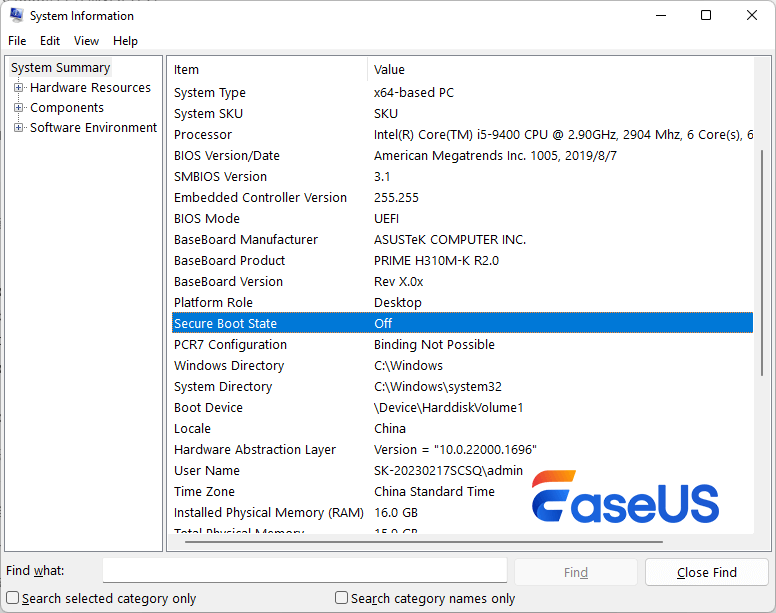
Methode 1: gebruik systeeminformatie
Druk op Win + R, typ msinfo32 en druk op Enter
Zoek naar Secure Boot-status
- Aan → Secure Boot is ingeschakeld
- Uit → Secure Boot wordt ondersteund, maar is uitgeschakeld
- Niet ondersteund → Uw systeem ondersteunt Secure Boot niet (Raadpleeg dit Reddit-bericht voor meer informatie over de foutmelding 'Secure Boot wordt niet ondersteund')
Methode 2: Gebruik PowerShell
Klik met de rechtermuisknop op Start en selecteer Windows PowerShell (Admin)
Voer uit:Confirm-SecureBootUEFI
- True = ingeschakeld
- False = uitgeschakeld
Als Secure Boot is uitgeschakeld, ga dan verder met de onderstaande stappen om Secure Boot in te schakelen. Vergeet niet dit bericht te delen om meer gebruikers te helpen.

Vereisten voordat Secure Boot wordt ingeschakeld
Dit is het meest voorkomende punt waar gebruikers vastlopen. Secure Boot kan alleen worden ingeschakeld als aan alle vereisten is voldaan.
#1. Uw pc moet UEFI gebruiken (geen Legacy BIOS)
Secure Boot werkt alleen in UEFI- modus. Als uw systeem Legacy BIOS of CSM (Compatibility Support Module) gebruikt, is Secure Boot niet beschikbaar of grijs weergegeven.
#2. Uw systeemschijf moet GPT zijn (niet MBR)
Secure Boot vereist een GPT-partitiestijl. Als uw schijf MBR is: Secure Boot kan niet worden ingeschakeld; Windows kan alleen opstarten in Legacy-modus
Stappen om te controleren of de systeemschijf GPT is:
- Druk op Win + R, typdiskmgmt.msc en druk op Enter.
- Klik in het onderste paneel met de rechtermuisknop op "Schijf 0" (meestal uw systeemschijf) en selecteer "Eigenschappen".
- Ga naar het tabblad 'Volumes'. Kijk bij 'Partitiestijl'. Hier staat 'GUID-partitietabel (GPT)' of 'Master Boot Record (MBR)'.
Als de systeemschijf MBR gebruikt, moet u MBR naar GPT converteren. Met EaseUS Partition Master kunt u de systeemschijf van MBR naar GPT converteren zonder gegevens te verliezen of Windows opnieuw te installeren:
Stap 1.Installeer en start EaseUS Partition Master op uw computer.
Stap 2. Open het tabblad Schijfconverter, selecteer "MBR => GPT" en klik op "Volgende" om door te gaan.
Stap 3. Kiesde doel-MBR-schijf en klik op "Convert" om de conversie te starten.
De ingebouwde tools van Windows kunnen ook MBR naar GPT converteren, maar sommige ondersteunen het converteren van de systeemschijf niet of zijn moeilijk te gebruiken voor beginners. Als u echter voldoende computerervaring hebt, kunt u MBR2GPT gebruiken om dit te bereiken.
#3. TPM 2.0 moet zijn ingeschakeld
Hoewel Secure Boot en TPM afzonderlijke functies zijn, verwacht Windows 11 dat beide actief zijn. Door TPM eerst in te schakelen, kunt u later installatie- of compatibiliteitsproblemen voorkomen.
Hoe u de BIOS- of UEFI-instellingen opent
U kunt BIOS/UEFI openen met een van de onderstaande methoden.
Optie 1: tijdens het opstarten
Start uw pc opnieuw op en druk herhaaldelijk op de juiste toets:
- Del of F2 (de meeste desktops en laptops)
- F10, Esc of F12 (verschilt per fabrikant)
Optie 2: vanuit Windows-instellingen
- Ga naar Instellingen → Systeem → Herstel
- Klik op Nu opnieuw opstarten onder Geavanceerd opstarten
- Navigeer naar: Probleemoplossing → Geavanceerde opties → UEFI-firmware-instellingen
Uw pc wordt direct opnieuw opgestart in BIOS/UEFI.
Secure Boot inschakelen in BIOS (algemene stappen)
Hoewel de lay-out van het BIOS per merk verschilt, is de logica voor alle systemen hetzelfde.
Stap 1: Schakel de opstartmodus over naar UEFI
- Zoek opstartmodus, opstartlijstoptie of CSM
- Stel de opstartmodus in op UEFI
- Schakel Legacy Boot of CSM uit
Deze stap is verplicht. Secure Boot verschijnt anders niet.
Stap 2: Zoek de instellingen voor Secure Boot
Secure Boot is meestal te vinden onder:
- Opstarten
- Beveiliging
- Windows OS-configuratie
Stel Secure Boot in op Ingeschakeld.
Stap 3: Installeer standaard Secure Boot-sleutels (indien nodig)
Als Secure Boot niet kan worden ingeschakeld:
- Zoek naar Standaard beveiligde opstarttoetsen installeren
- of fabriekssleutels herstellen
- Pas de wijziging toe en schakel vervolgens Secure Boot opnieuw in
Stap 4: Opslaan en afsluiten
Druk op F10, bevestig de wijzigingen en start opnieuw op.
Secure Boot inschakelen op populaire pc-merken
#1. Dell-pc's (raadpleeg de officiële website van Dell)
- Start uw computer op.
- Druk op deF2-toets wanneer het Dell-logo verschijnt om het BIOS te openen.
- Zoek in het BIOS naar de optie Secure Boot.
- Wijzig Secure Boot in Ingeschakeld.
- Selecteer Apply (Toepassen) of Save and Exit (Opslaan en afsluiten), afhankelijk van uw computer.
#2. ASUS ( raadpleeg de officiële website van ASUS)
- Start opnieuw op en open het BIOS (druk op Delete of F2), schakel over naar Advanced Mode en ga naar het tabblad Boot.
- Selecteer Secure Boot, stel OS Type in op Windows UEFI-modus en zorg ervoor dat Secure Boot Control is ingeschakeld. Sla de wijzigingen op en sluit af om ze toe te passen.
#3. HP (zie de officiële website van HP)
- Om Secure Boot op een HP in te schakelen, start u uw pc opnieuw op, drukt u herhaaldelijk opEsc en vervolgens op F10 om het BIOS te openen.
- Navigeer naar Security of Boot > Secure Boot Configuration, laad indien nodig de fabriekssleutels en schakel Legacy Support/CSM uit.
- Stel Secure Boot in op Enabled, sla vervolgens op en sluit af (F10) om opnieuw op te starten.
#4. Lenovo (raadpleeg de officiële website van Lenovo)
- Om Secure Boot in te schakelen op een Lenovo- , start u uw pc opnieuw op en drukt u herhaaldelijk op de BIOS-toets (meestal F1 of F2) bij het Lenovo-logo om de instellingen te openen.
- Navigeer naar het tabblad Security of Boot, zoek de instelling Secure Boot, schakel deze in en klik vervolgens op Save & Exit (vaak F10) om de wijzigingen toe te passen.
#5. MSI (zie de officiële website van MSI)
- Open het BIOS (druk tijdens het opstarten herhaaldelijk op Delete), schakel over naar Advanced Mode en stel CSM in op UEFI.
- Zoek Secure Boot onder Settings > Security (of Windows OS Configuration) en stel deze in op Enabled, zorg ervoor dat de modus Standard is en klik ten slotte op Save & Exit (F10).
Mogelijk moet u uw computer opnieuw opstarten nadat u bent overgeschakeld naar UEFI voordat Secure Boot actief wordt.
#6. Gigabyte (zie de officiële website van Gigabyte)
Start uw pc opnieuw op, druk opDeleteom het BIOS/UEFI te openen, ga naar het tabbladBoot(of Security), schakel CSM Support uit, schakel Secure Boot in en als het nog steeds niet actief is, schakel dan over naar Custom mode en Restore Factory Keys, sla op en sluit af om het te activeren.
Deel dit bericht en help meer gebruikers Secure Boot soepel in te schakelen.
Veelvoorkomende problemen met Secure Boot en oplossingen
-
Secure Boot-optie ontbreekt
| Mogelijke oorzaken: | Oplossing: |
|---|---|
|
|
Lees meer details in dit Reddit-bericht:
Geen Secure Boot-optie
byu/iTzBoltHDinMSI_Gaming
- Secure Boot ingeschakeld, maar Windows geeft 'Uit' aan
| Dit betekent meestal: | Oplossing: |
|---|---|
|
|
Lees meer details over deze fout in dit Reddit-bericht:
Secure Boot ingeschakeld maar niet actief voor Windows 11
dooru/O0UFFingigabyte
Geavanceerde scenario's en opmerkingen
- Dual-boot-systemen: Secure Boot kan niet-ondertekende Linux-bootloaders blokkeren, tenzij deze correct zijn geconfigureerd.
- Tijdelijk uitschakelen: voor sommige firmware-updates of hardwaretools moet Secure Boot tijdelijk worden uitgeschakeld.
- Na BIOS-update: Secure Boot-instellingen kunnen worden gereset - controleer dit altijd opnieuw na het updaten van de firmware.
Laatste checklist voordat u klaar bent
Voordat u BIOS verlaat, controleert u het volgende:
- De opstartmodus is UEFI
- De schijf maakt gebruik van GPT
- Secure Boot is ingeschakeld
- Standaardsleutels zijn geïnstalleerd
- Windows meldt Secure Boot-status = Aan
Conclusie
Het inschakelen van Secure Boot op een pc is voor veel gebruikers niet langer optioneel. Het is een kernvereiste voor Windows 11, moderne beveiligingsstandaarden en een toenemend aantal applicaties en games.
Door te zorgen voor de UEFI-modus, GPT-schijfstructuur en juiste BIOS-configuratie kunt u Secure Boot veilig inschakelen zonder Windows opnieuw te installeren. Als Secure Boot niet beschikbaar lijkt, heeft het probleem bijna altijd te maken met verouderde opstartinstellingen of schijfindeling, en niet met hardwarebeperkingen.
Als u de stappen in deze handleiding zorgvuldig volgt, zou u Secure Boot op de meeste moderne pc's met vertrouwen moeten kunnen inschakelen.
Veelgestelde vragen over het inschakelen van Secure Boot op pc's
1. Is Secure Boot vereist voor Windows 11?
Ja. Secure Boot is een van de officiële systeemvereisten voor Windows 11. Hoewel sommige installaties de controle kunnen omzeilen, raadt Microsoft ten zeerste aan om Secure Boot in te schakelen om de systeemintegriteit, firmwarebeveiliging en compatibiliteit met toekomstige updates te garanderen.
2. Waarom kan ik Secure Boot niet inschakelen in BIOS?
De meest voorkomende redenen zijn:
- Uw systeem gebruikt Legacy BIOS of CSM in plaats van UEFI
- Uw systeemschijf is geformatteerd als MBR in plaats van GPT
- Secure Boot-sleutels zijn niet geïnstalleerd
- De BIOS-firmware is verouderd
Secure Boot verschijnt alleen wanneer aan alle vereisten is voldaan.
3. Worden gegevens gewist als Secure Boot wordt ingeschakeld?
Nee. Het inschakelen van Secure Boot zelf verwijdert geen gegevens. Als uw schijf echter moet worden geconverteerd van MBR naar GPT, moet u controleren of de gebruikte methode gegevensbehoud ondersteunt voordat u doorgaat.
4. Kan Secure Boot worden ingeschakeld zonder Windows opnieuw te installeren?
Ja, in de meeste gevallen. Als uw hardware UEFI ondersteunt en uw schijf kan worden geconverteerd naar GPT, kan Secure Boot worden ingeschakeld zonder Windows opnieuw te installeren. Tools zoals mbr2gpt zijn ontworpen voor dit scenario.
5. Wat gebeurt er als ik Secure Boot uitschakel?
Het uitschakelen van Secure Boot kan:
- Voorkom dat Windows 11 correct wordt geïnstalleerd of bijgewerkt
- Zorgt ervoor dat bepaalde games of anti-cheatsystemen niet meer werken
- Vermindert de bescherming tegen malware op opstartniveau
Secure Boot kan indien nodig tijdelijk worden uitgeschakeld, maar dit wordt niet aanbevolen voor dagelijks gebruik.
6. Is Secure Boot hetzelfde als TPM 2.0?
Nee. Secure Boot en TPM 2.0 zijn afzonderlijke technologieën:
- Secure Boot controleert vertrouwde opstartcomponenten tijdens het opstarten
- TPM 2.0 slaat cryptografische sleutels op en ondersteunt beveiliging op apparaatniveau
Beide zijn vereist voor Windows 11, maar ze hebben verschillende doeleinden.
7. Waarom geeft Secure Boot 'Uit' weer, zelfs nadat het is ingeschakeld?
Dit gebeurt meestal wanneer:
- Standaard Secure Boot-sleutels zijn niet geïnstalleerd
- CSM is nog steeds gedeeltelijk ingeschakeld
- Het besturingssysteem is geïnstalleerd in Legacy-modus
Ga opnieuw naar BIOS, installeer de standaardtoetsen, bevestig de UEFI-opstartmodus en start het systeem opnieuw op.
8. Heeft Secure Boot invloed op de gamingprestaties?
Nee. Secure Boot heeft geen invloed op de prestaties van games. Sommige moderne games vereisen zelfs dat Secure Boot is ingeschakeld om geavanceerde anti-cheatsystemen te ondersteunen.
9. Hoe weet ik of mijn moederbord Secure Boot ondersteunt?
De meeste pc's die na 2016 zijn geproduceerd, ondersteunen Secure Boot. U kunt de ondersteuning controleren door:
- Controleer msinfo32 op Secure Boot-functionaliteit
- Controleer de specificaties van uw moederbord of laptopfabrikant
- UEFI-opties zoeken in BIOS-instellingen
10. Moet ik Secure Boot inschakelen op een oudere pc?
Als uw hardware UEFI en GPT ondersteunt, kan het inschakelen van Secure Boot de beveiliging verbeteren. Zeer oude systemen of verouderde software zijn echter mogelijk niet compatibel. Controleer altijd de compatibiliteit voordat u wijzigingen aanbrengt.
Hoe kunnen wij u helpen?
Gerelateerde artikelen
-
Wat is het standaard beheerderswachtwoord van Dell en hoe u dit opnieuw kunt instellen
![author icon]() Tina/2026/06/16
Tina/2026/06/16 -
Hoe SSD te formatteren naar exFAT? Volledige gids met afbeeldingen
![author icon]() Tina/2026/06/30
Tina/2026/06/30 -
Clonezilla gebruiken op Windows 10/11 [Handleiding 2023]
![author icon]() Tina/2026/06/16
Tina/2026/06/16 -
Gratis download SD-geheugenkaartformatter voor alle geheugenkaarten
![author icon]() Tina/2026/06/16
Tina/2026/06/16