




Inhoud
Pagina Inhoudsopgave

Bijgewerkt door
TinaBijgewerkt op Oct 01, 2026
Kun je Modern Warfare 4 niet starten omdat Secure Boot niet is ingeschakeld? Als je je BIOS hebt gecontroleerd en hebt vastgesteld dat Secure Boot niet kan worden ingeschakeld, gebruikt je Windows-systeem mogelijk nog steeds een Legacy BIOS met een MBR-systeemschijf.
Modern Warfare 4 vereist TPM 2.0 en Secure Boot op de pc. Secure Boot vereist een UEFI-opstartconfiguratie met een GPT-systeemschijf. Als uw schijf nog steeds MBR is, moet u deze mogelijk converteren naar GPT voordat u overschakelt van Legacy BIOS naar UEFI en Secure Boot inschakelt.
Het goede nieuws is dat je Windows mogelijk niet opnieuw hoeft te installeren. In deze handleiding laten we je zien hoe je je huidige opstartconfiguratie kunt controleren, MBR naar GPT kunt converteren met EaseUS Partition Master (indien nodig) en Secure Boot kunt inschakelen, zodat je Modern Warfare 4 weer kunt spelen.
3 Voorwaarden voor het inschakelen van Secure Boot
Voor Modern Warfare 4 is Secure Boot een van de beveiligingsvereisten voor de pc. Maar het inschakelen ervan is niet zo simpel als het vinden van de juiste instelling in de BIOS. Je pc moet eerst aan een aantal voorwaarden voldoen.
Voordat u BIOS-instellingen wijzigt, controleert u eerst deze drie voorwaarden:
1. De UEFI-opstartmodus moet ingeschakeld zijn.
Secure Boot werkt met UEFI-firmware, niet met Legacy BIOS of Legacy/CSM-opstartmodus.
Als uw pc nog steeds is geconfigureerd om Windows in de Legacy-modus op te starten, ziet u mogelijk helemaal geen bruikbare Secure Boot-optie. Controleer uw huidige opstartmodus in Windows door op Windows + R te drukken, msinfo32 in te voeren en BIOS-modus te selecteren.
Je zou het volgende moeten zien:
- BIOS-modus: UEFI
Als er 'Legacy' staat, moet u uw Windows-installatie eerst overschakelen naar een UEFI-compatibele opstartmodus.
2. TPM 2.0 moet ingeschakeld zijn.
Modern Warfare 4 vereist ook TPM 2.0 op pc. TPM (Trusted Platform Module) biedt hardwarematige beveiligingsfuncties die door Windows en moderne beveiligingsfuncties worden gebruikt.
Je kunt de status van je TPM snel controleren in Windows:
- Druk op Windows + R.
- Typ tpm.msc en druk op Enter.
- Controleer de status en de specificatieversie.
Uw TPM zou gebruiksklaar moeten zijn, met specificatieversie 2.0.
Tip: Als TPM 2.0 niet beschikbaar is of is uitgeschakeld, zoek dan naar Intel PTT, AMD fTPM of een vergelijkbare TPM-instelling in uw UEFI/BIOS. De exacte naam is afhankelijk van uw moederbord of pc-fabrikant.
3. Uw systeemschijf moet GPT gebruiken.
Dit is de vereiste die ervoor kan zorgen dat spelers met oudere Windows-installaties Secure Boot niet kunnen inschakelen.
Uw Windows-systeemschijf moet de GPT-partitiestijl gebruiken in plaats van MBR. Als Windows is geïnstalleerd op een MBR-schijf en de pc is geconfigureerd voor Legacy BIOS, kan het direct overschakelen naar UEFI en Secure Boot ervoor zorgen dat Windows niet meer opstart.
Zo controleer je je schijf:
- Zoek en open Schijfbeheer in Windows.
- Zoek de schijf waarop uw Windows-installatie staat.
- Klik met de rechtermuisknop op het schijflabel, bijvoorbeeld Schijf 0, en selecteer Eigenschappen.
- Open het tabblad Volumes.
- Controleer de indeling van de partities.
Je ziet dan een van beide:
- GUID-partitietabel (GPT)
- Master Boot Record (MBR)
Als uw systeemschijf al GPT is, kunt u verdergaan met het controleren van uw UEFI- en Secure Boot-instellingen. Als het MBR is, converteer de systeemschijf dan eerst van MBR naar GPT. Windows Schijfbeheer ondersteunt alleen het converteren van gegevensschijven en vereist dat u alle partities verwijdert tijdens de MBR naar GPT-conversie. Als alternatief kan EaseUS Partition Master zowel gegevens- als systeemschijven van MBR naar GPT converteren zonder partities te verwijderen of gegevens te verliezen.
- Open EaseUS Partition Master en ga naar het gedeelte "Schijfconverter".
- Klik op "MBR naar GPT", selecteer de gewenste systeemschijf en klik op "Converteren" om te beginnen.
- Dit kan even duren, afhankelijk van de grootte van de schijf. Wacht tot het voltooid is.
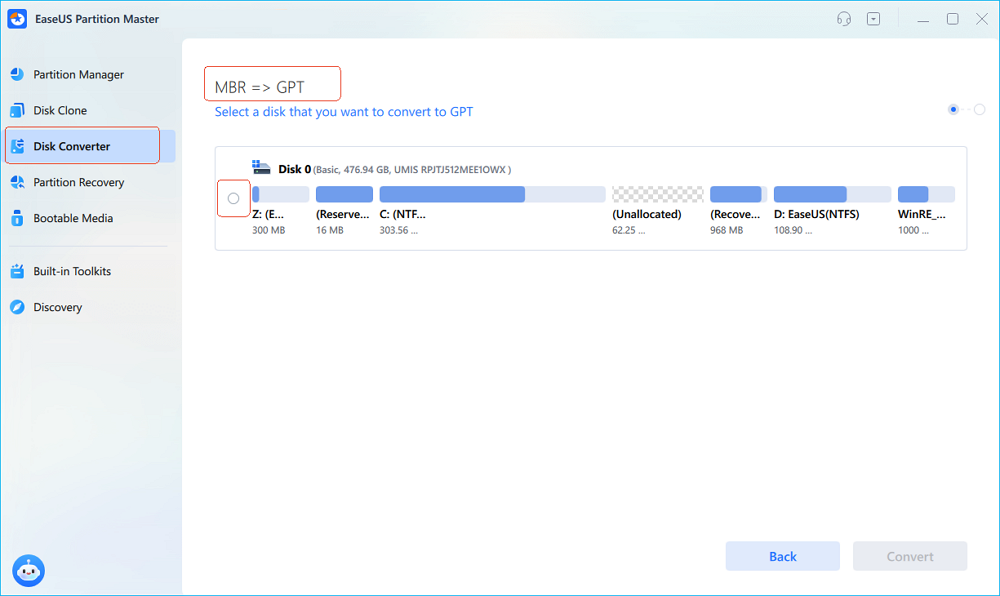
Zo converteer je MBR naar GPT met EaseUS Partition Master. Zorg ervoor dat de opstartmodus is ingesteld op UEFI, de schijfpartitiestijl op GPT en dat TPM2.0 is ingeschakeld. Ga vervolgens naar de BIOS om Secure Boot in te schakelen, zodat je Modern Warfare 4 kunt spelen.
Bekijk onze complete handleiding over 3A Games en Secure Boot .
Hoe schakel je Secure Boot in om Modern Warfare 4 te spelen?
Zodra je pc in UEFI-opstartmodus staat, de systeemschijf GPT is en TPM 2.0 is ingeschakeld, kun je Secure Boot inschakelen in de UEFI/BIOS-instellingen. Activision bevestigt dat Modern Warfare 4 zowel TPM 2.0 als Secure Boot op pc vereist.
De exacte BIOS-interface verschilt per moederbord- en pc-fabrikant, maar het algemene proces is vergelijkbaar.
Stap 1. Ga naar de UEFI/BIOS-instellingen.
Je kunt je firmware-instellingen rechtstreeks vanuit Windows openen:
- Druk op Windows + I om de instellingen te openen.
- Ga naar Systeem > Herstel.
- Klik naast 'Geavanceerd opstarten' op 'Nu opnieuw opstarten'.
- Selecteer Probleemoplossing > Geavanceerde opties > UEFI-firmware-instellingen.
- Klik op Opnieuw opstarten om het BIOS/UEFI-instellingenscherm te openen.
Je kunt je pc ook opnieuw opstarten en tijdens het opstarten op de BIOS-toets drukken, zoals Del, F2 of F10, afhankelijk van je apparaat.
Stap 2. Zorg ervoor dat de UEFI-opstartmodus is ingeschakeld.
Open in de BIOS/UEFI-interface het gedeelte 'Boot' of 'Startup' en zoek naar een instelling zoals:
- Opstartmodus
- UEFI/Legacy Boot
- CSM
- Opstartoptie
Zorg ervoor dat het systeem is geconfigureerd voor UEFI in plaats van Legacy BIOS. Als u Legacy, Legacy Only of CSM ziet, schakel dan over naar UEFI of schakel CSM uit.
Belangrijk: Als Windows is geïnstalleerd op een MBR-systeemschijf, schakel dan nog niet over van Legacy naar UEFI. Zorg ervoor dat de systeemschijf eerst is geconverteerd naar GPT. Anders kan Windows mogelijk niet opstarten.
Stap 3. Schakel Secure Boot in.
Zodra de UEFI-modus is ingeschakeld, vindt u Secure Boot in het gedeelte Opstarten, Beveiliging of Geavanceerd.
- Instelling: Secure Boot → Ingeschakeld
Op sommige moederborden moet u mogelijk de UEFI-wijzigingen opslaan en opnieuw naar de BIOS gaan voordat de Secure Boot-optie beschikbaar komt. Als Secure Boot grijs is weergegeven, controleer dan of de UEFI-modus is ingeschakeld en CSM is uitgeschakeld.
De exacte menunamen kunnen verschillen tussen ASUS, MSI, Gigabyte, ASRock, Dell, HP, Lenovo en andere fabrikanten. Raadpleeg daarom de documentatie van uw pc- of moederbordfabrikant als u de instelling niet kunt vinden. Activision waarschuwt er ook voor dat onjuiste UEFI/BIOS-wijzigingen opstartproblemen kunnen veroorzaken.
Stap 4. Wijzigingen opslaan en opnieuw opstarten
Na het inschakelen van Secure Boot:
- Openen, opslaan en afsluiten.
- Sla je BIOS-wijzigingen op, meestal met F10.
- Bevestig de wijzigingen en herstart uw pc. Laat Windows normaal opstarten.
Stap 5. Controleer of Secure Boot is ingeschakeld.
Controleer na het opstarten van Windows of de instelling daadwerkelijk is doorgevoerd:
- Druk op Windows + R.
- Typ msinfo32 en druk op Enter.
- Zoek de BIOS-modus en de Secure Boot-status.
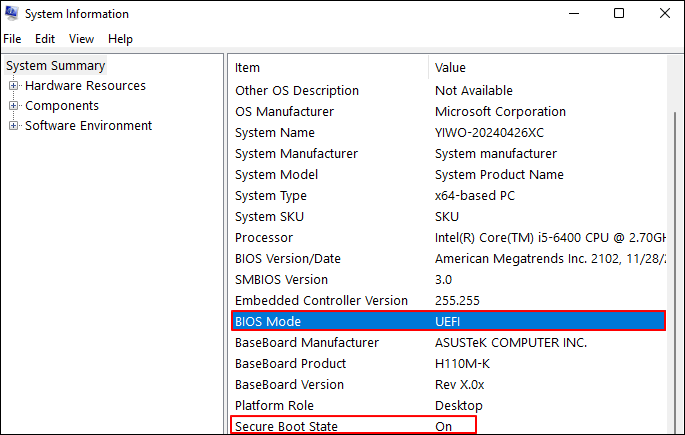
Je zou het volgende moeten zien:
- BIOS-modus: UEFI
- Beveiligde opstartstatus: Aan
Activision raadt aan deze twee waarden te controleren om te bevestigen dat Secure Boot correct is geconfigureerd. Zodra beide instellingen de juiste status aangeven, start u Modern Warfare 4 en controleert u of de Secure Boot-fout is opgelost.
Krijgt u nog steeds een Secure Boot-foutmelding? Als msinfo32 al aangeeft dat UEFI en Secure Boot zijn ingeschakeld, maar Modern Warfare 4 nog steeds een beveiligingsprobleem meldt, heeft uw pc mogelijk een BIOS-/firmware-update nodig of is een andere beveiligingsinstelling mogelijk nog niet volledig geconfigureerd. Activision raadt aan de Call of Duty Secure Attestation Wizard te gebruiken om te controleren of uw systeem voldoet aan de beveiligingsvereisten van de game.
Conclusie
Als Modern Warfare 4 aangeeft dat Secure Boot niet is ingeschakeld, controleer dan eerst je Windows-opstartconfiguratie in plaats van willekeurige BIOS-instellingen te wijzigen. Je pc heeft de UEFI-opstartmodus, een GPT-systeemschijf, TPM 2.0 en Secure Boot nodig om aan de beveiligingsvereisten van het spel te voldoen.
Als uw systeemschijf nog steeds MBR is, converteer deze dan naar GPT voordat u overschakelt van Legacy BIOS naar UEFI. Zodra de schijf GPT is en Windows is geconfigureerd voor UEFI, kunt u Secure Boot inschakelen in de BIOS en het resultaat controleren met msinfo32.
Krijgt u de foutmelding nog steeds nadat Secure Boot is ingeschakeld? Controleer of er BIOS-/firmware-updates beschikbaar zijn en voer de Call of Duty Secure Attestation Wizard uit om eventuele resterende beveiligings- of firmwareproblemen op te sporen.
Veelgestelde vragen over Modern Warfare 4 Secure Boot
1. Vereist Modern Warfare 4 Secure Boot?
Ja. Volgens de huidige systeemvereisten van Activision voor pc zijn TPM 2.0 en Secure Boot vereist om Modern Warfare 4 op pc te kunnen spelen.
2. Waarom kan ik Secure Boot niet inschakelen?
Als Secure Boot niet beschikbaar is of grijs is weergegeven in de BIOS, controleer dan of uw pc de UEFI-opstartmodus gebruikt en of CSM/Legacy Boot is uitgeschakeld. Uw Windows-systeemschijf moet ook de GPT-partitiestijl gebruiken.
Als uw systeemschijf MBR is, converteer deze dan naar GPT voordat u overschakelt van Legacy BIOS naar UEFI.
3. Kan ik Secure Boot inschakelen als mijn schijf MBR is?
U moet een bestaande Legacy/MBR Windows-installatie niet direct overzetten naar UEFI en Secure Boot. Converteer eerst de systeemschijf naar GPT, zet vervolgens de firmware over naar UEFI en schakel Secure Boot in.
4. Hoe kan ik controleren of Secure Boot is ingeschakeld?
Druk op Windows + R, typ msinfo32 en druk op Enter. Controleer:
- BIOS-modus: UEFI
- Beveiligde opstartstatus: Aan
Als beide waarden correct zijn, draait Windows met UEFI en Secure Boot ingeschakeld.
5. Waarom geeft Modern Warfare 4 nog steeds aan dat Secure Boot niet is ingeschakeld?
Als Windows de BIOS-modus UEFI en de Secure Boot-status ingeschakeld weergeeft, maar Modern Warfare 4 nog steeds een beveiligingsfout meldt, kan het probleem te maken hebben met de BIOS-firmware of een andere beveiligingsconfiguratie van het systeem.
Controleer eerst of er een BIOS-/firmware-update beschikbaar is van de fabrikant van je moederbord of pc. Je kunt ook de Call of Duty Secure Attestation Wizard van Activision uitvoeren. Deze tool controleert de beveiligingsconfiguratie van je pc en identificeert instellingen die mogelijk aandacht vereisen.
6. Worden mijn bestanden verwijderd als ik Secure Boot inschakel?
Het inschakelen van Secure Boot verwijdert uw persoonlijke bestanden niet. Het onjuist wijzigen van UEFI/BIOS-instellingen kan echter opstartproblemen met Windows veroorzaken. Zorg er daarom voor dat u een back-up van uw belangrijke bestanden hebt gemaakt voordat u firmwarewijzigingen aanbrengt en houd uw BitLocker-herstelsleutel bij de hand als BitLocker is ingeschakeld.
7. Moet ik Windows opnieuw installeren om Secure Boot in te schakelen?
Niet per se. Als uw Windows-installatie zich momenteel op een MBR-systeemschijf bevindt, kunt u de schijf converteren naar GPT zonder Windows opnieuw te installeren, mits u een geschikte conversiemethode gebruikt. Schakel na de conversie het systeem over naar de UEFI-modus en activeer Secure Boot.
8. Wat moet ik doen als Secure Boot is ingeschakeld, maar Modern Warfare 4 nog steeds niet opstart?
Controleer of TPM 2.0 ook is ingeschakeld en controleer vervolgens msinfo32 voor de UEFI- en Secure Boot-status. Als alles correct lijkt, update dan de BIOS/UEFI-firmware als er een update beschikbaar is en voer de Call of Duty Secure Attestation Wizard uit om te controleren op resterende compatibiliteits- of attestatieproblemen.
Hoe kunnen wij u helpen?
Gerelateerde artikelen
-
5 manieren om het Windows 11-wachtwoord opnieuw in te stellen zonder in te loggen🔥
![author icon]() Tina/2026/06/16
Tina/2026/06/16 -
Voer een SD-kaartsnelheidstest uit op Windows 10/11 [eenvoudige tutorial]
![author icon]() Tina/2026/06/16
Tina/2026/06/16 -
Hoe je het oppervlak kunt repareren, gaat niet aan [100% werkende oplossingen🚩]
![author icon]() Tina/2026/06/16
Tina/2026/06/16 -
Fix 'De geselecteerde schijf heeft een MBR-partitietabel'-fout efficiënt
![author icon]() Tina/2026/06/16
Tina/2026/06/16