




Inhoud
Pagina Inhoudsopgave

Bijgewerkt door
TinaBijgewerkt op Jun 16, 2026
Zoekt u een manier om de C-schijf uit te breiden zonder partities zoals D te verwijderen of gegevens te verliezen? Dan bent u op de juiste pagina.
Om uw C-schijf uit te breiden zonder partities te verwijderen, kunt u Schijfbeheer gebruiken, een partitiebeheerder van derden, of u kunt schijfruimte vrijmaken op de C-schijf door bestanden naar een andere schijf te verplaatsen.
De methode is afhankelijk van de indeling van uw schijven:
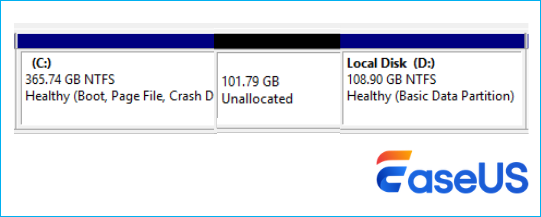
- Als er direct naast de C:-schijf ongebruikte ruimte beschikbaar is, kunt u Windows Schijfbeheer gebruiken.
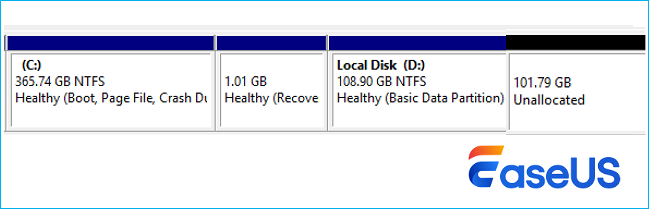
- Als de niet-toegewezen ruimte niet grenst aan de C-schijf, hebt u een partitiebeheerder zoals EaseUS Partition Master nodig om partities te verplaatsen of de grootte ervan aan te passen.
- ✔️Voeg niet-aangrenzende, niet-toegewezen ruimte toe aan C zonder gegevens te verwijderen of te verliezen.
- ✔️Verplaats niet-toegewezen ruimte naar de C-schijf zonder te formatteren
- ✔️Ondersteuning voor Windows 11/10/8/7
- Als er helemaal geen ongebruikte ruimte meer is, kunt u ruimte vrijmaken van een andere partitie of schijfruimte vrijmaken.
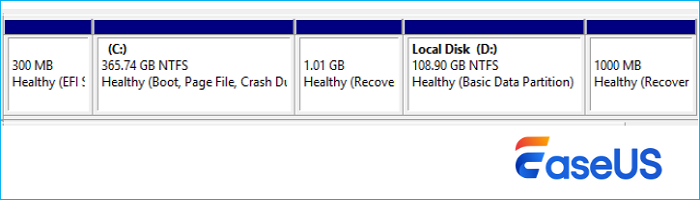
Lukt het niet om de C-schijf uit te breiden vanwege een herstelpartitie of bent u bang voor gegevensverlies? Volg dan deze handleiding om de C-schijf uit te breiden in Windows 11/10 zonder de D-schijf of andere partities te verwijderen. Controleer voordat u begint de situatie van uw schijf goed, want een verkeerde methode kan leiden tot mislukte bewerkingen of onnodige risico's.
Hoe kan ik de C-schijf uitbreiden zonder partities te verwijderen?
Niet alle schijfindelingen zijn hetzelfde. Volg het scenario dat op uw situatie van toepassing is om uw C-schijf veilig uit te breiden.
- Opmerking:
Voordat u begint, is het ten zeerste aan te raden een back-up te maken van uw belangrijke gegevens. Hoewel de meeste partitiebewerkingen zijn ontworpen om niet-destructief te zijn, kunnen onverwachte onderbrekingen, zoals stroomuitval of systeemfouten, toch leiden tot gegevensverlies.
Geval 1. Niet-toegewezen ruimte bevindt zich direct achter de C-schijf.
Als de niet-toegewezen ruimte direct naast de rechterkant van uw C-schijf ligt, is de situatie het eenvoudigst. Windows staat u toe de partitie uit te breiden zonder iets te verwijderen.
Als de ruimte echter niet aaneengesloten is, is de optie "Volume uitbreiden" niet beschikbaar (grijs weergegeven).
Stappen om de C-schijf uit te breiden met Schijfbeheer:
Stap 1. Klik met de rechtermuisknop op het Startmenu en selecteer Schijfbeheer.
Stap 2. Zoek uw C-schijf op en controleer of er direct rechts daarvan ongebruikte ruimte is.
Stap 3. Klik met de rechtermuisknop op de C-schijf en kies 'Volume uitbreiden'.
Stap 4. Volg de wizard Volume uitbreiden en klik op Volgende.
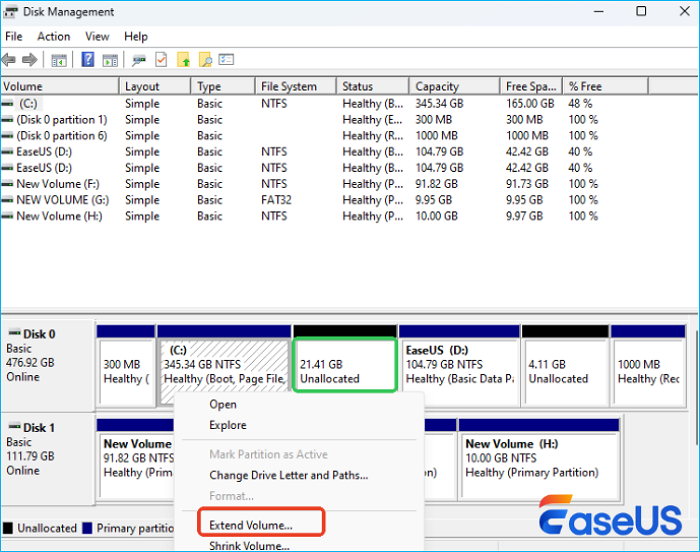
Stap 5. Selecteer de beschikbare, niet-toegewezen ruimte en klik op Voltooien.
Na afloop wordt uw C-schijf uitgebreid zonder dat dit gevolgen heeft voor andere partities.
⚠️ Belangrijk:
Als "Volume uitbreiden" grijs is weergegeven, betekent dit meestal:
- De niet-toegewezen ruimte grenst niet aan de andere kant.
- Of het bestandssysteem wordt niet ondersteund (alleen NTFS/RAW werkt).
Geval 2. Niet-toegewezen ruimte grenst niet aan de C-schijf.
Wanneer de niet-toegewezen ruimte gescheiden is van de C-schijf door een andere partitie (zoals D: of een herstelpartitie), kan Windows Schijfbeheer dit niet aan, omdat het geen partities kan verplaatsen. Hier komt EaseUS Partition Master van pas. Met dit programma kunt u partities verplaatsen en niet-aangrenzende niet-toegewezen ruimte samenvoegen met de C-schijf zonder iets te verwijderen.
🚩Voordat u bewerkingen uitvoert, is het raadzaam om actieve programma's te sluiten en onderbrekingen te vermijden om dataverlies te voorkomen.
Stappen om de C-schijf uit te breiden met niet-aangrenzende ruimte (zonder gegevensverlies):
Breid de System C-schijf uit met niet-toegewezen ruimte.
- 1. Klik met de rechtermuisknop op de C:-schijf en selecteer 'Formaat wijzigen/Verplaatsen'.
- 2. Sleep het uiteinde van de systeempartitie naar de niet-toegewezen ruimte om deze aan de C:-schijf toe te voegen. Klik vervolgens op "OK".
- 3. Klik op "Taak uitvoeren" en "Toepassen" om de bewerkingen uit te voeren en de C-schijf uit te breiden.
Geval 3. Er is geen ongebruikte ruimte.
Als uw schijf volledig bezet is en er helemaal geen ongebruikte ruimte meer is, zijn er nog steeds mogelijkheden. U hoeft geen partities te verwijderen om de C-schijf uit te breiden.
Je kunt:
- Herverdeel de ruimte vanuit een andere partitie (bijvoorbeeld D:).
- Maak handmatig ruimte vrij op de C-schijf.
Optie 1. Ruimte toewijzen aan schijf C vanuit schijf D.
In tegenstelling tot Windows-tools kan EaseUS Partition Master direct vrije ruimte van de ene partitie naar de andere overzetten. Dit betekent dat u ongebruikte ruimte van D: kunt overzetten naar C: zonder partities te verwijderen of te formatteren.
Deze aanpak is met name nuttig wanneer:
- De D-schijf heeft nog genoeg ongebruikte ruimte.
- U wilt een snelle oplossing zonder gegevensverlies.
⚠️ Let op: Bekijk wijzigingen altijd eerst in de preview voordat u ze toepast om er zeker van te zijn dat de toewijzing correct is.
Stap 1. Klik met de rechtermuisknop op de D:-partitie met voldoende vrije ruimte en selecteer 'Ruimte toewijzen'.

Stap 2. Selecteer de gewenste partitie - de C:-schijf - en sleep het partitiepaneel naar rechts om de vrije ruimte van de D:-schijf aan de C:-schijf toe te voegen. Klik vervolgens op "OK" om te bevestigen.

Stap 3. Klik op de knop "Taak uitvoeren" en vervolgens op "Toepassen" om het proces te starten waarbij de vrije ruimte van de D:-schijf naar de C:-schijf wordt verplaatst.

Optie 2. Maak schijfruimte vrij op de C-schijf.
Als u liever geen partities wijzigt, is het vrijmaken van schijfruimte een andere praktische oplossing. Hoewel dit de partitiegrootte niet vergroot, kan het snel problemen met weinig schijfruimte oplossen.
Hieronder volgen enkele veelvoorkomende manieren om ruimte vrij te maken:
- Verwijder tijdelijke bestanden en de systeemcache.
- Verwijder ongebruikte applicaties.
- Verplaats grote bestanden (video's, downloads) naar een andere schijf.
- Schakel Opslaginzicht in Windows 11 in.
- Leeg de prullenbak en oude back-ups.
Deze methoden zijn veilig en effectief voor routineonderhoud. Wilt u meer weten? Bekijk dan onze volledige handleiding hieronder:

Opgelost: C-schijf vol en geen ruimte meer in Windows 11/10/8/7
Waarom is mijn C-schijf zo vol en hoe los ik dit op? Hier zijn 3 oplossingen die je kunt toepassen om het probleem van een volle C-schijf in Windows 11/10/8/7 op te lossen. Probeer de voorgestelde oplossingen om dit probleem te verhelpen wanneer je computer een waarschuwing geeft dat er weinig schijfruimte is omdat de C-schijf vol is.
👉 Als deze handleiding je geholpen heeft, overweeg dan om hem te delen met anderen die met hetzelfde probleem worstelen.

Waarom is "Volume uitbreiden" grijs weergegeven?
Als de optie 'Volume uitbreiden' niet beschikbaar is in Schijfbeheer, komt dat meestal door structurele beperkingen van Windows.
De meest voorkomende redenen zijn onder andere:
- De niet-toegewezen ruimte bevindt zich niet direct naast de C-schijf.
- Er bevindt zich een herstel- of EFI-partitie daartussen.
- De partitie is niet geformatteerd als NTFS of RAW.
Schijfbeheer kan geen partities verplaatsen of niet-aaneengesloten ruimte samenvoegen. Kortom, Windows-tools werken alleen met aaneengesloten, niet-toegewezen ruimte (aan de rechterkant van de C-schijf), vandaar dat programma's van derden zoals EaseUS Partition Master vaak nodig zijn om partities te vergroten of verkleinen.
Conclusie
Kun je de C-schijf uitbreiden zonder de D-schijf of een andere partitie te verwijderen? Ja, je kunt je C-schijf uitbreiden zonder de D-schijf of een andere partitie te verwijderen. De sleutel is inzicht in je schijfindeling en het kiezen van de juiste methode: als de niet-toegewezen ruimte direct naast de C-schijf ligt, kun je Schijfbeheer gebruiken; als de ruimte niet direct naast de C-schijf ligt, heb je een partitieprogramma zoals EaseUS Partition Master nodig om ruimte te verplaatsen of samen te voegen; en als er helemaal geen niet-toegewezen ruimte is, kun je ruimte van een andere partitie opnieuw toewijzen of schijfruimte vrijmaken. Met de juiste aanpak is het absoluut mogelijk om je C-schijf veilig uit te breiden zonder te formatteren, partities te verwijderen of gegevens te verliezen.
Veelgestelde vragen over het uitbreiden van de C-schijf zonder de partitie te verwijderen
1. Kan ik de C-schijf uitbreiden zonder de D-schijf te verwijderen?
Ja. U kunt de C-schijf uitbreiden zonder de D-schijf te verwijderen, door gebruik te maken van aangrenzende, niet-toegewezen ruimte of door ruimte van de D-schijf opnieuw toe te wijzen met behulp van partitiebeheerprogramma's. Bij correcte uitvoering gaat er geen data verloren.
2. Waarom kan ik mijn C-schijf niet uitbreiden, ook al heb ik nog vrije ruimte?
Vrije ruimte binnen een andere partitie (zoals D:) is niet hetzelfde als niet-toegewezen ruimte. Windows Schijfbeheer kan alleen niet-toegewezen ruimte direct naast de C-schijf gebruiken; anders is de optie uitgeschakeld.
3. Is het veilig om partitiesoftware van derden te gebruiken?
Ja, zolang je betrouwbare tools zoals EaseUS Partition Master gebruikt. Deze tools zijn ontworpen om partities te vergroten of te verkleinen en te verplaatsen zonder gegevensverlies, maar het is nog steeds aan te raden om belangrijke bestanden te back-uppen.
Hoe kunnen wij u helpen?
Gerelateerde artikelen
-
Call of Duty Secure Boot inschakelen | Hoe in te stellen
![author icon]() Tina/2026/06/16
Tina/2026/06/16 -
Herstelpartitie Windows 10 verplaatsen (eenvoudig en veilig)
![author icon]() Tina/2026/06/16
Tina/2026/06/16 -
Seagate Hard Drive Repair Tool Gratis [Repareer Seagate-fouten snel en eenvoudig]
![author icon]() Tina/2026/06/16
Tina/2026/06/16 -
Hoe macOS te klonen naar een nieuwe SSD - 4 fasen
![author icon]() Tina/2026/06/16
Tina/2026/06/16