




Inhoud
Pagina Inhoudsopgave

Bijgewerkt door
TinaBijgewerkt op Aug 19, 2026
- Kun je de levensduur van een oude harde schijf verlengen?
- 1. Controleer eerst de conditie van uw oude harde schijf.
- 2. Maak schijfruimte vrij en maak er beter gebruik van.
- 3. Defecte sectoren op een oude harde schijf aanpakken
- 4. Verbeter de prestaties van een oude harde schijf
- 5. Bescherm uw oude harde schijf tegen verdere schade
- 6. Migreer uw gegevens voordat de schijf defect raakt.
- 7. Weet wanneer je een oude harde schijf moet vervangen
- 8. Checklist voor het onderhoud van een oude harde schijf
- Veelgestelde vragen over het verlengen van de levensduur van een oude schijf
Een oude harde schijf hoeft niet per se vervangen te worden alleen omdat hij al een aantal jaren in gebruik is. Als de schijf nog goed functioneert, kan goed onderhoud ervoor zorgen dat u de opslagruimte beter benut, onnodige belasting vermindert en voorkomt dat de prestaties te snel achteruitgaan.
Er is echter een belangrijk verschil tussen het verlengen van de levensduur van een schijf en het repareren van een defecte schijf. Software kan helpen bij het beheren van de schijfruimte, het controleren van de schijfstatus, het identificeren van defecte sectoren en het optimaliseren van partities, maar het kan fysiek beschadigde hardware niet herstellen.
Deze handleiding legt uit hoe u een verouderde harde schijf kunt onderhouden, op welke waarschuwingssignalen u moet letten en wanneer het veiliger is om uw gegevens naar een nieuwe schijf over te zetten.
Kun je de levensduur van een oude harde schijf verlengen?
Ja, tot op zekere hoogte. Een harde schijf slijt na verloop van tijd, vooral een HDD met bewegende mechanische onderdelen. Het doel van onderhoud is niet om een oude schijf weer als nieuw te maken. Het gaat erom onnodige belasting te verminderen, de opslag georganiseerd te houden, problemen vroegtijdig te detecteren en te voorkomen dat een schijf langer wordt gebruikt dan de verwachte levensduur.
Als uw oprit in goede staat verkeert, maar rommelig of slecht georganiseerd is geworden, kan eenvoudig onderhoud een merkbaar verschil maken.
Als de schijf echter al ernstige tekenen van fysieke schade vertoont, zou onderhoud niet langer uw prioriteit moeten zijn. Maak eerst een back-up van uw gegevens of migreer ze.
Een praktische aanpak is:
Controleren → Opschonen → Optimaliseren → Beschermen → Monitoren → Migreren → Vervangen
1. Controleer eerst de conditie van uw oude harde schijf.
Voordat je een oude harde schijf probeert te verbeteren, is het belangrijk om eerst te controleren of deze nog in goede staat verkeert. Een schijf die traag aanvoelt, hoeft niet per se defect te zijn. Het kan simpelweg komen doordat de vrije ruimte opraakt, er bestandssysteemfouten zijn of de schijf te veel achtergrondtaken uitvoert. Herhaalde lees-/schrijffouten of een groeiend aantal defecte sectoren kunnen daarentegen wijzen op een ernstiger probleem.
Controleer op tekenen van aandrijfproblemen.
Let op:
- SMART-waarschuwingen
- Toenemende slechte sectoren
- Veelvoorkomende lees- of schrijffouten
- Bestandsbeschadiging
- Onverwachte systeemcrashes
- Zeer trage bestandstoegang
- Regelmatige onderbrekingen van de schijf
- Ongebruikelijke klik-, schuur- of andere mechanische geluiden
- Te hoge bedrijfstemperaturen
U kunt ook de beschikbare ruimte op de schijf controleren en een schijfcontrole uitvoeren om probleemgebieden op te sporen. Als u niet zeker weet waar u moet beginnen, kan een uitgebreide diagnostische scan handiger zijn dan het één voor één controleren van alle onderdelen. EaseUS Partition Master bevat Smart Diagnostics, waarmee u de schijfstatus efficiënt kunt controleren.
Stap 1. Start EaseUS Partition Master en klik op de blauwe pijl om de functie "Schijfstatus" te activeren onder het gedeelte "Ontdekking".
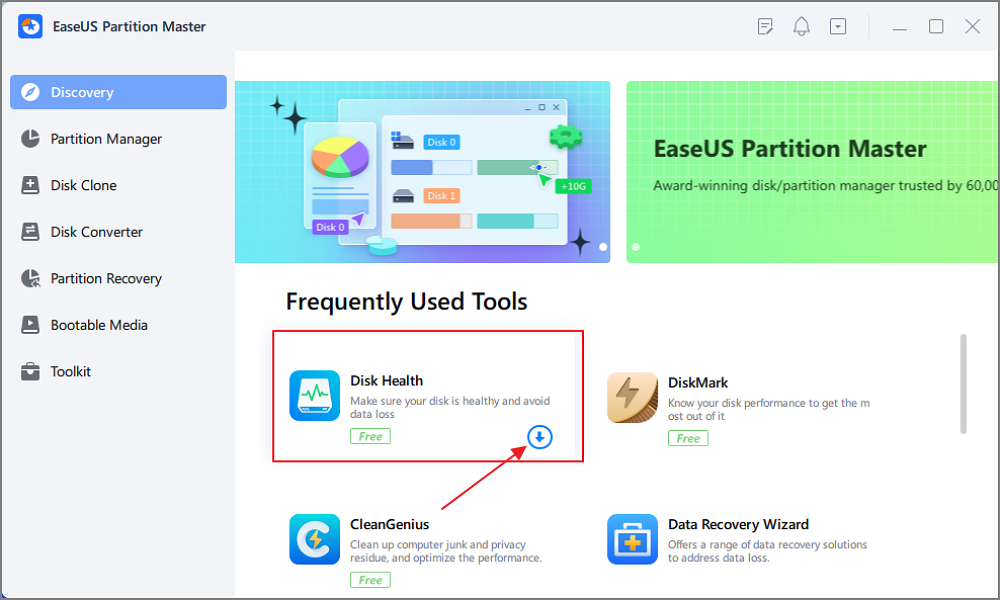
Stap 2. Selecteer de gewenste schijf en klik op de knop 'Vernieuwen'. Vervolgens kunt u de status van uw schijf bekijken.

2. Maak schijfruimte vrij en maak er beter gebruik van.
Opslagruimtegebrek betekent niet per se dat u een grotere harde schijf nodig hebt. Een oudere schijf kan vaak lastig te beheren worden, simpelweg omdat er in de loop der jaren tijdelijke bestanden, applicaties, downloads, back-ups en andere gegevens op zijn opgeslagen. Door wat vrije ruimte vrij te houden, kunnen Windows en applicaties bovendien soepeler functioneren.
Verwijder onnodige bestanden
Begin met de meest voor de hand liggende bronnen van verspilde ruimte:
- Tijdelijke bestanden
- Restanten van Windows-updates
- Inhoud van de prullenbak
- Niet-gebruikte applicaties
- Oude installatiebestanden
- Grote bestanden die je niet meer nodig hebt
- Onnodige downloads
- Dubbele bestanden en verouderde back-ups
Verwijder bestanden niet zomaar blindelings omdat ze groot lijken. Bepaal eerst wat het zijn en of je ze nog nodig hebt.
In plaats van op verschillende locaties te zoeken naar bestanden en applicaties die u niet meer nodig hebt, kunt u de Clean-functie van EaseUS Partition Master gebruiken om de ruimte op uw C-schijf op één plek te beheren. Deze functie combineert ruimteanalyse, het opruimen van ongewenste bestanden, het verwijderen van applicaties en datamigratie in één workflow.
Met EaseUS Partition Master kunt u schijfruimte op de C-schijf vinden en vrijmaken zonder handmatig meerdere locaties te hoeven controleren.
- Open EaseUS Partition Master en selecteer 'Opschonen'.
- Gebruik ruimteanalyse om te bepalen wat de meeste ruimte in beslag neemt.
- Scan de computer op onnodige bestanden en verwijder ze.
- Zoek en verwijder grote of ongewenste applicaties.
- Gebruik gegevensmigratie om grote, ondersteunde apps of bestanden van de C-schijf naar een andere schijf te verplaatsen, bijvoorbeeld de D-schijf.
- Controleer na het opruimen nogmaals de beschikbare ruimte op de C-schijf.

Met deze functie kunt u het schijfgebruik analyseren en ruimte vrijmaken door op te ruimen, apps te verwijderen en gegevens te migreren, allemaal vanuit één interface.
Ontdek wat er ruimte in beslag neemt
Een schijfruimte-analyseprogramma kan dit proces aanzienlijk vereenvoudigen. In plaats van handmatig door mappen te bladeren, kunt u de schijf analyseren om te achterhalen wat de schijfruimte in beslag neemt .
- Grote bestanden
- Grote mappen
- Opslaggebruikers worden vaak over het hoofd gezien.
- Toepassingen die veel ruimte in beslag nemen
- Scheidingswanden met zeer weinig vrije ruimte
Dit geeft je een duidelijker beeld van waar je opslagruimte naartoe gaat voordat je iets gaat verwijderen of verplaatsen.
Herorganiseer de partitieruimte
Soms is het probleem niet een gebrek aan opslagruimte, maar een inefficiënte partitie-indeling. Zo kan uw C:-schijf bijvoorbeeld bijna vol zijn, terwijl een andere partitie op dezelfde schijf nog veel ongebruikte ruimte heeft. In zo'n geval kan het aanpassen van de grootte of het herorganiseren van partities u helpen de beschikbare schijfruimte beter te benutten.
Afhankelijk van de indeling van de partities kunt u mogelijk het volgende doen:
- Een partitie uitbreiden
- Een scheidingswand verkleinen
- Partities verplaatsen
- Partities samenvoegen
- Wijs niet-toegewezen ruimte toe.
Dit kan een praktische manier zijn om een opslagprobleem op te lossen zonder meteen de hele schijf te hoeven vervangen.
3. Defecte sectoren op een oude harde schijf aanpakken
Slechte sectoren zijn een van de belangrijkste problemen om in de gaten te houden bij een verouderende harde schijf.
Een defecte sector is een gedeelte van de schijf dat niet langer betrouwbaar gegevens kan opslaan of ophalen. Sommige fouten zijn logisch van aard en kunnen worden gecorrigeerd door het besturingssysteem of schijfhulpprogramma's. Fysieke schade kan echter niet zomaar door software worden hersteld.
Wat veroorzaakt slechte sectoren?
Slechte sectoren kunnen om verschillende redenen ontstaan, waaronder:
- Fysieke kleding
- Oppervlakteschade
- Onverwacht stroomuitval
- Fysieke impact
- Verouderde hardware
- Bestandssysteemproblemen
Een klein aantal defecte sectoren betekent niet altijd dat een schijf direct uitvalt. De belangrijkere vraag is of het probleem stabiel is of verergert.
Scan de schijf op defecte sectoren
Een oppervlaktescan kan helpen bij het identificeren van gebieden die ongebruikelijk langzaam of helemaal niet leesbaar zijn. Als u defecte sectoren opmerkt, houd de schijf dan in de gaten in plaats van ervan uit te gaan dat één scan het hele verhaal vertelt. Een toenemend aantal defecte sectoren is een veel sterker waarschuwingssignaal dan een klein, stabiel aantal.
Stap 1. Open EaseUS Partition Master. Ga naar Toolkit en selecteer 'Bad Sector Scan'.
Stap 2. Vink 'Schijf scannen' aan en kies de gewenste schijf uit het下拉菜单 (dropdownmenu).
Stap 3. Klik op "Scannen" om het scanproces voor defecte sectoren te starten.
Kunnen defecte sectoren gerepareerd worden?
Dit hangt af van de oorzaak van het probleem. Logische schijffouten kunnen soms worden verholpen door het bestandssysteem te repareren. Een fysiek beschadigde sector kan echter niet met software in perfecte fysieke staat worden hersteld.
Moderne harde schijven kunnen beschadigde sectoren intern opnieuw toewijzen. Hierdoor kan de schijf blijven werken, maar dit betekent niet dat de onderliggende hardware weer in orde is.
Kun je slechte sectoren isoleren?
In sommige situaties kunnen problematische gebieden worden geïsoleerd, zodat het besturingssysteem ze niet gebruikt. Zo kunnen partitiegrenzen soms worden aangepast om een onbetrouwbaar gedeelte buiten een actieve partitie te houden. Dit moet echter worden beschouwd als een risicobeheersingsmaatregel, niet als een permanente oplossing.
Als het aantal defecte sectoren blijft toenemen, vertrouw dan niet op partitioneringstrucs om de schijf voor onbepaalde tijd in leven te houden. Maak een back-up van uw belangrijke bestanden en zorg voor een vervangende schijf.
4. Verbeter de prestaties van een oude harde schijf
Een oude harde schijf kan traag aanvoelen lang voordat hij onbruikbaar wordt. Gelukkig wordt niet elk prestatieprobleem veroorzaakt door hardwareveroudering.
Zorg voor voldoende vrije ruimte.
Een schijf die bijna helemaal vol is, kan lastig te beheren worden, vooral wanneer het systeem tijdelijke opslagruimte nodig heeft. Door onnodige bestanden te verwijderen en voldoende beschikbare ruimte vrij te houden, kan de druk op de opslagruimte worden verlicht.
Controleer het bestandssysteem
Fouten in het bestandssysteem kunnen onverwacht gedrag veroorzaken en bijdragen aan slechte prestaties. Als Windows schijffouten meldt, bestanden ontoegankelijk worden of toepassingen herhaaldelijk lees-/schrijfproblemen ondervinden, controleer dan het bestandssysteem voordat u ervan uitgaat dat de hardware zelf defect is.
Optimaliseer de partitie-indeling
Een inefficiënte partitie-indeling kan het beheer van de opslagruimte ook bemoeilijken. Als een partitie constant vol is terwijl een andere nog veel ongebruikte ruimte heeft, kan het herverdelen van de beschikbare ruimte nuttiger zijn dan simpelweg meer bestanden te verwijderen.
Defragmenteer een harde schijf wanneer nodig.
Traditionele harde schijven kunnen gefragmenteerd raken doordat bestanden herhaaldelijk worden aangemaakt, gewijzigd en verwijderd. Windows beschikt over automatische schijfoptimalisatie, die in de meeste gevallen de routinematige optimalisatie van de harde schijf kan uitvoeren. U hoeft doorgaans geen defragmentatieprogramma's van derden constant te gebruiken.
Houd er rekening mee dat HDD's en SSD's niet op dezelfde manier behandeld moeten worden. Traditionele defragmentatie is relevant voor HDD's, terwijl SSD's andere optimalisatiemechanismen gebruiken.
Overweeg een SSD-upgrade.
Als een oude harde schijf mechanisch nog in goede staat is, maar toch traag aanvoelt, is het vervangen door een SSD vaak een veel betere prestatieverbetering dan het herhaaldelijk optimaliseren van de harde schijf. Je hoeft Windows niet per se helemaal opnieuw te installeren. Je kunt het bestaande besturingssysteem en de gegevens overzetten naar een nieuwe SSD en deze vervolgens als systeemschijf gebruiken.
5. Bescherm uw oude harde schijf tegen verdere schade
Goed onderhoud draait ook om het vermijden van onnodige stress.
Voorkom dat de schijf bijna volledig vol raakt.
Een schijf met weinig vrije ruimte is lastiger te beheren en kan prestatieproblemen veroorzaken. Controleer regelmatig uw schijfgebruik in plaats van te wachten tot Windows een waarschuwing voor weinig ruimte weergeeft.
Vermijd onnodige geforceerde shutdowns.
Het herhaaldelijk onderbreken van de stroomtoevoer terwijl het systeem gegevens aan het schrijven is, kan leiden tot problemen met het bestandssysteem en in sommige gevallen tot gegevenscorruptie. Sluit Windows daarom altijd op de normale manier af.
Bescherm harde schijven tegen fysieke schokken.
In tegenstelling tot SSD's bevatten HDD's bewegende mechanische onderdelen. Als u een externe HDD gebruikt, vermijd dan het volgende:
- Het laten vallen
- Het verplaatsen terwijl het actief in gebruik is
- Overmatige trillingen
- Slechte of instabiele stroomaansluitingen
Fysieke schade kan een anders bruikbare schijf in zeer korte tijd onbetrouwbaar maken.
Temperatuur controleren
Overmatige hitte is ongewenst voor opslagapparaten. Zorg ervoor dat de schijf voldoende luchtcirculatie heeft, vooral in desktops, externe behuizingen en andere omgevingen waar warmte zich kan ophopen.
Negeer vreemde geluiden niet.
Een tikkende of schurende harde schijf mag niet worden beschouwd als een normaal verouderingsverschijnsel.
Als een schijf plotseling ongebruikelijke mechanische geluiden begint te maken, geef dan prioriteit aan uw gegevens. Vermijd onnodige scans, reparaties of schrijfbewerkingen totdat belangrijke bestanden zijn geback-upt of gemigreerd.
6. Migreer uw gegevens voordat de schijf defect raakt.
Het belangrijkste aspect van het verlengen van de levensduur van een oude schijf is weten wanneer het niet meer nodig is. Als de schijf onbetrouwbaar wordt, moet je prioriteit verschuiven van optimalisatie naar gegevensbescherming.
Wanneer moet u gegevens migreren?
Overweeg uw gegevens te migreren als u het volgende opmerkt:
- Toenemende slechte sectoren
- SMART-waarschuwingen
- Herhaalde lees-/schrijffouten
- Bestandsbeschadiging
- Regelmatige systeemcrashes
- Onverwachte onderbrekingen van de schijfverbinding
- Ongebruikelijke mechanische geluiden
- Ernstige en aanhoudende prestatievermindering
Wacht niet tot de schijf helemaal stopt met werken.
Kies de juiste migratiemethode
De beste methode hangt af van wat je wilt verplaatsen.
| Situatie | Aanbevolen methode |
|---|---|
| Verplaats een paar persoonlijke bestanden | Bestandskopie |
| Verplaats de hele schijf | Schijfklonen |
| Verplaats Windows naar een nieuwe SSD. | OS-migratie |
| Een systeemstation vervangen | Schijfklonen of besturingssysteemmigratie |
| De aandrijving wordt onbetrouwbaar. | Migreer belangrijke gegevens zo snel mogelijk. |
Een oude harde schijf klonen naar een nieuwe schijf
Schijfklonen maakt een kopie van de bronschijf op een andere schijf. Dit kan handig zijn als u een verouderde harde schijf wilt vervangen en tegelijkertijd uw bestaande bestanden, partities en systeemomgeving wilt behouden. U kunt bijvoorbeeld een oude harde schijf klonen naar een grotere harde schijf of SSD met EaseUS Partition Master en de nieuwe schijf vervolgens als vervanging gebruiken.
Stap 1. Selecteer de bronschijf.
- Klik op "Klonen" in het menu aan de linkerkant. Selecteer "Besturingssysteemschijf klonen" of "Gegevensschijf klonen" en klik op "Volgende".
- Selecteer de bronschijf en klik op "Volgende".
Stap 2. Selecteer de doelschijf.
- Kies de gewenste HDD/SSD als bestemming en klik op "Volgende" om verder te gaan.
- Lees de waarschuwingsmelding en klik op de knop "Ja".
Stap 3. Bekijk de schijfindeling en bewerk de grootte van de doelpartitie.
Klik vervolgens op "Doorgaan" wanneer het programma waarschuwt dat alle gegevens op de doelschijf worden gewist. (Als u waardevolle gegevens op de doelschijf hebt staan, maak er dan vooraf een back-up van.)
Je kunt 'Schijf automatisch aanpassen', 'Klonen als bron' of 'Schijfindeling bewerken' selecteren om je schijfindeling aan te passen. (Selecteer de laatste optie als je meer ruimte wilt vrijlaten voor de C-schijf.)
Stap 4. Klik op "Start" om het schijfkloneringsproces te starten.
Migreer Windows van HDD naar SSD
Als je grootste klacht de systeemprestaties zijn, kan het verplaatsen van Windows van een oude HDD naar een SSD een veel grotere verbetering opleveren dan alleen het opschonen van de HDD. Een speciale tool voor OS-migratie kan het besturingssysteem naar de nieuwe schijf overzetten zonder dat je je hele Windows-omgeving opnieuw hoeft op te bouwen.
Stappen om het besturingssysteem naar een HDD/SSD te migreren:
- Start EaseUS Partition Master en selecteer "Klonen" in het menu aan de linkerkant.
- Vink "Besturingssysteem migreren" aan en klik op "Volgende".
- Selecteer de SSD of HDD als doelschijf en klik op "Volgende".
- Controleer deze waarschuwing: de gegevens en partities op de doelschijf worden verwijderd. Zorg ervoor dat u belangrijke gegevens vooraf hebt geback-upt. Zo niet, doe dit dan nu.
- Klik vervolgens op "Ja".
- Bekijk de indeling van uw doelschijf. Klik vervolgens op "Start" om de migratie van uw besturingssysteem naar een nieuwe schijf te starten.
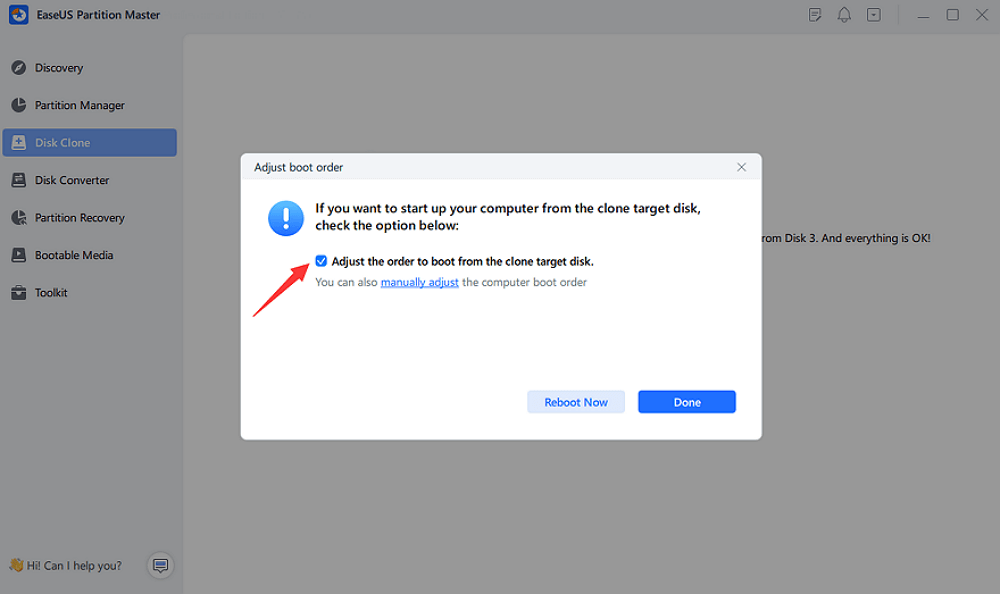
- Klik daarna op 'Nu opnieuw opstarten' of 'Klaar' om te bepalen of u de computer direct vanaf de nieuwe schijf wilt opstarten.
"Nu opnieuw opstarten" betekent dat de wijzigingen direct worden opgeslagen, terwijl "Klaar" betekent dat u de computer later handmatig opnieuw moet opstarten.
🟢Let op: Bij het migreren van het besturingssysteem naar een SSD of HDD worden bestaande partities en gegevens op de doelschijf verwijderd als er onvoldoende ongebruikte ruimte is. Als u belangrijke gegevens op uw schijf hebt opgeslagen, maak dan vooraf een back-up op een externe harde schijf.
7. Weet wanneer je een oude harde schijf moet vervangen
Geen enkele onderhoudsstrategie kan een fysiek defecte harde schijf weer betrouwbaar maken.
U dient serieus te overwegen om het product te vervangen wanneer:
- De slechte sectoren nemen toe.
- SMART meldt kritieke waarschuwingen
- Bestanden raken herhaaldelijk beschadigd.
- De schijf verbreekt regelmatig de verbinding.
- Er blijven lees-/schrijffouten optreden.
- De aandrijving produceert ongebruikelijke mechanische geluiden.
- De prestaties worden instabiel
- Windows meldt herhaaldelijk schijfproblemen.
Op dit punt kan het proberen om de levensduur van de schijf met nog een paar maanden te verlengen meer risico's met zich meebrengen dan voordelen opleveren. Als een schijf fysiek defect raakt, is vervanging veiliger dan proberen de levensduur te verlengen.
De oude schijf kan eventueel nog als secundair apparaat worden gebruikt als de staat ervan is gecontroleerd en de functie ervan geschikt is, maar belangrijke gegevens mogen er niet van afhankelijk zijn.
8. Checklist voor het onderhoud van een oude harde schijf
Gebruik de onderstaande routine om een verouderende harde schijf onder controle te houden.
Regelmatig
- Controleer de beschikbare opslagruimte.
- Verwijder overbodige bestanden.
- Bekijk grote mappen en applicaties.
- Controleer de schijfstatus en temperatuur.
- Let op ongebruikelijke prestaties of systeemgedrag.
Wanneer je problemen opmerkt
- Voer een schijfcontrole uit.
- Scan op defecte sectoren.
- Controleer het bestandssysteem.
- Maak een back-up van belangrijke bestanden.
- Vermijd onnodige schrijfbewerkingen als de schijf instabiel lijkt.
- Zorg voor een vervangende schijf als de toestand ervan verslechtert.
Voordat u de schijf vervangt
- Maak een back-up van belangrijke bestanden.
- Kies tussen bestandsmigratie, schijfklonen of besturingssysteemmigratie.
- Controleer of de nieuwe schijf voldoende capaciteit heeft.
- Controleer of belangrijke bestanden toegankelijk zijn vanaf de nieuwe schijf.
- Pas dan kunt u de oude schijf buiten gebruik stellen of een andere bestemming geven.
Conclusie
Een oude harde schijf hoeft niet per se vervangen te worden omdat hij oud is. Als hij nog in goede staat is, kunt u er vaak nog langer plezier van hebben door voldoende vrije ruimte te behouden, onnodige gegevens te verwijderen, het bestandssysteem te onderhouden, de schijfstatus te controleren en onnodige fysieke of operationele belasting te vermijden. Slechte sectoren en andere waarschuwingssignalen vereisen meer aandacht. Het isoleren van een probleemgebied kan het directe risico verminderen, maar het repareert geen fysiek beschadigde hardware.
Het allerbelangrijkste is om te weten wanneer je moet stoppen met optimaliseren en moet beginnen met migreren. Wanneer een verouderde schijf herhaaldelijk fouten vertoont, zoals een toenemend aantal defecte sectoren, SMART-waarschuwingen of andere tekenen van fysieke schade, moet het beschermen van je gegevens prioriteit hebben boven het verlengen van de levensduur van de schijf.
Het doel is niet om een oude schijf voor altijd te blijven gebruiken. Het is de bedoeling om hem veilig te gebruiken zolang hij nog betrouwbaar is, problemen te detecteren voordat ze tot gegevensverlies leiden en uw gegevens op het juiste moment naar een nieuwe schijf over te zetten.
Veelgestelde vragen over het verlengen van de levensduur van een oude schijf
1. Kun je de levensduur van een oude harde schijf verlengen?
Ja, als de schijf nog in goede staat is. Het vrijmaken van opslagruimte, het controleren van de schijfstatus, het monitoren van defecte sectoren, het onderhouden van het bestandssysteem en het voorkomen van fysieke schade kunnen ervoor zorgen dat u een oudere schijf betrouwbaarder kunt gebruiken. Deze maatregelen kunnen fysieke hardwarebeschadiging echter niet ongedaan maken.
2. Hoe kan ik de levensduur van een oude harde schijf verlengen?
Zorg voor voldoende vrije ruimte, verwijder onnodige bestanden, vermijd oververhitting en fysieke schokken, controleer de schijf regelmatig op fouten en defecte sectoren en houd de algehele gezondheid in de gaten. Als de schijf ernstige waarschuwingssignalen vertoont, maak dan een back-up van uw gegevens of migreer ze in plaats van erop te blijven vertrouwen.
3. Kunnen beschadigde sectoren op een oude harde schijf gerepareerd worden?
Sommige logische schijffouten kunnen worden hersteld, maar fysiek beschadigde sectoren kunnen niet via software worden gerepareerd. Een schijfhulpprogramma kan defecte sectoren detecteren of helpen bij het lokaliseren van de getroffen gebieden, maar een toenemend aantal defecte sectoren wijst er meestal op dat de schijf verslechtert en vervangen moet worden.
4. Wordt een oude harde schijf sneller als er ruimte vrijkomt?
Het kan helpen, vooral wanneer de schijf bijna vol is. Het verwijderen van onnodige bestanden geeft het systeem meer beschikbare opslagruimte en kan schijfbeheer vereenvoudigen. Het vrijmaken van ruimte kan echter de prestaties van een mechanisch versleten harde schijf niet herstellen.
5. Wanneer moet ik een oude harde schijf vervangen?
Overweeg de schijf te vervangen als u een toenemend aantal defecte sectoren, SMART-waarschuwingen, herhaalde lees-/schrijffouten, beschadigde bestanden, frequente onderbrekingen, ongebruikelijke mechanische geluiden of een steeds instabielere werking constateert. Als er belangrijke gegevens op de schijf staan, migreer of maak er dan een back-up van voordat de schijf volledig defect raakt.
Hoe kunnen wij u helpen?
Gerelateerde artikelen
-
Breid het volume uit met de zelfstudie Schijfbeheer met afbeeldingen
![author icon]() Tina/2026/06/16
Tina/2026/06/16 -
Compleet BitLocker Help Center: installatie, herstel, probleemoplossing
![author icon]() Tina/2026/06/16
Tina/2026/06/16 -
Bestanden Verwijderen Maakt Geen Schijfruimte Vrij
![author icon]() Tina/2026/06/16
Tina/2026/06/16 -
Beste gratis Transcend Format Tool gratis te downloaden 2025 met handleiding
![author icon]() Tina/2026/06/16
Tina/2026/06/16