




Inhoud
Pagina Inhoudsopgave

Bijgewerkt door
TinaBijgewerkt op Nov 06, 2026
Als uw harde schijf plotseling ontoegankelijk wordt, als RAW wordt weergegeven of de foutmelding "De schijfstructuur is beschadigd en onleesbaar" toont, kunt u het probleem mogelijk oplossen met behulp van de ingebouwde hulpprogramma's van Windows.
Met DiskPart kunt u de schijfstatus controleren, een alleen-lezen-kenmerk verwijderen, een offline schijf online brengen of de toegang tot een volume herstellen. DiskPart kan echter geen fysieke schade aan de harde schijf repareren of elk beschadigd bestandssysteem herstellen. Voor fouten in het bestandssysteem is CHKDSK meestal een geschikter hulpmiddel.
In deze handleiding leert u hoe u DiskPart en andere Windows-opdrachten kunt gebruiken om problemen met een beschadigde harde schijf op te sporen, de toegang waar mogelijk te herstellen en onnodig gegevensverlies te voorkomen.
Voordat u begint: Stel vast wat er mis is met uw harde schijf.
Niet elke ontoegankelijke harde schijf heeft hetzelfde probleem. Voordat u een reparatieopdracht uitvoert, moet u eerst vaststellen hoe Windows de schijf detecteert en of uw bestanden nog steeds toegankelijk zijn.
Deze stap is bijzonder belangrijk omdat sommige DiskPart-opdrachten partitie-informatie permanent kunnen verwijderen.
Veelvoorkomende tekenen van een beschadigde harde schijf
Uw harde schijf heeft mogelijk een probleem met de logische schijf of het bestandssysteem als u een van de volgende symptomen opmerkt:
- De schijf is ontoegankelijk: Windows geeft een foutmelding weer zoals "De schijfstructuur is beschadigd en onleesbaar."
- Het bestandssysteem wordt weergegeven als RAW: Windows herkent het bestaande bestandssysteem niet en kan u vragen de schijf te formatteren.
- De schijf wordt weergegeven als niet-toegewezen: de partitie ontbreekt of Windows kan de partitiegegevens niet herkennen.
- De schijf heeft geen stationsletter: de partitie wordt wel weergegeven in Schijfbeheer, maar ontbreekt in Verkenner.
- De schijf is alleen-lezen of offline: Windows detecteert de schijf wel, maar blokkeert normale toegang.
- Bestanden of mappen kunnen niet worden geopend: Er treden fouten in het bestandssysteem op bij het openen van de schijf.
Deze symptomen betekenen niet per se dat de harde schijf fysiek beschadigd is. Corruptie van het bestandssysteem, problemen met de partitietabel, verbindingsproblemen en defecte hardware kunnen vergelijkbare symptomen veroorzaken.
Hoe repareer je een beschadigde harde schijf met DiskPart?
In dit deel ziet u 5 manieren om een beschadigde harde schijf te repareren. Wees voorzichtig bij het invoeren van de commandoregels in DiskPart en zorg ervoor dat u de juiste gebruikt.
Methode 1. Een beschadigde harde schijf repareren met DiskPart
DiskPart kan helpen bij het oplossen van veelvoorkomende problemen met schijftoegang, zoals een offline schijf, een alleen-lezen schijf of een partitie zonder stationsletter. Volg de onderstaande stappen om uw harde schijf te controleren en de juiste opdracht toe te passen op basis van de huidige status.
💡 Let op: Maak indien mogelijk een back-up van belangrijke bestanden voordat u verdergaat. Gebruik geen 'clean', 'delete partition' of 'format' als u uw bestaande gegevens wilt behouden.
Stap 1. Open DiskPart als beheerder.
- Druk op Windows + S, typ cmd en selecteer 'Uitvoeren als beheerder'.
- Typ diskpart en druk op Enter.
Stap 2. Zoek en selecteer de beschadigde harde schijf.
Voer de volgende opdrachten één voor één uit en druk na elke opdracht op Enter.
- lijst schijf
- Selecteer schijf 1 (vervang 1 door uw daadwerkelijke schijfnummer).
Stap 3. Voer de juiste DiskPart-opdracht uit.
Afhankelijk van het probleem kunt u een van de volgende commando's gebruiken:
- Als de schijf offline is: online schijf
- Als de schijf alleen-lezen is: attributes disk clear readonly
- Als een bestaande partitie geen stationsletter heeft, gebruik dan de volgende opdrachtregels:
lijst volume
Selecteer deel 4 (vervang 4 door het juiste nummer)
assign letter=E (Vervang het voorbeeldvolumenummer en de stationsletter door de juiste voor uw schijf.)
Stap 4. Controleer of het probleem is opgelost.
Type: exit
Open Verkenner en controleer of de harde schijf toegankelijk is. Als Windows nog steeds bestandssysteemfouten meldt, ga dan verder met de CHKDSK-methode hieronder.
Methode 2. Harde schijffouten herstellen met CHKDSK
Als Windows uw harde schijf wel herkent, maar u geen toegang hebt tot de bestanden, is het bestandssysteem mogelijk beschadigd. CHKDSK is een ingebouwd Windows-hulpprogramma dat de integriteit van het bestandssysteem controleert en ondersteunde logische fouten herstelt.
Let op: CHKDSK kan fysieke schade aan de harde schijf niet herstellen. Als de schijf ongebruikelijke geluiden maakt of herhaaldelijk de verbinding verliest, geef dan prioriteit aan gegevensherstel in plaats van intensieve scans uit te voeren.
Stap 1. Zoek de stationsletter.
- Open Verkenner en achterhaal de stationsletter van uw beschadigde harde schijf. Stel bijvoorbeeld dat de schijf E: heet.
Stap 2. Voer CHKDSK uit om fouten in het bestandssysteem te herstellen.
- Zoek naar cmd in Windows Zoeken.
- Klik met de rechtermuisknop op Opdrachtprompt en selecteer 'Uitvoeren als beheerder'.
- Voer de volgende opdracht in: chkdsk E: /f /r
Vervang E: door de daadwerkelijke stationsletter.
De parameter /f geeft Windows de opdracht om logische bestandssysteemfouten te zoeken en te herstellen.
De parameter /r lokaliseert defecte sectoren en probeert leesbare informatie te herstellen.
Wacht tot de scan is voltooid en controleer of de schijf toegankelijk is.
Belangrijk: Als Windows de schijf als RAW herkent, kan CHKDSK melden dat het programma niet beschikbaar is voor RAW-schijven. Formatteer de schijf niet als u de bestaande gegevens nodig hebt. Overweeg eerst gegevensherstel.
Methode 3. Voer SFC en DISM uit om beschadigde Windows-systeembestanden te herstellen.
Soms worden problemen met de toegang tot de harde schijf veroorzaakt door beschadigde Windows-systeembestanden in plaats van door de schijf zelf. Als uw systeemschijf fouten vertoont of als Windows instabiel is na een schijfgerelateerd probleem, kunt u DISM en SFC gebruiken om Windows-componenten en beveiligde systeembestanden te controleren en te repareren.
Let op: deze opdrachten repareren Windows-systeembestanden, niet het bestandssysteem van een externe harde schijf of een aparte gegevenspartitie.
Stap 1. Voer DISM uit om de Windows-image te repareren.
- Open de opdrachtprompt als beheerder.
- Voer de volgende opdracht in: DISM /Online /Cleanup-Image /RestoreHealth
- Druk op Enter en wacht tot het proces is voltooid.
DISM controleert het Windows-componentenarchief en probeert gedetecteerde beschadigingen te herstellen. Een internetverbinding kan nodig zijn om vervangende bestanden via Windows Update te downloaden.
Stap 2. Voer SFC uit om beveiligde systeembestanden te controleren.
- Nadat DISM klaar is, voer je het volgende in: sfc /scannow
- Druk op Enter en laat System File Checker beveiligde Windows-systeembestanden scannen en beschadigde bestanden indien mogelijk vervangen.
Stap 3. Start uw computer opnieuw op.
Nadat beide scans zijn voltooid, start u Windows opnieuw op en controleert u of het systeemgerelateerde probleem met de schijftoegang is opgelost.
Methode 4. Een beschadigde harde schijf formatteren met DiskPart
Als de harde schijf geen belangrijke gegevens bevat, of als u al alles hebt hersteld wat u nodig hebt, kan formatteren helpen om een RAW- of onbruikbaar volume te herstellen door een nieuw bestandssysteem aan te maken.
Waarschuwing: Formatteren verwijdert bestaande bestandsinformatie en kan ervoor zorgen dat eerdere bestanden ontoegankelijk worden. De volgende stappen zijn destructief. Ga niet verder als u de gegevens op de schijf nog nodig hebt.
Stap 1. Open DiskPart en selecteer de doelschijf.
Start de opdrachtprompt als beheerder en voer het volgende in:
- diskpart
- lijst schijf
- Selecteer schijf 1 (vervang 1 door het juiste schijfnummer. Voer 'detail disk' uit om te controleren of u de juiste schijf hebt geselecteerd.)
Stap 2. Maak de schijf schoon en creëer een nieuwe partitie.
Voer de volgende opdrachten één voor één in:
- schoon
- primaire partitie maken
- selecteer partitie 1
Het commando 'clean' verwijdert bestaande partitie-informatie. De volgende commando's maken een nieuwe primaire partitie aan.
Stap 3. Formatteer de partitie.
Om een NTFS-bestandssysteem aan te maken, voert u het volgende commando uit: format fs=ntfs quick
Wacht tot het opmaakproces is voltooid.
Stap 4. Wijs een stationsletter toe.
Binnenkomen:
- wijs letter=E toe
- Uitgang
Vervang E door een beschikbare stationsletter. Open Verkenner om te controleren of het zojuist geformatteerde station toegankelijk is.
Methode 5. Gebruik EaseUS Partition Master om schijffouten te controleren en te herstellen.
Als u het lastig vindt om met de opdrachtregel te werken, kan een grafische schijfbeheertool een eenvoudigere manier bieden om partities te controleren en schijfproblemen op te lossen. EaseUS Partition Master biedt functies voor het controleren van het bestandssysteem en het testen van het schijfoppervlak om veelvoorkomende schijfproblemen te identificeren.
Volg deze stappen:
- Download en installeer EaseUS Partition Master.
- Start het programma en zoek de problematische harde schijf op.
- Klik met de rechtermuisknop op de betreffende partitie en selecteer 'Bestandssysteem controleren'.
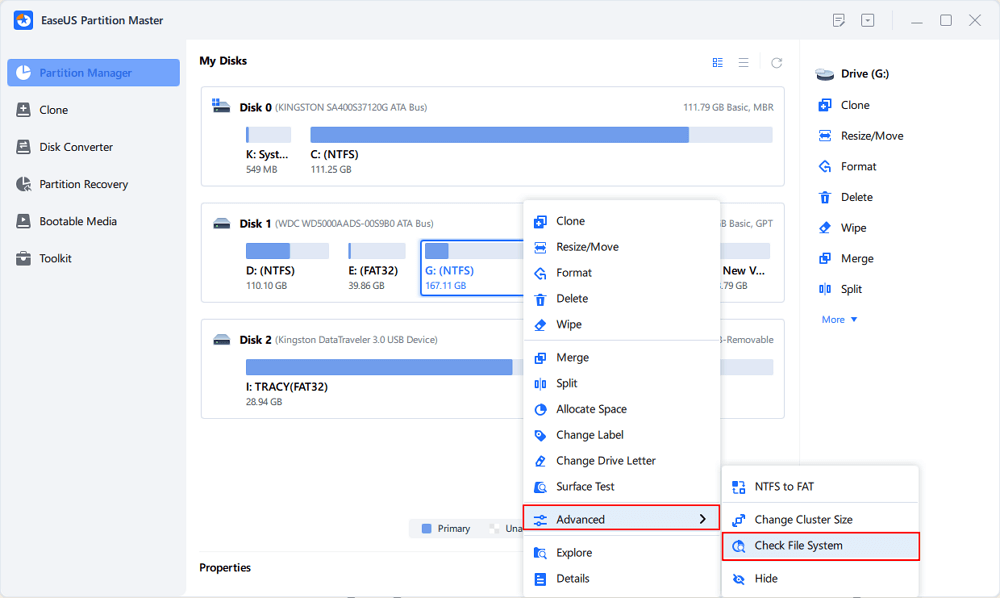
- Volg de instructies op het scherm om te controleren op fouten in het bestandssysteem en om reparaties uit te voeren.
- Als je vermoedt dat er defecte sectoren zijn, voer dan de schijfoppervlaktest uit om de schijf te inspecteren.
Let op: een oppervlaktetest kan helpen bij het identificeren van defecte sectoren, maar kan fysieke hardwarebeschadiging niet herstellen. Maak een back-up van belangrijke gegevens voordat u reparaties probeert uit te voeren aan een instabiele schijf.
Hoe voorkom je dat je harde schijf in de toekomst beschadigd raakt?
Zodra uw harde schijf weer toegankelijk is, neem dan een paar voorzorgsmaatregelen om de kans op hetzelfde probleem te verkleinen.
- Externe schijven veilig verwijderen: Gebruik de optie 'Hardware veilig verwijderen' voordat u USB-harde schijven loskoppelt.
- Vermijd plotseling stroomverlies: onverwachte afsluitingen kunnen schrijfbewerkingen op de schijf onderbreken en de bestandsstructuur beschadigen.
- Controleer de schijfstatus: bekijk de SMART-informatie en let op waarschuwingssignalen zoals een toenemend aantal defecte sectoren of frequente lees-/schrijffouten.
- Maak regelmatig back-ups: bewaar belangrijke bestanden op een andere fysieke schijf of op een aparte back-uplocatie.
- Controleer kabels en aansluitingen: Losse SATA-kabels, beschadigde USB-poorten en instabiele stroomaansluitingen kunnen problemen met de schijftoegang veroorzaken.
Als een schijf herhaaldelijk fouten vertoont, vertrouw dan niet alleen op softwarematige reparaties. Overweeg de schijf te vervangen voordat deze volledig defect raakt.
Veelgestelde vragen
1. Kan DiskPart een beschadigde harde schijf repareren?
DiskPart kan helpen bij het oplossen van schijfgerelateerde problemen door de schijfstatus, -kenmerken, -partities en -volumes te beheren. U kunt het bijvoorbeeld gebruiken om een offline schijf online te brengen, een alleen-lezen-kenmerk te verwijderen of een stationsletter toe te wijzen.
DiskPart kan echter geen fysieke schade aan de harde schijf herstellen of algemene bestandssysteemreparaties uitvoeren. Voor logische bestandssysteemfouten is CHKDSK doorgaans geschikter.
2. Hoe kan ik een beschadigde harde schijf repareren zonder deze te formatteren?
Begin met te controleren of Windows de schijf correct detecteert. U kunt DiskPart gebruiken om de status te inspecteren, de schijf indien nodig online te brengen, een onbedoeld alleen-lezen-kenmerk te verwijderen en een stationsletter toe te wijzen.
Als Windows het bestandssysteem herkent, kunt u proberen chkdsk E: /f uit te voeren om logische bestandssysteemfouten te corrigeren.
Als de schijf als RAW wordt herkend, formatteer deze dan niet als u de bestaande bestanden nodig hebt. Overweeg gegevensherstel voordat u verdere reparatiepogingen onderneemt.
3. Verwijdert DiskPart clean alle gegevens?
De opdracht 'clean' verwijdert de opmaakinformatie van partities en volumes van de geselecteerde schijf. Hierdoor worden bestaande partities ontoegankelijk via hun vorige structuur.
Hoewel deze bewerking niet alle gegevenssectoren overschrijft zoals 'clean all', moet u deze wel als een destructieve bewerking beschouwen. Gebruik deze niet op een schijf die bestanden bevat die u wilt behouden.
4. Wat is het verschil tussen CHKDSK en DiskPart?
DiskPart is een hulpprogramma voor schijfbeheer waarmee schijven, partities en volumes kunnen worden beheerd. CHKDSK is een hulpprogramma voor het controleren van het bestandssysteem dat logische fouten in het bestandssysteem kan opsporen en corrigeren.
Gebruik bijvoorbeeld DiskPart om een offline schijf online te brengen of een stationsletter toe te wijzen. Gebruik CHKDSK om ondersteunde bestandssysteemfouten te controleren en te herstellen.
5. Kan CHKDSK een RAW-harde schijf repareren?
Over het algemeen niet. CHKDSK kan zijn normale bestandssysteemherstelbewerkingen niet uitvoeren wanneer Windows een volume als RAW identificeert, omdat het geen ondersteunde bestandssysteemstructuur herkent.
Als u de gegevens nodig hebt, formatteer de schijf dan niet meteen. Probeer eerst gegevensherstel. Als u de bestanden niet meer nodig hebt, kunt u overwegen het volume opnieuw te formatteren.
6. Hoe weet ik of mijn harde schijf fysiek beschadigd is?
Veelvoorkomende waarschuwingssignalen zijn onder andere klikkende of schurende geluiden, herhaaldelijke onderbrekingen van de verbinding, extreem trage lees-/schrijfsnelheden, frequente I/O-fouten en SMART-waarschuwingen.
Deze symptomen bewijzen niet altijd fysieke schade, maar ze mogen niet worden genegeerd. Stop onnodige reparatiepogingen, maak indien mogelijk een back-up van belangrijke bestanden of herstel ze, en overweeg de schijf te vervangen als een hardwarefout is vastgesteld.
Conclusie
Met DiskPart kunt u diverse veelvoorkomende problemen met harde schijven oplossen, zoals offline status, alleen-lezen-eigenschappen en ontbrekende stationsletters. Het is echter belangrijk om de juiste opdracht voor het specifieke probleem te kiezen.
Bij fouten in het bestandssysteem is CHKDSK over het algemeen een betere keuze. Als de schijf als RAW wordt weergegeven of belangrijke ontoegankelijke bestanden bevat, geef dan prioriteit aan gegevensherstel in plaats van direct een schone schijf of formatteren uit te voeren.
Het allerbelangrijkste is om altijd de geselecteerde schijf te controleren voordat u een opdracht uitvoert die de partities of het bestandssysteem ervan wijzigt. Deze eenvoudige voorzorgsmaatregel kan onbedoeld gegevensverlies helpen voorkomen.
Hoe kunnen wij u helpen?
Gerelateerde artikelen
-
Hoe groot is Valorant | Download Grootte en systeemvereisten🔍
![author icon]() Tina/2026/06/16
-
Hoe EXT4/EXT3/EXT2 partities klonen in Windows 10
![author icon]() Tina/2026/06/16
-
Toshiba USB-flashstation met schrijfbeveiliging verwijderen/formatteren
![author icon]() Tina/2026/06/16
-
2025 Magic Western Digital (WD) Partition Manager-software gratis downloaden
![author icon]() Tina/2026/06/16