




Inhoud
Pagina Inhoudsopgave

Bijgewerkt door
TinaBijgewerkt op Jun 16, 2026
Naarmate de prijzen van harde schijven stijgen, krijgen gebruikers te maken met hogere upgrade-kosten. Als uw harde schijf vol is, kiest u dan voor een upgrade of maakt u gewoon ruimte vrij op de schijf? Onlangs werd er op forums druk gediscussieerd over het nieuws dat de prijzen van harde schijven stijgen.
SSD-prijzen worden steeds hoger. - Van r/pcmasterrace.
Is dit het begin van stijgende prijzen voor SSD's? (Het is 8 TB). - Van Ga naar r/DataHoarder.
Als u weinig schijfruimte heeft, beperkt dat niet alleen uw bestandsopslag. Het vertraagt uw computer, veroorzaakt systeemfouten en blokkeert zelfs Windows-updates. Maakt u zich geen zorgen als uw harde schijf bijna vol is. In deze uitgebreide handleiding leest u hoe u met efficiënte methoden ruimte op uw harde schijf kunt vrijmaken.
Waarom moet u ruimte vrijmaken op uw harde schijf?
Windows maakt en beheert voortdurend gegevens, zoals tijdelijke bestanden en cachegegevens. Na verloop van tijd raakt de schijf vol en neemt de prestatie af. Het beheren van uw schijfruimte is belangrijk omdat weinig schijfruimte de prestaties van uw computer aanzienlijk beïnvloedt. Wanneer de harde schijf vol is, kunnen er verschillende problemen optreden:
- Tragere prestaties: Windows gebruikt vrije ruimte als virtueel geheugen. Zonder voldoende ruimte openen programma's traag of lopen ze vast.
- Fouten bij updates: Windows-updates hebben vrije opslagruimte nodig om nieuwe bestanden te downloaden en te installeren. Als de harde schijf vol is, mislukken updates en kan het systeem instabiel worden.
- Beperkte bestandsopslag: het is mogelijk datu geen grote foto's, video's of back-ups kunt opslaan.
- Kortere levensduur van de schijf: schijven die bijna vol zijn, slijten sneller.
Hoe u de schijfruimte kunt controleren
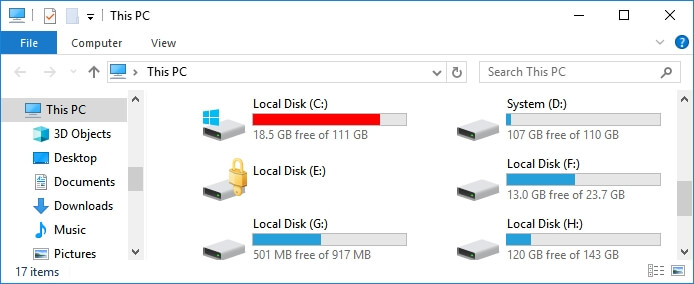
Om ruimte vrij te maken, moet u eerst de schijfruimte controleren. Hoe weet u of uw schijfruimte vol is? Hier leest u hoe u kunt controleren hoeveel opslagruimte er nog op uw pc beschikbaar is.
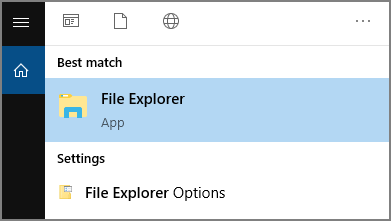
Stap 1. Open Verkenner op uw pc.
Stap 2. Klik op 'Deze pc'.
Stap 3. Controleer de balk onder uw schijf. Blauw betekent gebruikte ruimte, grijs betekent vrije ruimte. Beweeg de muis erover om details te zien.
Hoe u ruimte vrijmaakt op uw harde schijf [7 oplossingen]
Als u te weinig opslagruimte heeft, kan uw computer snel trager worden en uw dagelijkse werkzaamheden worden onderbroken. Er zijn zeven manieren om ruimte vrij te maken op de harde schijf. Met deze methoden kunt u uw schijf opschonen en de soepele prestaties van Windows herstellen.
Oplossing 1. Gebruik het hulpprogramma Schijfruimtebeheer
Veel gebruikers hebben te maken met opslagproblemen die de systeemprestaties vertragen of waarschuwingen voor onvoldoende schijfruimte activeren. EaseUS Partition Master biedt slimme oplossingen voor deze problemen zonder dat u technische vaardigheden nodig hebt. Het is een alles-in-één hulpprogramma voor schijfbeheer dat het vrijmaken van ruimte op uw harde schijf gemakkelijker en veiliger maakt.
- Controleer de gezondheid en snelheid van de schijf.
- Voeg partities samen en maximaliseer de beschikbare schijfruimte.
- Controleer en herstel fouten in het bestandssysteem om verborgen bezette ruimte vrij te maken.
- Partities vergroten, verplaatsen en uitbreiden zonder gegevensverlies.
- Migreer het besturingssysteem en de gegevens naar een andere schijf.
Hieronder vindt u de stappen om ruimte vrij te maken op uw harde schijf.
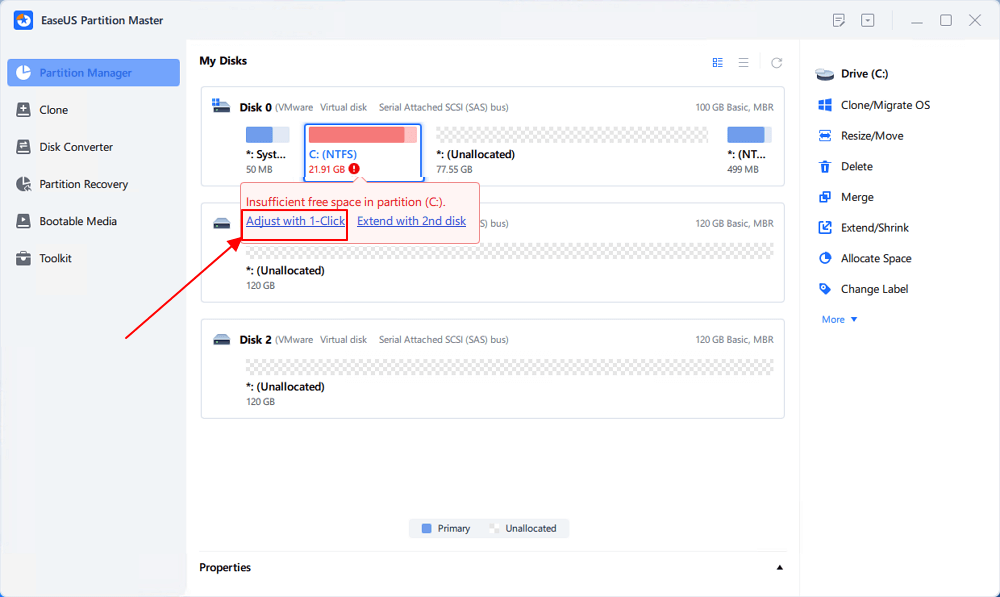
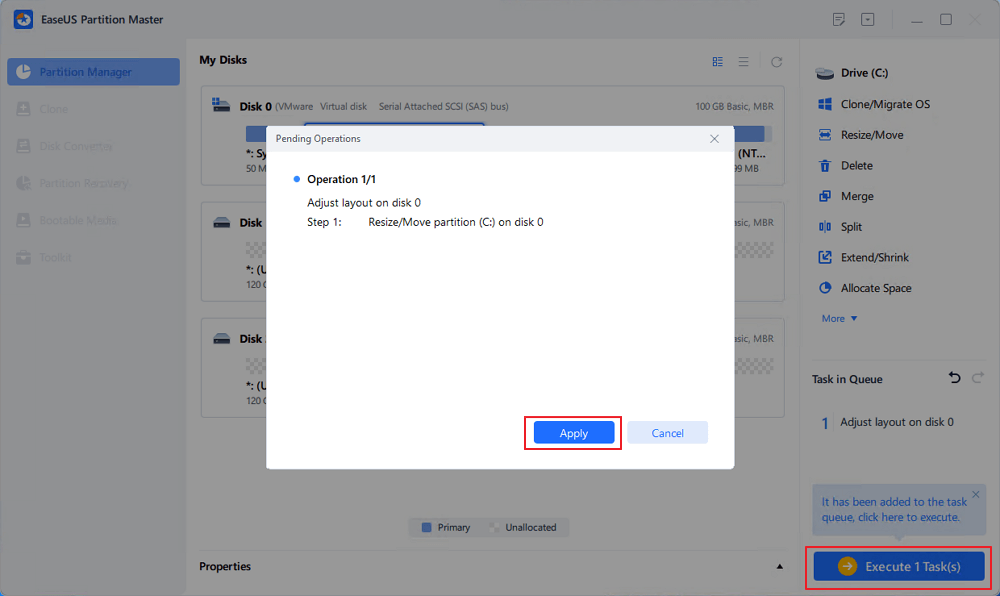
Stap 1. Ga naar Partition Manager, plaats uw muis op de doelschijf met weinig schijfruimte en klik op "Aanpassen met 1 klik".
Wanneer uw partitie geen ruimte meer heeft en 'read' (lezen) weergeeft, geeft EaseUS Partition Master een waarschuwing voor onvoldoende schijfruimte weer en biedt het de optie 'Aanpassen met 1 klik'.
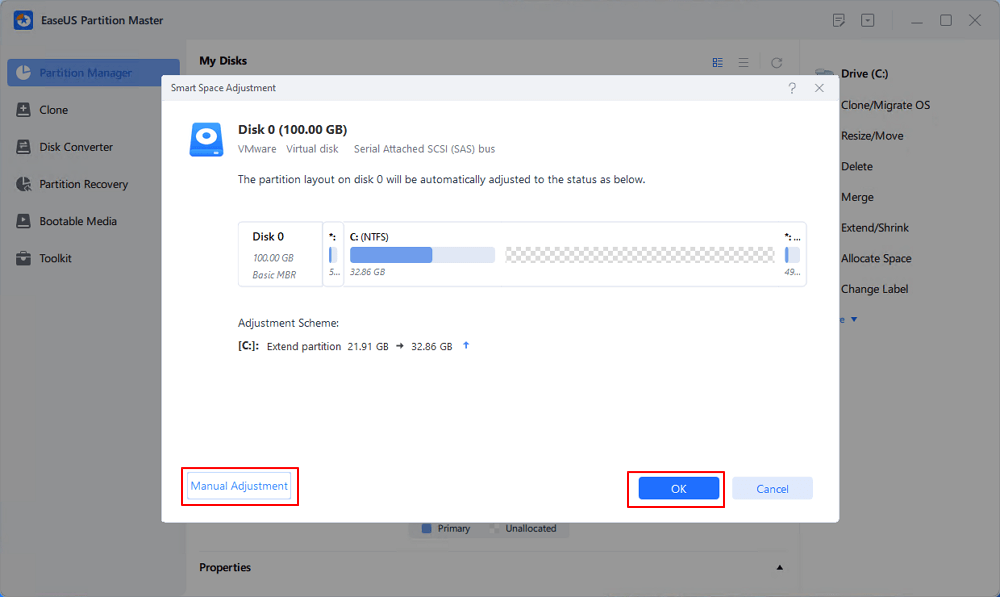
Stap 2. Klik op "OK" om de partitie automatisch uit te breiden.
EaseUS Partition Master breidt de partitie uit om het probleem van onvoldoende ruimte op een intelligente manier op te lossen. U hoeft alleen maar op "OK" te klikken om door te gaan.
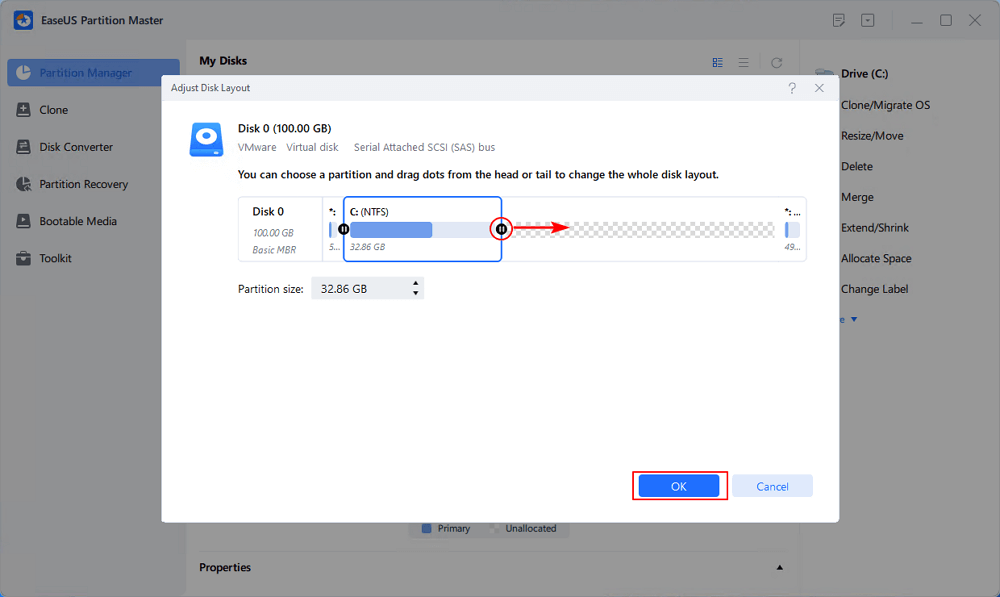
U kunt ook op "Handmatig aanpassen" klikken om de partitiegrootte handmatig uit te breiden als de slimme ruimteaanpassing niet aan uw behoeften voldoet. Klik vervolgens op "OK" om door te gaan.
Stap 3. Voer bewerkingen uit om de partitie met onvoldoende schijfruimte uit te breiden.
Klik op de knop "Taak uitvoeren" in de bovenhoek en behoud alle wijzigingen door op "Toepassen" te klikken.
Oplossing 2. Gebruik Schijfopruiming
Als u de voorkeur geeft aan een Windows-tool om uw computer op te schonen, kunt u Schijfopruiming proberen. Schijfopruiming is een ingebouwd Windows-hulpprogramma waarmee u snel ruimte op uw harde schijf kunt vrijmaken. De tool scant het geselecteerde station en categoriseert verwijderbare gegevens. Het kan ook systeembestanden zoals eerdere Windows-installaties opschonen. Hier leest u hoe u schijfruimte vrijmaakt met Schijfopruiming.
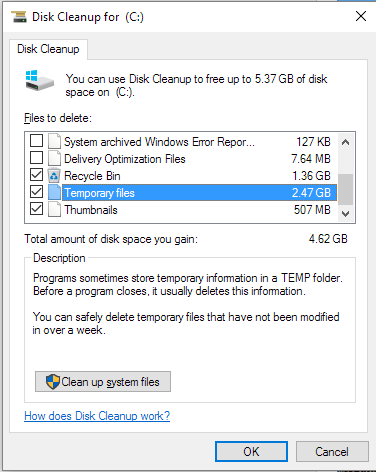
Stap 1. Typ 'Schijfopruiming'in de zoekbalk van Windows en open het programma.
Stap 2. Selecteer het station dat u wilt opschonen en klik op OK.
Stap 3. Vinkin de lijst Bestanden om te verwijderen de soorten bestanden aan.
Stap 4. Klik op OK en kies vervolgens Bestanden verwijderen om het opschonen te starten.
Stap 5. Klik op 'Systeembestanden opschonen' voor een grondigere opschoning.
Oplossing 3. Leeg de Prullenbak
Wanneer u een bestand in Windows verwijdert, blijft het in de Prullenbak staan totdat het definitief wordt verwijderd. Deze bestanden nemen nog steeds schijfruimte in beslag. U kunt dus schijfruimte vrijmaken door de Prullenbak te legen.
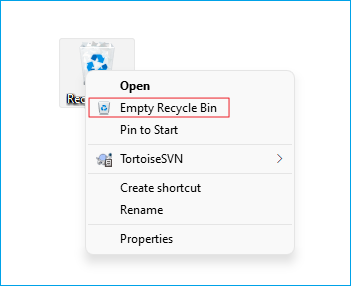
Stap 1. Klik met de rechtermuisknop op het pictogram Prullenbak.
Stap 2. Kies 'Prullenbak leegmaken'.
Stap 3. Bevestig uw keuze.
Oplossing 4. Verwijder ongebruikte apps en games
Oude software en grote games zijn enkele van de grootste ruimteverslinders op een computer. Door wat u niet gebruikt te verwijderen, kunt u direct enkele gigabytes vrijmaken. Hier leest u hoe u ruimte op de harde schijf kunt vrijmaken door apps te verwijderen.
Stap 1. Ga naar Instellingen > Apps > Geïnstalleerde apps.
Stap 2. Klik op de drie puntjes.
Stap 3. Selecteer Verwijderen.

Oplossing 5. Verwijder grote of dubbele bestanden
Grote videobestanden, ISO-images of back-ups nemen vaak veel ruimte in beslag. Dubbele bestanden nemen onnodig extra ruimte in beslag. Door grote of dubbele bestanden te verwijderen, kunt u snel veel ruimte vrijmaken. Deze methode is gericht op het verwijderen van bestanden die u niet meer nodig hebt. Volg deze stappen om grote bestanden te verwijderen:
Stap 1. Open uw bestandsbeheerder.
Stap 2. Sorteer bestanden op grootte in elke hoofdmap (Downloads, Video's, Documenten).
Stap 3. Bekijk de grootste bestanden.
Stap 4. Verwijder de bestanden die u wilt verwijderen.
Oplossing 6. Tijdelijke bestanden en caches wissen
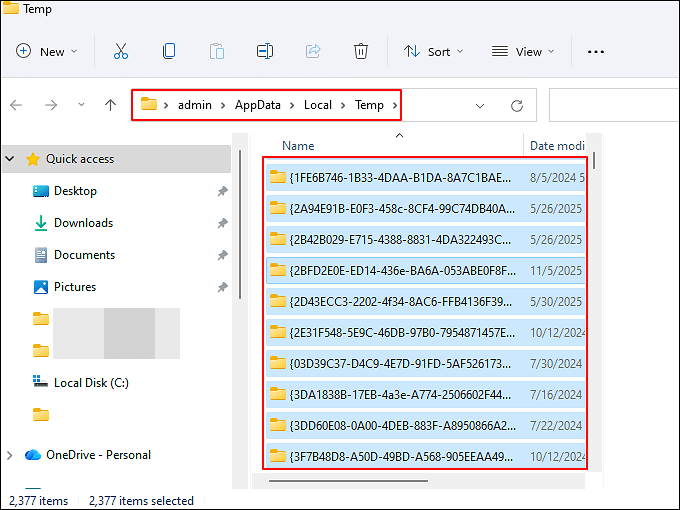
Tijdelijke bestanden slaan gegevens op voor programma's en processen. Door tijdelijke bestanden en caches te wissen, worden gegevens verwijderd die applicaties en het systeem aanmaken voor kortstondig gebruik. Deze bestanden stapelen zich vaak op in de loop van de tijd en kunnen meerdere gigabytes in beslag nemen. Hier leest u hoe u tijdelijke bestanden kunt wissen.
Stap 1. Druk op de toetsen "Windows + R".
Stap 2. Typ "%temp%" en druk op Enter.
Stap 3. Selecteer de bestanden en verwijder ze.
Oplossing 7. Verplaats bestanden naar externe/cloudopslag
Werkt u met grote bestanden zoals foto's of video's? Overweeg dan om ze naar een externe schijf of cloudopslag te verplaatsen.
- Externe schijven: SSD's of HDD's bieden snelle en veilige bestandsoverdrachten.
- Clouddiensten: OneDrive, Google Drive en Dropbox bieden toegang vanaf meerdere apparaten.
Om bestanden te verplaatsen:
Stap 1. Kopieer ze naar uw externe of cloudmap.
Stap 2. Controleer de upload of overdracht.
Stap 3. Verwijder ze uit de lokale opslag zodra u dit hebt bevestigd.
Conclusie
Als u te weinig schijfruimte heeft, kan uw Windows-pc traag en onbetrouwbaar worden. Maar u hoeft geen dure upgrade uit te voeren om dit te verhelpen. Door deze opschoonmethoden te volgen, kunt u snel waardevolle opslagruimte terugwinnen.
Voor een snellere en veiligere manier biedt EaseUS Partition Master alles in één eenvoudige oplossing. Het helpt u de gezondheid van uw schijf te controleren. En de opschoon- en partitioneringstools zorgen ervoor dat elke byte efficiënt wordt gebruikt.
Veelgestelde vragen
1. Wat is schijfruimte?
Schijfruimte is de totale opslagcapaciteit op een apparaat, zoals een harde schijf. Hierop staan het besturingssysteem, apps en alle bestanden, zoals documenten, foto's en video's.
2. Hoe beheer ik schijfruimte efficiënt?
Om schijfruimte efficiënt te beheren, verwijdert u programma's die u niet gebruikt. Verwijder regelmatig grote of dubbele bestanden en wis tijdelijke bestanden. Gebruik de opslag- of opschoontools van het systeem. Deze helpen u te controleren welke mappen en bestandstypen de meeste ruimte in beslag nemen.
3. Wat is de gemiddelde levensduur van een SSD?
De gemiddelde levensduur van een SSD voor consumenten is bij normaal gebruik ongeveer 5 tot 10 jaar. De werkelijke levensduur is afhankelijk van de hoeveelheid gegevens die u naar de schijf schrijft en de kwaliteit van de SSD.
Deel deze methoden om schijfruimte vrij te maken op:

Hoe kunnen wij u helpen?
Gerelateerde artikelen
-
Opgelost 2022: Desktop Window Manager High Memory Windows 11/10
![author icon]() Tina/2026/06/16
Tina/2026/06/16 -
Een vergrendelde computer ontgrendelen - Windows (eenvoudig en snel)
![author icon]() Tina/2026/06/16
Tina/2026/06/16 -
Wat is Seagate Discwizard? Hoe kan ik het en zijn alternatief gebruiken?
![author icon]() Tina/2026/06/16
Tina/2026/06/16 -
Converteer VHDX van GPT naar MBR (fix P2V-conversie mislukt)
![author icon]() Tina/2026/06/16
Tina/2026/06/16