




Inhoud
Pagina Inhoudsopgave

Bijgewerkt door
TinaBijgewerkt op Aug 21, 2026
- Wat is de beste gratis software voor het repareren van defecte sectoren?
- Wat is een defecte sector op een harde schijf?
- Hoe je defecte sectoren op een harde schijf in Windows 11/10 kunt repareren
- Kunnen defecte sectoren echt gerepareerd worden?
- Wat te doen als uw harde schijf veel defecte sectoren bevat?
- Hoe voorkom je problemen in slechte sectoren?
Als uw harde schijf leesfouten vertoont, ongewoon traag is of beschadigde bestanden meldt, kunnen slechte sectoren de oorzaak zijn. Een betrouwbare tool voor het repareren van slechte sectoren kan u helpen de schijf te scannen, problematische sectoren te lokaliseren en gerelateerde bestandssysteemfouten te herstellen voordat het probleem verergert.
In deze handleiding laten we u zien hoe u defecte sectoren op een harde schijf in Windows 11/10 kunt controleren en repareren met behulp van EaseUS Partition Master en het ingebouwde CHKDSK-hulpprogramma van Windows. We leggen ook een belangrijk punt uit dat in veel handleidingen voor het repareren van defecte sectoren over het hoofd wordt gezien: software kan een beschadigd schijfoppervlak niet fysiek repareren. Als een schijf defect raakt, moet het beschermen van uw gegevens en het vervangen van de schijf prioriteit hebben.
Kort antwoord: Wat is de beste gratis software voor het repareren van defecte sectoren?
EaseUS Partition Master Free is een praktische keuze als u een harde schijf wilt controleren op defecte sectoren en gerelateerde schijffouten wilt oplossen zonder ingewikkelde commandoregelbewerkingen te gebruiken. Met de tools voor schijftesten en bestandsysteemcontrole kunt u:
- Scan een harde schijf op defecte sectoren.
- Lokaliseer de probleemgebieden op de schijf.
- Controleer en herstel fouten in het bestandssysteem.
- Test de interne en externe schijven.
- Beheer partities nadat schijffouten zijn opgelost.
- Kloon of migreer gegevens wanneer u gegevens moet overzetten van een defecte schijf.
Er is echter een belangrijke beperking: een fysiek defecte sector kan niet worden gerepareerd door partitiesoftware. Als een schijfcontrole veel defecte sectoren detecteert of als het aantal defecte sectoren blijft toenemen, maak dan een back-up van uw bestanden en overweeg de schijf te vervangen.
Opmerking van de redactie: Software voor het repareren van defecte sectoren is vooral nuttig voor het diagnosticeren van een schijf en het oplossen van logische/bestandssysteemproblemen die verband houden met defecte sectoren. Het moet niet worden beschouwd als een manier om fysiek beschadigde opslagmedia te herstellen.
Wat is een defecte sector op een harde schijf?
Een defecte sector is een opslagsector die niet langer betrouwbaar gegevens kan lezen of schrijven. Op een traditionele harde schijf bevinden sectoren zich op magnetische schijven. Fysieke schade, veroudering, mechanische problemen, oververhitting, stroomproblemen of andere hardwarestoringen kunnen ervoor zorgen dat sommige sectoren onleesbaar worden.
Slechte sectoren kunnen over het algemeen in twee categorieën worden verdeeld:
| Type | Wat het betekent | Kan software dit oplossen? |
|---|---|---|
| Logische of zachte slechte sector | De gegevens of bestandsinformatie zijn inconsistent, waardoor een sector onbruikbaar lijkt. | Soms |
| Fysieke of harde slechte sector | Het opslagmedium zelf is fysiek beschadigd of aan het verslechteren. | Nee |
Windows kan problematische sectoren identificeren en markeren, zodat het bestandssysteem ze niet gebruikt. CHKDSK kan ook defecte sectoren opsporen en proberen leesbare informatie te herstellen. Microsoft beschrijft de optie /r als het opsporen van defecte sectoren en het herstellen van leesbare informatie.
Dat is iets anders dan het fysiek repareren van de beschadigde opslagmedia.
Veelvoorkomende signalen van slechte sectoren
Controleer mogelijk uw harde schijf op defecte sectoren als u het volgende opmerkt:
- Bestanden raken plotseling beschadigd of zijn ontoegankelijk.
- Windows doet er ongewoon lang over om bestanden te openen.
- De computer loopt vast tijdens schijfintensieve bewerkingen.
- U ontvangt lees-/schrijf- of I/O-fouten.
- Een externe harde schijf verbreekt regelmatig de verbinding.
- CHKDSK meldt slechte sectoren.
- De harde schijf maakt ongebruikelijke klik- of schuurgeluiden.
- De rit wordt steeds trager.
Als de schijf mechanische geluiden maakt of herhaaldelijk verdwijnt uit Windows, voer dan geen intensieve reparatiescans meer uit. Geef prioriteit aan het maken van een back-up van uw gegevens of het laten herstellen van uw gegevens door een professional.
Hoe je defecte sectoren op een harde schijf in Windows 11/10 kunt repareren
Er zijn twee praktische benaderingen:
- Gebruik EaseUS Partition Master om de schijf te scannen en bestandssysteemfouten te controleren via een grafische interface.
- Gebruik CHKDSK vanuit de Windows-opdrachtprompt.
Voor de meeste gebruikers is EaseUS Partition Master gemakkelijker omdat je geen opdrachtregelparameters hoeft te onthouden.
Methode 1. Gebruik EaseUS Partition Master om defecte sectoren te controleren en te repareren.
EaseUS Partition Master is een Windows-hulpprogramma voor schijf- en partitiebeheer dat tools bevat voor het controleren van schijfoppervlakken en bestandssysteemfouten. Het voordeel hiervan is dat u het diagnoseproces via een grafische interface kunt uitvoeren in plaats van handmatig CHKDSK-opdrachten in te voeren.
Waarom kiezen voor EaseUS Partition Master?
- Eenvoudig voor beginners: u hoeft geen ingewikkelde CMD-opdrachten te gebruiken om een schijfoppervlaktest of bestandssysteemcontrole te starten.
- Ondersteunt interne en externe schijven: U kunt het gebruiken om HDD's, SSD's, externe harde schijven, USB-opslagapparaten en andere ondersteunde opslagmedia te diagnosticeren.
- Combineert diagnose en schijfbeheer: Na het controleren van de schijf kunt u EaseUS Partition Master ook gebruiken voor taken zoals het wijzigen van partitiegroottes, het klonen van schijven, het migreren van het besturingssysteem en andere opslagbeheerbewerkingen.
- Handig wanneer een schijf vervangen moet worden: Als een schijf tekenen van fysieke schade vertoont, kan schijfklonen u helpen om toegankelijke gegevens naar een gezonde schijf te migreren voordat de oude schijf volledig ontoegankelijk wordt.
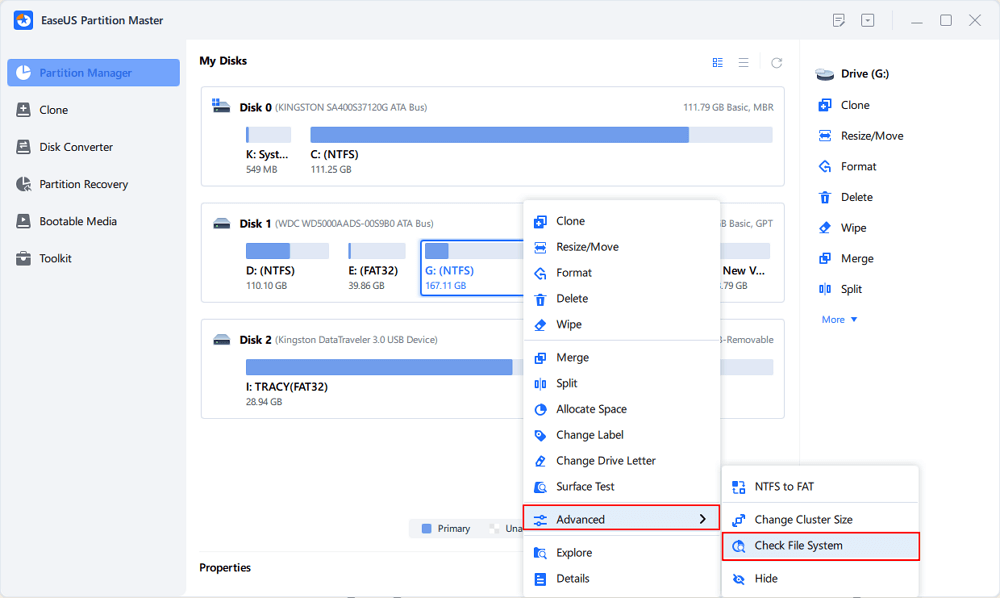
Stap 1. Open EaseUS Partition Master op uw computer. Zoek vervolgens de schijf, klik met de rechtermuisknop op de partitie die u wilt controleren en kies 'Geavanceerd' > 'Bestandssysteem controleren'.
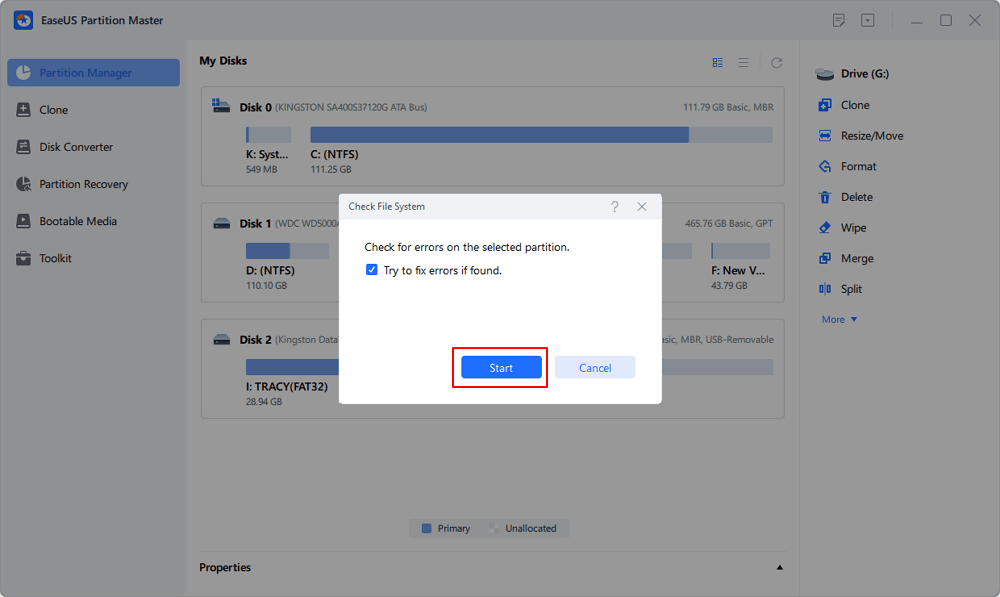
Stap 2. Laat in het venster 'Bestandssysteem controleren' de optie 'Probeer fouten te herstellen indien gevonden' geselecteerd en klik op 'Start'.
Stap 3. De software begint nu met het controleren van het bestandssysteem van uw partitie op uw schijf. Klik op "Voltooien" wanneer dit is voltooid.
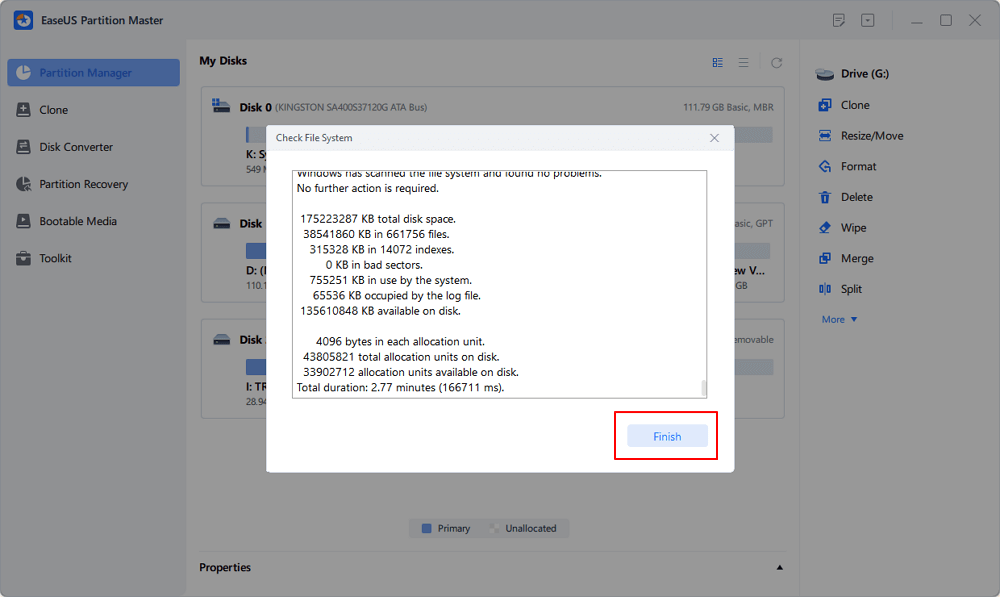
Als de scan slechts een klein aantal fouten vindt en de bestandssysteemcontrole succesvol is afgerond, kunt u de schijf daarna in de gaten houden.
Als het aantal defecte sectoren echter blijft toenemen, moet u niet op reparatiesoftware vertrouwen als permanente oplossing.
Methode 2. Schijffouten herstellen met CHKDSK
Windows bevat een ingebouwd opdrachtregelprogramma genaamd CHKDSK . Microsoft beschrijft CHKDSK als een tool voor het controleren van het bestandssysteem en de schijfmetadata. Met de juiste parameters kan het fouten herstellen en beschadigde sectoren lokaliseren, terwijl het probeert leesbare informatie te herstellen.
Stap 1. Open de opdrachtprompt als beheerder.
- Druk op Windows + S en zoek naar: Opdrachtprompt
- Klik er met de rechtermuisknop op en selecteer 'Uitvoeren als beheerder'.
Stap 2. Voer CHKDSK uit.
- Als het probleem bijvoorbeeld op schijf D: staat, typ dan: chkdsk D: /f /r
- Vervang D: door de daadwerkelijke stationsletter.
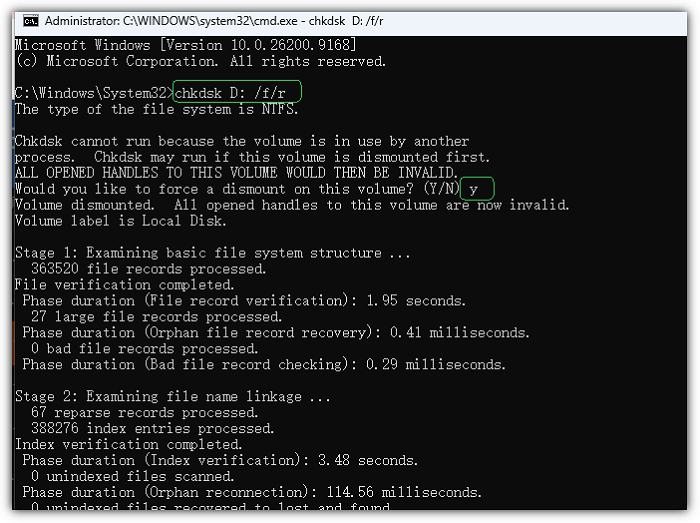
De parameters betekenen:
- /f — herstelt fouten in het bestandssysteem.
- /r — lokaliseert defecte sectoren en probeert leesbare informatie te herstellen.
Microsoft merkt op dat /r een uitgebreidere bewerking uitvoert omdat het de schijf leest om defecte sectoren te lokaliseren. Op grote harde schijven kan dit aanzienlijke tijd in beslag nemen.
Stap 3. Wacht tot de scan is voltooid.
Onderbreek CHKDSK niet tijdens de uitvoering. Als de schijf veel gegevens bevat of ernstige schijfproblemen heeft, kan het proces lang duren.
Kunnen defecte sectoren echt gerepareerd worden?
Het hangt ervan af wat de oorzaak is. Dit is een van de belangrijkste punten om te begrijpen voordat je software downloadt om defecte sectoren te repareren.
Logische slechte sectoren
Als het probleem wordt veroorzaakt door beschadiging van het bestandssysteem of inconsistente schijfinformatie, kunnen Windows of schijfhulpprogramma's van derden de bijbehorende fouten mogelijk corrigeren. In deze situatie kan een schijfcontroleprogramma nuttig zijn.
Fysieke slechte sectoren
Als het opslagmedium zelf fysiek beschadigd is, kan software het beschadigde oppervlak of de NAND-cellen niet herstellen. Een schijfhulpprogramma kan het beschadigde gebied wel identificeren en het besturingssysteem helpen dit te vermijden, maar het onderliggende hardwareprobleem blijft bestaan.
Als er zich herhaaldelijk defecte sectoren voordoen, moet de schijf als onbetrouwbaar worden beschouwd.
Wat te doen als uw harde schijf veel defecte sectoren bevat?
Als een scan een groot aantal defecte sectoren detecteert, voer dan niet zomaar herhaaldelijk de reparatietool uit.
1. Maak eerst een back-up van belangrijke gegevens: Als de schijf nog toegankelijk is, kopieer dan direct belangrijke bestanden naar een ander, goed functionerend opslagapparaat.
2. Controleer of het probleem verergert: Een paar geïsoleerde fouten en een snel toenemend aantal defecte sectoren zijn twee heel verschillende situaties. Als er steeds nieuwe defecte sectoren verschijnen, kan de schijf aan het verslechteren zijn.
3. Kloon de schijf als normaal kopiëren moeilijk is: Bij een defecte harde schijf kan klonen de voorkeur hebben boven het herhaaldelijk openen en kopiëren van individuele bestanden. Een schijfkloneringsprogramma dat is ontworpen om onleesbare sectoren te omzeilen, kan nuttig zijn bij het migreren van gegevens van een defecte schijf. EaseUS Partition Master biedt bijvoorbeeld opties die speciaal zijn ontworpen voor het klonen van schijven met defecte sectoren.
4. Vervang de schijf: Een schijf die steeds meer defecte sectoren vertoont, is niet betrouwbaar voor belangrijke bestanden, zelfs niet als een softwarematige scan de schijf tijdelijk weer bruikbaar maakt.
Hoe voorkom je problemen in slechte sectoren?
Je kunt veroudering van opslaghardware niet volledig voorkomen, maar je kunt wel het risico op gegevensverlies verkleinen.
1️⃣ Maak back-ups: Een back-up is de belangrijkste bescherming tegen schijfuitval. Vertrouw niet op één enkele harde schijf voor de opslag van onvervangbare bestanden.
2️⃣ Controleer de schijfstatus: Controleer periodiek uw HDD of SSD op afwijkend gedrag, leesfouten en andere waarschuwingssignalen.
3️⃣ Voorkom oververhitting: Overmatige hitte kan bijdragen aan degradatie van de hardware, vooral in slecht geventileerde systemen.
4️⃣ Ga voorzichtig om met externe harde schijven: Laat een externe harde schijf niet vallen, stoot er niet tegenaan en koppel hem niet los terwijl er actief gegevens worden gelezen of geschreven.
- Vervang schijven die steeds verder uitvallen.
- Reparatiesoftware mag niet worden gebruikt om de levensduur van een duidelijk defecte schijf oneindig te verlengen.
Veelgestelde vragen
1. Wat is de beste gratis software voor het repareren van defecte sectoren op een harde schijf?
EaseUS Partition Master Free is een handige optie voor Windows-gebruikers die een schijf willen scannen op defecte sectoren en gerelateerde bestandssysteemfouten willen controleren of repareren via een grafische interface. Geen enkele software kan echter een beschadigd schijfoppervlak fysiek repareren.
2. Kan CHKDSK defecte sectoren repareren?
CHKDSK kan fouten in het bestandssysteem herstellen en, met de optie /r, beschadigde sectoren lokaliseren en proberen leesbare informatie te herstellen. Het repareert geen beschadigde opslagmedia fysiek.
3. Kan ik defecte sectoren repareren zonder gegevens te verliezen?
Het hangt af van de staat van de schijf. Als het probleem logisch van aard is of verband houdt met het bestandssysteem, is reparatie mogelijk zonder dat u uw bestanden opzettelijk hoeft te verwijderen. Als de schijf echter fysiek defect is, brengt elke reparatiepoging risico's met zich mee. Maak een back-up van belangrijke gegevens voordat u reparaties probeert uit te voeren.
4. Hoe controleer ik mijn harde schijf op defecte sectoren in Windows 11?
U kunt EaseUS Partition Master gebruiken om een schijfoppervlaktest uit te voeren, of CHKDSK gebruiken vanuit een opdrachtprompt met beheerdersrechten. Een oppervlakscan is handig om te achterhalen waar defecte sectoren zich bevinden.
5. Moet ik een harde schijf met defecte sectoren vervangen?
Als het aantal defecte sectoren toeneemt, de schijf instabiel wordt of u herhaaldelijk lees-/schrijfproblemen ondervindt, wordt vervanging ten zeerste aanbevolen. Een reparatieprogramma kan fysiek beschadigde hardware niet weer betrouwbaar maken.
6. Kunnen defecte sectoren permanent worden verwijderd?
Niet in de zin van het fysiek herstellen van beschadigde media. Windows en schijfhulpprogramma's kunnen problematische sectoren markeren of gerelateerde bestandssysteemfouten herstellen, maar aanhoudende fysieke defecte sectoren zijn een teken dat het opslagapparaat mogelijk aan vervanging toe is.
Eindconclusie
Als u op zoek bent naar gratis software voor het repareren van defecte sectoren op uw harde schijf voor Windows 11/10, is EaseUS Partition Master een goed startpunt. Het programma scant op defecte sectoren, identificeert probleemgebieden en controleert en repareert fouten in het bestandssysteem via een gebruiksvriendelijkere grafische interface dan de opdrachtprompt.
Verwar schijfreparatiesoftware echter niet met een hardwarematige reparatieoplossing. Logische schijffouten kunnen mogelijk worden verholpen; fysieke defecte sectoren niet. Als een scan wijdverspreide of toenemende defecte sectoren aan het licht brengt, bescherm dan eerst uw gegevens, kloon of maak een back-up van wat u kunt en vervang de defecte schijf.
Hoe kunnen wij u helpen?
Gerelateerde artikelen
-
Beste software voor het repareren van externe harde schijven, gratis te downloaden
![author icon]() Tina/2026/06/16
Tina/2026/06/16 -
Beste software voor het klonen van schijven voor Mac [Checklist 2024]
![author icon]() Tina/2026/06/16
Tina/2026/06/16 -
Wyze Cam SD-kaart formatteren: Hoe formatteer ik een SD-kaart voor Wyze Cam?
![author icon]() Tina/2026/06/16
Tina/2026/06/16 -
Gratis test- en diagnosesoftware voor harde schijven - Top 6
![author icon]() Tina/2026/06/16
Tina/2026/06/16