




Inhoud
Pagina Inhoudsopgave

Bijgewerkt door
TinaBijgewerkt op Jun 16, 2026
De prijzen van SSD's en HDD's zijn de laatste tijd flink gestegen. Voor veel gebruikers is het vervangen van een defecte schijf niet langer goedkoop. De werkelijke kosten zitten niet alleen in de hardware. Gegevensverlies kost vaak meer dan de schijf zelf.
Op HDD's en SSD's worden uw meest waardevolle gegevens opgeslagen. Deze gegevens omvatten werkbestanden, foto's, video's en systeembestanden. Wanneer een HDD of SSD defect raakt, kan dit leiden tot ernstig gegevensverlies. Door te leren hoe u HDD/ SSD-fouten vroegtijdig kunt detecteren of voorspellen, kunt u uw bestanden beschermen en een ramp voorkomen.
Deze handleiding beschrijft de meest voorkomende waarschuwingssignalen van een defecte harde schijf (HDD) of SSD. U leert hoe u de levensduur van uw schijf kunt verlengen, potentiële problemen kunt voorspellen en kunt bepalen wanneer het tijd is om deze te vervangen.
Veelvoorkomende waarschuwingssignalen van een defecte SSD
Voordat je aan de handleiding begint, vraag je je misschien af: "Hoe weet ik of mijn SSD defect raakt?" Het is inderdaad belangrijk om te weten wat een defecte SSD inhoudt voordat je het voorkomt. Hieronder vind je een tabel met veelvoorkomende tekenen van een defecte SSD en wat ze betekenen.
| Waarschuwingsbord | Beschrijving | Wat het betekent |
| Trage prestaties | Programma's laden trager of reageren langzamer. | De aansturingseenheid of de NAND-cellen kunnen aan het degraderen zijn. |
| Regelmatige crashes of vastlopers | Het systeem loopt vast of start willekeurig opnieuw op. | Fouten in het bestandssysteem of problemen met de firmware. |
| Gegevenscorruptie | Bestanden zijn verdwenen of kunnen niet worden geopend. | Sectoren kunnen falen. |
| Schijf niet gedetecteerd | Het BIOS of het besturingssysteem kan de schijf niet vinden. | Elektrische of firmwarefout |
| SMART- waarschuwingen | Gezondheidscontrole geeft waarschuwingsstatus aan. | Vroege tekenen van slijtage of defecte blokken |
Door deze signalen vroegtijdig te herkennen, kunt u actie ondernemen voordat uw harde schijf volledig uitvalt. Deel ze op uw sociale media.

Hoe controleer je de gezondheid van je HDD/SSD?
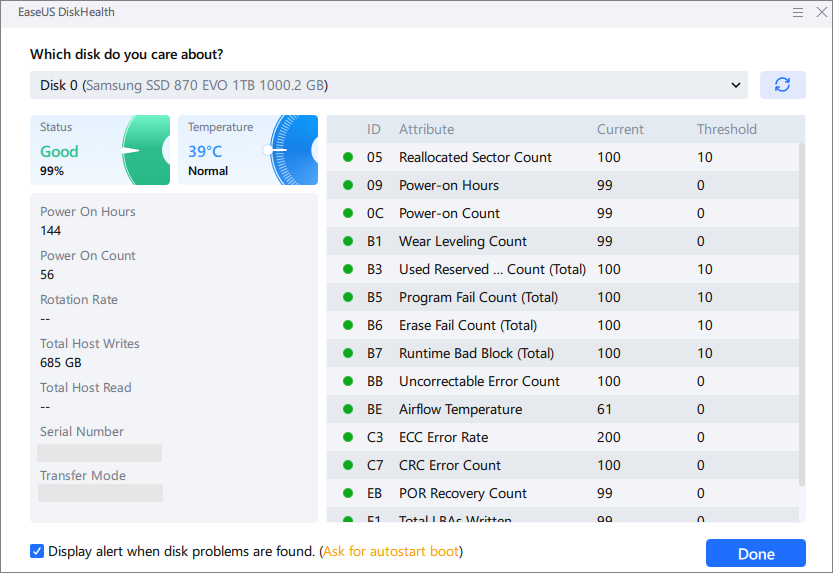
Het controleren van de schijfstatus is een van de beste manieren om problemen vroegtijdig op te sporen. De meeste moderne schijven bevatten een ingebouwd systeem genaamd SMART. Dit systeem houdt de temperatuur, opnieuw toegewezen sectoren en lees-/schrijffouten bij.
Je kunt de gezondheid van je HDD/SSD controleren met behulp van betrouwbare schijfbeheerders zoals EaseUS Partition Master . Deze alles-in-één tool biedt een snelle manier om SMART-analyses uit te voeren, gezondheidsrapporten te bekijken en potentiële problemen op te sporen.
- Controleer de SMART-status van HDD's en SSD's.
- Schijftemperatuur controleren
- Controleer de algehele schijfstatus.
- Detecteer defecte sectoren en repareer ze.
Zo controleer je de schijfstatus met EaseUS Partition Master.
Stap 1. Start EaseUS Partition Master en klik op de blauwe pijl om de functie "Schijfstatus" te activeren onder het gedeelte "Ontdekking".

Stap 2. Selecteer de gewenste schijf en klik op de knop 'Vernieuwen'. Vervolgens kunt u de status van uw schijf bekijken.

Hoe voorkom je dataverlies op HDD's en SSD's?
Storingen aan HDD's en SSD's kunnen verschillende oorzaken hebben. De meest effectieve bescherming bestaat uit goede back-ups, regelmatige controle en een zorgvuldige behandeling. Er zijn een aantal methoden om dataverlies te voorkomen. Hopelijk kunnen deze methoden de gevolgen van een schijfstoring beperken.
1. Maak regelmatig back-ups
Backups zijn de meest effectieve bescherming. De 3-2-1 back-upregel is erg populair voor gegevensopslag. Dat betekent dat je 3 kopieën van je gegevens bewaart op 2 verschillende soorten media, met 1 kopie op een externe locatie (zoals de cloud of een externe schijf).
Het is cruciaal om regelmatig een back-up van uw gegevens te maken. Door regelmatig back-ups te maken, zorgt u ervoor dat uw bestanden veilig zijn, zelfs als de schijf plotseling uitvalt. Plan automatische back-ups dagelijks of wekelijks in, afhankelijk van hoe vaak uw bestanden wijzigen. Gebruik zowel lokale als cloudoplossingen voor betere bescherming. Cloudback-upservices zoals Google Drive stellen u bijvoorbeeld in staat om gegevens snel te herstellen als er iets misgaat.
2. Controleer de schijfstatus regelmatig.
Veel harde schijven en SSD's gaan onverwacht kapot, maar met behulp van statusbewaking kunt u vroegtijdig worden gewaarschuwd. Gebruik tools zoals EaseUS Partition Master om de SMART-status van uw schijf te controleren.
Let op waarschuwingssignalen zoals een verhoogd aantal leesfouten, temperatuurpieken en defecte sectoren. Regelmatige controles helpen u bepalen wanneer het tijd is om uw gegevens te klonen of de schijf te vervangen voordat deze defect raakt.
3. Voorkom fysieke schade
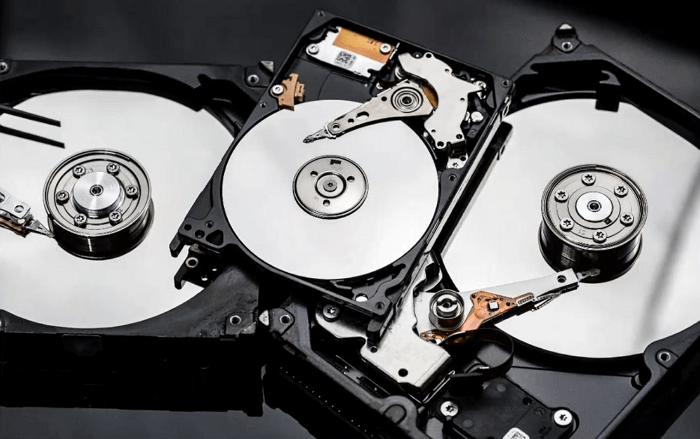
Schijven kunnen defect raken door fysieke mishandeling, met name mechanische harde schijven met draaiende onderdelen. SSD's zijn robuuster, maar nog steeds gevoelig voor statische ontlading en stroomproblemen.
Beste praktijken:
- Laat uw computer of externe schijf niet vallen en schud deze niet terwijl deze in gebruik is.
- Bewaar harde schijven in antistatische hoesjes wanneer ze niet in gebruik zijn.
- De handgreep beweegt soepel tijdens installatie of verplaatsing.
- Gebruik beschermend materiaal bij het vervoeren van draagbare schijven.
4. Voorkom oververhitting
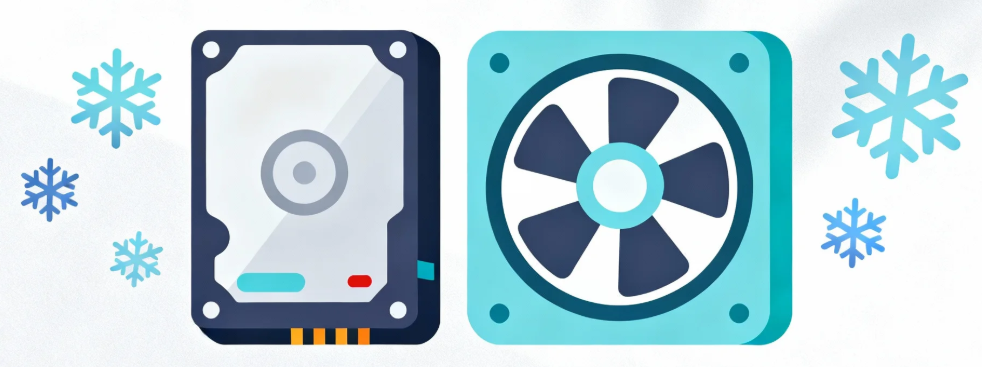
Hoge temperaturen verkorten de levensduur van een schijf en verhogen het risico op plotselinge crashes. Zowel HDD's als SSD's presteren het best in een koele omgeving.
Enkele tips:
- Plaats uw pc of laptop in een goed geventileerde ruimte.
- Reinig de ventilatoren en ventilatieopeningen om de paar maanden om stofophoping te voorkomen.
- Gebruik natuurlijke luchtstroom of installeer extra koelventilatoren voor desktopsystemen.
- Bewaak de temperatuur van de schijf met SMART-tools.
5. Zorg voor voldoende vrije ruimte op de schijf.
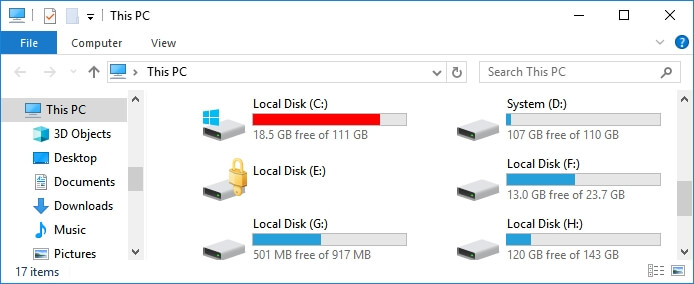
Volle schijven presteren slecht en slijten sneller, vooral SSD's die afhankelijk zijn van vrije ruimte voor slijtagecompensatie. Hier volgen enkele tips voor opslagbeheer.
- Zorg dat er 10-20% vrije ruimte op uw schijf beschikbaar is.
- Verplaats grote, zelden gebruikte bestanden naar een externe schijf of cloudopslag.
- Verwijder regelmatig ongewenste bestanden en tijdelijke gegevens.
- Vermijd het gebruik van SSD's voor taken die constant veel schrijfbewerkingen vereisen (zoals het renderen van video's) zonder dat er voldoende reservecapaciteit beschikbaar is.
6. Zorg ervoor dat de firmware en stuurprogramma's up-to-date zijn.
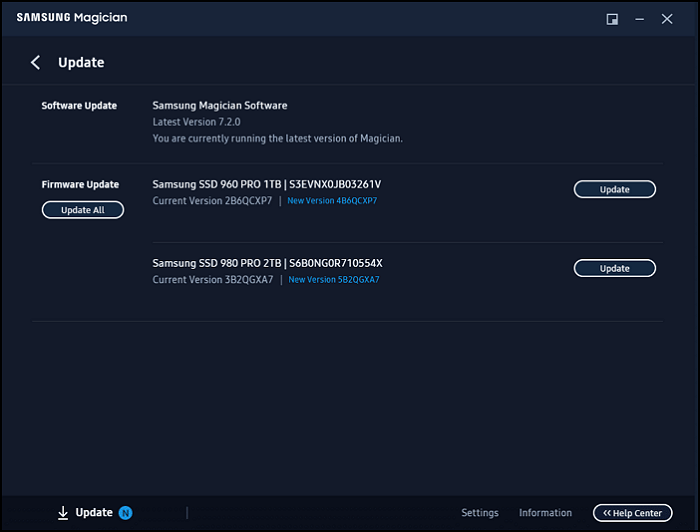
Fabrikanten van harde schijven brengen regelmatig updates uit die bugs verhelpen en de stabiliteit verbeteren. Verouderde firmware kan leiden tot vastlopende systemen, leesfouten of verbindingsproblemen. Hier leest u hoe u de firmware van uw harde schijf kunt bijwerken.
Stap 1. Ga naar de officiële ondersteuningswebsite van de fabrikant van uw harde schijf (bijv. Samsung, WD, Seagate).
Stap 2. Zoek en download de nieuwste firmwareversie voor uw model.
Stap 3. Volg de instructies op het scherm of gebruik beheertools zoals Samsung Magician.
Stap 4. Start uw systeem opnieuw op na de update om de wijzigingen toe te passen.
Kun je het uitvallen van een HDD of SSD voorspellen?
Gelukkig kun je niet alle SSD/HDD-storingen voorspellen. Maar je kunt het risico wel inschatten. Indicatoren zoals een hoog aantal opnieuw toegewezen sectoren, leesfouten en trage prestaties wijzen er vaak op dat een storing nabij is.
SMART-gegevens helpen bij het identificeren van schijven met een verhoogd risico. Een toenemend aantal fouten, instabiele sectoren en hoge slijtage van de SSD duiden op problemen. Ook prestatieverminderingen kunnen wijzen op problemen.
Sommige defecten aan harde schijven/SSD's zijn echter niet te voorspellen:
- SSD-controllerstoring
- Firmwarefouten
- Plotselinge stroomschade
Wat te doen als uw HDD of SSD al defect raakt?
Als uw harde schijf al problemen vertoont, is het tijd om actie te ondernemen. Er zijn een aantal dingen die u kunt doen:
- Stop alle activiteiten: Stop onmiddellijk met het gebruik van de schijf om te voorkomen dat herstelbare gegevens worden overschreven.
- Maak een back-up van belangrijke bestanden: kopieer eerst de belangrijkste gegevens. Gebruik een andere schijf of cloudopslag.
- Maak een schijfkopie: Maak indien mogelijk een volledige schijfkopie. Hierdoor blijven de gegevensstructuur en systeembestanden behouden.
- Vermijd herhaalde scans: Herhaalde reparaties kunnen meer schade veroorzaken. Voer alleen diagnoses uit wanneer dat nodig is.
- Overweeg professioneel dataherstel: als u geen toegang meer hebt tot uw bestanden, kunnen professionals mogelijk tools gebruiken om gegevens van defecte schijven te herstellen.
Conclusie
Het is onvermijdelijk dat HDD's of SSD's na verloop van tijd defect raken, maar slimme monitoring en regelmatig onderhoud kunnen dit vertragen. Het voorspellen van defecten is niet altijd perfect, maar alert blijven helpt je om vroegtijdig actie te ondernemen. Of je nu harde schijven of solid-state drives gebruikt, preventie is essentieel om je gegevens veilig te houden en je systeem soepel te laten draaien. Let op waarschuwingssignalen, controleer SMART-gegevens met tools zoals EaseUS Partition Master en maak altijd een back-up van belangrijke informatie.
Veelgestelde vragen over defecten aan harde schijven en SSD's
1. Hoe lang gaan HDD's en SSD's doorgaans mee?
HDD's gaan doorgaans 3 tot 5 jaar mee, terwijl SSD's 5 tot 10 jaar meegaan, afhankelijk van gebruik, kwaliteit en belasting.
2. Is SMART een betrouwbare methode om schijfdefecten te voorspellen?
SMART is redelijk nauwkeurig voor traditionele harde schijven, maar detecteert mogelijk niet alle problemen met SSD's. Gebruik het als een van de meerdere monitoringtools.
3. Kunnen slechte sectoren permanent worden hersteld?
Sommige defecte sectoren kunnen door de firmware van de schijf opnieuw worden toegewezen, maar als het aantal defecte sectoren blijft toenemen, betekent dit dat de schijf verslechtert. In dat geval is het het beste om de schijf te vervangen.
4. Moet ik een harde schijf vervangen, ook al werkt hij nog?
Ja, als u regelmatig waarschuwingen, gegevenscorruptie of prestatieverlies ziet. Te lang wachten vergroot het risico op volledig gegevensverlies.
Hoe kunnen wij u helpen?
Gerelateerde artikelen
-
e eenvoudige manieren om gegevens van de harde schijf te wissen in Windows 11/10
![author icon]() Tina/2026/06/16
Tina/2026/06/16 -
Hoe de harde schijf van de computer te verwijderen [Volledige gids]
![author icon]() Tina/2026/06/16
Tina/2026/06/16 -
Hoe u uw pc/apparaat kunt repareren, moet worden gerepareerd
![author icon]() Tina/2026/06/16
Tina/2026/06/16 -
Wat is de opdrachtprompt, hoe kan ik deze openen en gebruiken [Handleiding voor 2022]
![author icon]() Tina/2026/06/16
Tina/2026/06/16