




Inhoud
Pagina Inhoudsopgave

Bijgewerkt door
TinaBijgewerkt op Jun 16, 2026
Als u BitLocker in de BIOS van Windows 11 wilt uitschakelen, bijvoorbeeld voordat u de firmware bijwerkt of de TPM/Secure Boot-instellingen wijzigt, is het belangrijk uw systeem correct voor te bereiden. BitLocker versleutelt uw schijven om gegevens te beschermen, maar actieve versleuteling kan leiden tot prompts voor herstelsleutels of opstartproblemen tijdens BIOS-wijzigingen. Deze handleiding van EaseUS Software biedt veilige, stapsgewijze methoden om BitLocker in Windows 11 in de BIOS uit te schakelen en onnodige onderbrekingen te voorkomen.
Waarom BitLocker uitschakelen vóór BIOS-wijzigingen?
BitLocker is een functie voor volledige schijfversleuteling die uw gegevens beveiligt. Wanneer u BIOS-instellingen zoals TPM of Secure Boot wijzigt terwijl BitLocker is ingeschakeld, kan Windows een beveiligingswijziging detecteren en bij de volgende opstart om de herstelsleutel vragen. Door BitLocker tijdelijk uit te schakelen of te pauzeren, blijft de toegang tot de BIOS soepel en voorkomt u onbedoelde blokkeringen.
BitLocker uitschakelen voordat je het BIOS opent | 3 manieren
In dit gedeelte worden drie effectieve methoden beschreven om het probleem op te lossen, te beginnen met een betrouwbare partitiemanager van een derde partij voor een eenvoudigere en efficiëntere aanpak.
Methode 1. Gebruik EaseUS Partition Master🔥
De eenvoudigste manier om BitLocker te beheren vóór BIOS-wijzigingen is met EaseUS Partition Master . Met deze tool kunt u BitLocker snel uitschakelen of pauzeren zonder door meerdere menu's te hoeven navigeren of opdrachtregelprogramma's te gebruiken. Het helpt u ook om de schijfstatus te controleren en partities veilig te beheren.
Belangrijkste kenmerken van EaseUS Partition Master:
- BitLocker-versleuteling kan eenvoudig worden opgeschort of uitgeschakeld.
- Bereid uw systeem voor op BIOS-updates zonder risico.
- Gebruiksvriendelijke interface voor zowel beginners als gevorderde gebruikers
Stap 1. Open EaseUS Partition Master en klik met de rechtermuisknop op de met BitLocker versleutelde schijf.
Stap 2. Selecteer 'BitLocker Manager'. Er verschijnt een nieuw venster waarin u BitLocker-gerelateerde bewerkingen kunt uitvoeren.

Stap 3. Klik op "Uitschakelen" voor de gewenste schijf, klik op "Ja" om te bevestigen dat u BitLocker op uw partitie wilt uitschakelen en wacht geduldig tot het proces is voltooid.

Methode 2. BitLocker uitschakelen via de Windows-instellingen
De Windows-instellingen zijn de ingebouwde en meest betrouwbare manier om BitLocker in Windows 11 uit te schakelen. Gebruikers kunnen hiermee de versleuteling volledig uitschakelen of tijdelijk opschorten vóór taken zoals BIOS-updates of hardwarewijzigingen. Met Windows-instellingen kunt u versleutelde schijven veilig beheren, voorkomen dat er na het opnieuw opstarten om een herstelsleutel wordt gevraagd en de systeemcompatibiliteit garanderen zonder risico op gegevensverlies. Dit maakt het de eenvoudigste en veiligste manier om BitLocker te beheren.
Volg de onderstaande stappen.
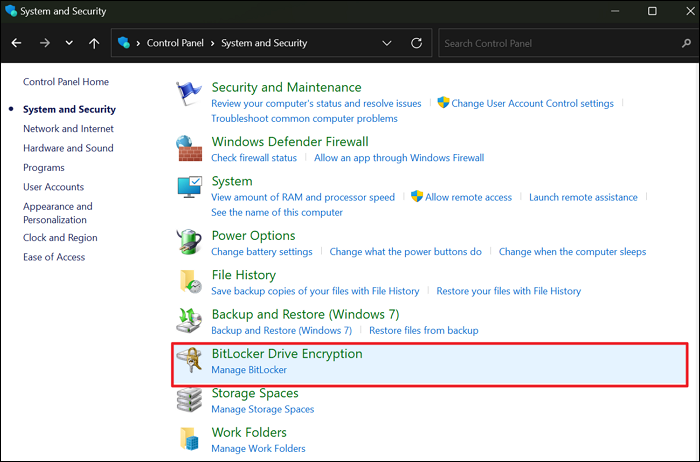
Stap 1. Druk op het Configuratiescherm in de zoekbalk > klik erop om het te openen > ga naar Systeem en beveiliging > klik op BitLocker-schijfversleuteling.
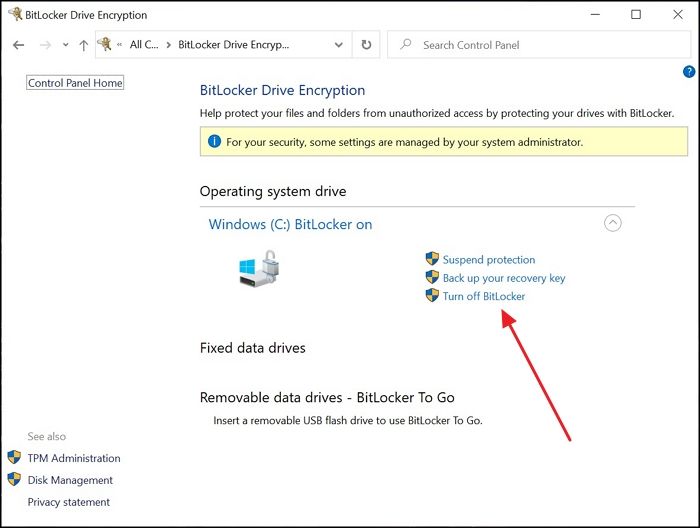
Stap 2. Selecteer in het nieuwe pop-upvenster uw versleutelde schijf > klik op BitLocker uitschakelen > wacht even.
![]()
Methode 3. Open de BIOS en breng wijzigingen aan.
Het openen van de BIOS in Windows 11 schakelt BitLocker niet direct uit. Het wordt eerder gebruikt om hardware- of firmwarewijzigingen aan te brengen, zoals het aanpassen van TPM- of Secure Boot-instellingen die van invloed kunnen zijn op de BitLocker-versleuteling. Om prompts voor herstelcodes of opstartproblemen na deze wijzigingen te voorkomen, moet BitLocker vooraf in Windows worden uitgeschakeld of gepauzeerd. Toegang tot de BIOS is dus een ondersteunende stap en niet de daadwerkelijke methode om BitLocker uit te schakelen.
Stap 1. Start uw pc opnieuw op > druk op F2, F10, Esc of DEL wanneer het opstartscherm verschijnt.
Stap 2. Zoek de fabrikant van uw pc op > blijf de bijbehorende sneltoets indrukken om het BIOS te openen .
- HP: F10 of Esc
- Dell: F2 of F12
- Acer: F2 of Del
- Lenovo: F2 of Fn + F2
- Asus: F2 of Esc
- Samsung: F2
- Sony: F1, F2 of F3
Stap 3. Wijzig in het BIOS-menu instellingen zoals TPM, Secure Boot of firmware.
Stap 4. Vergeet niet deze wijzigingen op te slaan en de BIOS af te sluiten.
Als BitLocker is uitgeschakeld of opgeschort, zou uw systeem normaal moeten opstarten zonder dat er om een herstelsleutel wordt gevraagd.
Conclusie
Kortom, het is cruciaal om te weten hoe je BitLocker in Windows 11 uitschakelt via de BIOS voordat je BIOS-updates uitvoert of firmwarewijzigingen aanbrengt. Door BitLocker tijdelijk uit te schakelen of te pauzeren, via de Windows-instellingen of met een betrouwbaar hulpmiddel zoals EaseUS Partition Master, voorkom je prompts voor herstelsleutels, zorg je voor een soepele systeemstart en bescherm je je gegevens. Door deze stappen te volgen, ben je verzekerd van een probleemloze BIOS-update met behoud van de beveiliging en prestaties van je Windows 11-systeem.
Veelgestelde vragen
Daarnaast bevat dit gedeelte ook enkele gerelateerde tips over BitLocker. Bekijk ze gerust als u geïnteresseerd bent.
1. Moet ik BitLocker uitschakelen voor een BIOS-update?
Voordat u een BIOS-update uitvoert, is het essentieel om BitLocker tijdelijk uit te schakelen op uw Windows-systeem. Als BitLocker actief blijft, kan het systeem de versleutelingssleutel na een herstart mogelijk niet herkennen, waardoor gebruikers de BitLocker-herstelsleutel moeten invoeren om verder te kunnen gaan.
2. Hoe deactiveer ik BitLocker in de Windows 11 CMD?
- Voor de opdrachtprompt: Windows-opdrachtprompt. Kopieer: manage-bde.exe -off C: Vervang C: door de juiste stationsletter.
- Voor PowerShell: PowerShell.kopiëren.Disable-BitLocker -MountPoint "C:" Vervang C: door de juiste stationsletter.
3. Zal het uitschakelen van BitLocker mijn pc vertragen?
Het uitschakelen van BitLocker zal uw pc niet vertragen. Sterker nog, het kan de prestaties verbeteren. Omdat BitLocker-versleuteling extra rekenkracht vereist, kan het uitschakelen ervan de prestaties van SSD's verbeteren, het CPU-gebruik verminderen en de lees-/schrijfsnelheden op sommige apparaten met wel 45% verhogen.
Hoe kunnen wij u helpen?
Gerelateerde artikelen
-
Hoe u de stationsletter kunt wijzigen [volledige zelfstudie]🔥
![author icon]() Tina/2026/06/30
Tina/2026/06/30 -
3 manieren om de overdrachtssnelheid van een externe harde schijf te testen
![author icon]() Tina/2026/06/16
Tina/2026/06/16 -
Hoe formatteer je een 2TB harde schijf naar FAT32? Hier is een korte handleiding - EaseUS
![author icon]() Tina/2026/06/16
Tina/2026/06/16 -
Opgelost: kan geen Windows 10-wachtwoordherstelschijf maken
![author icon]() Tina/2026/06/16
Tina/2026/06/16