




Inhoud
Pagina Inhoudsopgave

Bijgewerkt door
TinaBijgewerkt op Jun 16, 2026
SD-kaarten zijn handig voor het opslaan en overzetten van gegevens. U kunt een SD-kaart formatteren naar exFAT wanneer u grote bestanden opslaat, zoals 4K-video's of foto's met een hoge resolutie. exFAT werkt goed op zowel Windows- als Mac-computers. Het ondersteunt ook grotere bestanden dan het oudere FAT32-formaat.
In deze handleiding wordt uitgelegd hoe u een SD-kaart naar exFAT formatteert op Windows en Mac. Maak altijd eerst een back-up van uw gegevens. Door te formatteren wordt alles op de kaart gewist. Laten we aan de slag gaan met de handleiding.
Wat u moet voorbereiden voordat u een SD-kaart formatteert
Neem voordat u begint even de tijd om u voor te bereiden. Bij het formatteren worden alle gegevens op de SD-kaart gewist, dus het is essentieel om een back-up te maken van belangrijke bestanden.
- Maak een back-up van uw gegevens: kopieer alle foto's, video's of bestanden van de SD-kaart naar uw computer of cloudopslag.
- Controleer de grootte van de SD-kaart: zorg ervoor dat uw kaart minimaal 64 GB groot is als u van plan bent exFAT te gebruiken. Kaarten kleiner dan 32 GB gebruiken meestal FAT32.
- Plaats de SD-kaart op de juiste manier: gebruik een SD-kaartlezer of ingebouwde sleuf en controleer of de kaart door het systeem wordt herkend.
- Controleer of de kaarttegen schrijven is beveiligd: als uw SD-kaart een fysieke vergrendelingsschakelaar heeft, zorg er dan voor dat deze in de ontgrendelde stand staat.
- Download indien nodig hulpprogramma's: op Windows kunnen hulpprogramma's van derden, zoals EaseUS Partition Master, helpen als standaardhulpprogramma's niet werken.
Zodra u deze stappen hebt voltooid, bent u klaar om uw SD-kaart veilig te formatteren. Deel dit bericht als u het nuttig vindt!

Hoe u een SD-kaart naar exFAT formatteert op Windows
Als u een SD-kaart wilt formatteren naar exFAT in Windows, kunt u de volgende vier methoden gebruiken. De ingebouwde tools van Windows zijn onder andere Schijfbeheer, Verkenner en Diskpart CMD. EaseUS Partition Master is een alles-in-één tool om dit te doen.
Methode 1. EaseUS Partition Master
Als u een SD-kaart wilt formatteren in Windows, kunt u enkele ingebouwde Windows-tools gebruiken. Het is echter mogelijk dat u bij het gebruik van deze tools tegen enkele problemen aanloopt. Het kan bijvoorbeeld zijn dat de SD-kaart niet wordt weergegeven in Verkenner. De optie exFAT kan ontbreken. Of het systeem kan een foutmelding geven dat het formatteren niet kan worden voltooid. In dergelijke gevallen kan het gebruik van een professionele partitiebeheerder zoals EaseUS Partition Master u helpen om de SD-kaart veilig en efficiënt te formatteren.
EaseUS Partition Master is een betrouwbare tool voor het formatteren van SD-kaarten naar exFAT. Het biedt een duidelijke interface en snelle prestaties. De software ondersteunt alle belangrijke opslagapparaten en garandeert de veiligheid van gegevens tijdens bewerkingen. Het is een praktische keuze voor gebruikers die op een soepele en stabiele manier SD-kaarten naar exFAT willen formatteren.
Hier leest u hoe u een SD-kaart naar exFAT formatteert met EaseUS Partition Master.
Stap 1. Zoek uw SD-kaart, klik met de rechtermuisknop op de partitie die u wilt formatteren en kies "Formatteren".
Stap 2. Stel een nieuw partitielabel, bestandssysteem (NTFS/FAT32/EXT2/EXT3/EXT4/exFAT) en clustergroottein voor de geselecteerde partitie en klik vervolgens op "OK".
Stap 3. Klik op "Ja" in het pop-upvenster om door te gaan.
Stap 4. Klik op de knop "1 taak uitvoeren" op de werkbalk en klik vervolgens op "Toepassen" om te beginnen met het formatteren van uw SD-kaart.
Waarom EaseUS Partition Master zich onderscheidt als software voor het formatteren van geheugenkaarten:
- Ondersteunt verschillende bestandssystemen, zoals exFAT, NTFS en FAT32.
- Hiermee kunnen gebruikers partities maken, verwijderen, vergroten of verkleinen, verplaatsen en samenvoegen.
- Maakt snelle formattering van SD-kaarten, USB-sticks en externe schijven mogelijk zonder gegevensverlies.
- Bevat geavanceerde hulpprogramma's voor schijfbeheer, zoals het klonen van schijven.
Methode 2. Schijfbeheer
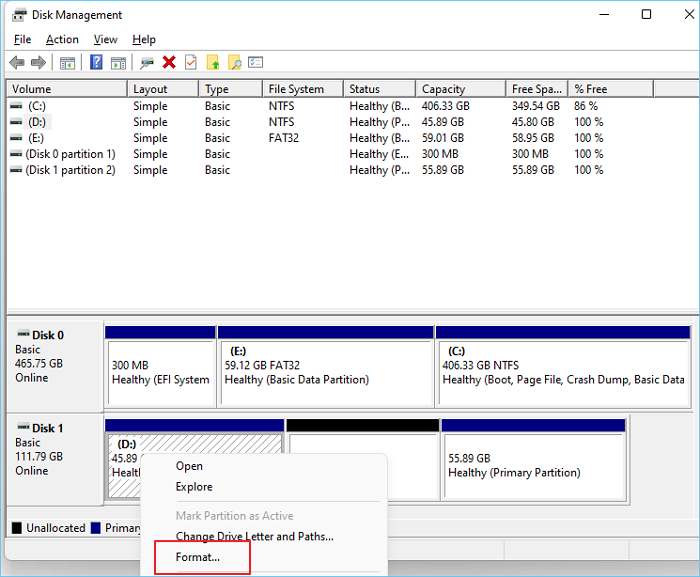
Als u de voorkeur geeft aan een ingebouwde Windows-tool, is Schijfbeheer een betrouwbare keuze. Het toont al uw stations en partities in een lijst- en grafiekweergave. Gebruik het om stations te formatteren, nieuwe partities aan te maken of volumes te verkleinen/uit te breiden. Hier leest u hoe u een SD-kaart opnieuw formatteert naar exFAT met Schijfbeheer.
Stap 1. Klik met de rechtermuisknop op Start en kies Schijfbeheer.
Stap 2. Zoek uw SD-kaart in de lijst met stations. Zorg ervoor dat u de juiste selecteert om te voorkomen dat andere schijven worden verwijderd.
Stap 3. Klik met de rechtermuisknop op de SD-kaartpartitie en kies Formatteren.
Stap 4. Stel het bestandssysteemin op exFAT en typ een volumenaam (optioneel).
Stap 5. Schakel 'Snel formatteren' uit als u een volledige formattering wilt uitvoeren.
Stap 6. Klik op OK om te bevestigen.
Methode 3. Verkenner
Verkenner is de standaard bestandsbrowser in Windows. Het is een snelle manier om verwisselbare schijven zoals SD-kaarten te formatteren. Hier leest u hoe u een SD-kaart formatteert in Verkenner.
Stap 1. Plaats de SD-kaart in uw pc.
Stap 2. Open Deze pc en klik met de rechtermuisknop op het SD-kaartstation.
Stap 3. Kies Formatteren in het menu.
Stap 4. Selecteer exFAT in de vervolgkeuzelijst Bestandssysteem.
Stap 5. Klik op Starten en wacht even.

Methode 4. Diskpart CMD
Voor gevorderde gebruikers biedt DiskPart directe opdrachtregelbesturing. Gebruik dit alleen als u vertrouwd bent met CMD, aangezien het bij verkeerd gebruik de verkeerde schijf kan wissen.
Hieronder volgen de stappen om een SD-kaart te formatteren naar exFAT in Diskpart.
Stap 1. Druk op de toetsen "Windows + R" en typ "cmd". Druk op Enter.
Stap 2. Typ de volgende opdrachten stap voor stap en druk na elke opdracht op Enter:
- diskpart
- lijst schijf
- select disk X (vervang X door uw schijfnummer)
- lijst volume
- selecteer volume Y (vervang Y door uw volumenummer)
- formatteer fs=exfat snel
- exit

Hiermee worden alle partities verwijderd en wordt de kaart geformatteerd naar exFAT. Diskpart is krachtig voor het repareren van beschadigde SD-kaarten of het verwijderen van schrijfbeveiligingsproblemen.
Hoe u een SD-kaart naar exFAT formatteert op een Mac
Als uw SD-kaart niet goed werkt op uw Mac, is formatteren naar exFAT de beste oplossing. Het exFAT-bestandssysteem ondersteunt grote bestanden en werkt naadloos op verschillende platforms. In dit gedeelte leert u hoe u een SD-kaart op een Mac naar exFAT formatteert met behulp van het ingebouwde Schijfhulpprogramma.
Stap 1. Sluit de SD-kaartaan op uw Mac via de ingebouwde sleuf of een externe lezer.
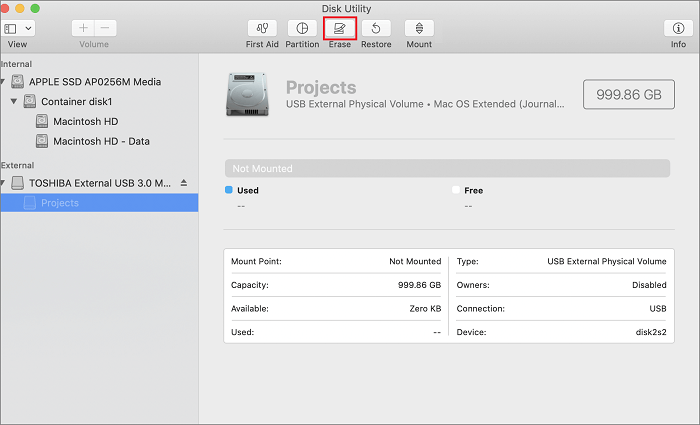
Stap 2. Open Schijfhulpprogramma (in Programma's > Hulpprogramma's).
Stap 3. Kiesin de zijbalk uw SD-kaart (niet het afzonderlijke volume).
Stap 4. Klik bovenaan op Wissen.
Stap 5. Selecteer exFATonder Formatteren.
Stap 6. Geef uw kaartdesgewenst een naam in het veld Naam.
Stap 7. Klik op Wissen om te bevestigen.
Waarom formatteert u een SD-kaart naar exFAT?
Het formatteren van een SD-kaart naar exFAT is een veelgebruikte oplossing voor gebruikers die een balans nodig hebben tussen compatibiliteit en flexibiliteit. Het exFAT-bestandssysteem is ideaal voor SD-kaarten met een hoge capaciteit, camera's en draagbare apparaten.
1️⃣SD-kaartfout
Wanneer u problemen ondervindt bij het gebruik van een SD-kaart, kunt u overwegen deze te formatteren. Formatteren kan logische fouten of beschadigde structuren op de SD-kaart herstellen. Het bouwt het bestandssysteem opnieuw op en wist beschadigde indexen. Soms vertonen SD-kaarten fouten. Ze kunnen 'beschadigd' zijn of niet goed worden gelezen. Formatteren lost dit op. Het wist slechte sectoren en begint opnieuw. Als uw kaart niet goed werkt in een camera of telefoon, probeer deze dan te formatteren naar exFAT.
2️⃣exFAT versus FAT32
De belangrijkste reden om exFAT te verkiezen boven FAT32 is de bestandsgrootte en capaciteit. Hier is een tabel met hun verschillen.
| Functie | exFAT | FAT32 |
| Maximale bestandsgrootte | 16 EB | 4 GB |
| Maximale partitiegrootte | 128 PB | 32 GB (op Windows) |
| Compatibiliteit | Windows, macOS, camera's, consoles | Breed compatibel, maar beperkt bij grote bestanden |
| Snelheid | Sneller met moderne apparaten | Langzamer op grote partities |
| Ideaal gebruik | 64 GB+ SD-kaarten, 4K-video, back-ups | Apparaten van 32 GB of kleiner |
Conclusie
exFAT biedt betere ondersteuning voor grote bestanden en werkt op verschillende platforms. Voordat u uw SD-kaart naar exFAT formatteert, moet u eerst een back-up maken. Kies de methode die bij uw configuratie past. In Windows is EaseUS Partition Master de meest efficiënte manier om SD-kaarten te formatteren. Hiermee werkt uw exFAT-geformatteerde SD-kaart soepel op de meeste moderne apparaten.
Veelgestelde vragen over het formatteren van een SD-kaart naar exFAT
1. Welke bestandssystemen ondersteunt een SD-kaart?
De meeste SD-kaarten kunnen FAT32, exFAT of NTFS gebruiken op Windows en exFAT of APFS op Mac. Voor universele compatibiliteit is exFAT de beste keuze voor kaarten groter dan 32 GB.
2. Hoe formatteer ik een SD-kaart naar FAT32?
Op Windows kunt u Schijfbeheer, Verkenner of tools van derden zoals EaseUS Partition Master gebruiken. Voor grotere kaarten (64 GB+) geeft Windows mogelijk geen FAT32 weer, maar tools van derden kunnen dat formaat nog steeds afdwingen.
3. Worden bij het formatteren van een SD-kaart alle gegevens verwijderd?
Ja, bij het formatteren worden alle bestanden gewist. Maak altijd een back-up voordat u begint. Na het formatteren zijn gegevens moeilijk te herstellen, hoewel tools zoals EaseUS Data Recovery Wizard soms verloren bestanden kunnen herstellen.
4. Wat als mijn apparaat exFAT niet ondersteunt?
Oudere apparaten, zoals vroege camera's of mp3-spelers, herkennen exFAT mogelijk niet. Formatteer in dat geval de kaart opnieuw naar FAT32 met een kleinere capaciteit of compatibiliteitsmodus.
Deel deze exFAT-formatteermethoden op:
Hoe kunnen wij u helpen?
Gerelateerde artikelen
-
Opgelost: Green Screen of Death op Windows 10/11 - 6 tips 💡
![author icon]() Tina/2026/06/16
Tina/2026/06/16 -
Een USB-stick formatteren voor de Xbox 360 op een pc/Mac/Xbox 360 [nieuwste oplossing]
![author icon]() Tina/2026/06/16
Tina/2026/06/16 -
Hoe u een Bitlocker-gecodeerde schijf formatteert met CMD
![author icon]() Tina/2026/06/16
Tina/2026/06/16 -
Hoe u het Windows 10-wachtwoord opnieuw kunt instellen zonder in te loggen 💡
![author icon]() Tina/2026/06/16
Tina/2026/06/16