




Inhoud
Pagina Inhoudsopgave

Bijgewerkt door
TinaBijgewerkt op Jun 16, 2026
Als u uw wachtwoord voor uw lokale Windows 10-account vergeet, kunt u uw pc niet meer gebruiken. Gelukkig biedt de opdrachtprompt (CMD) een ingebouwde manier om het wachtwoord te resetten zonder Windows opnieuw te installeren. Als u toegang hebt tot een ander beheerdersaccount, kunt u een opdrachtprompt met beheerdersrechten openen en de opdracht `net user` gebruiken om het wachtwoord snel te wijzigen.
Als je helemaal niet kunt inloggen, kun je de opdrachtprompt openen vanaf de Windows-installatiemedia en het wachtwoord van het lokale account opnieuw instellen voordat je het inlogscherm bereikt. Lees dit bericht van EaseUS Software om dit probleem op te lossen!
Methode 1. Lokaal accountwachtwoord opnieuw instellen via CMD
Het opnieuw instellen van een Windows 10-wachtwoord via de opdrachtprompt (CMD) kan handig zijn als u uw wachtwoord bent vergeten. Deze methode vereist echter beheerdersrechten. Zorg er daarom voor dat u beheerdersrechten hebt voordat u verdergaat. Hieronder vindt u de stappen om uw wachtwoord opnieuw in te stellen met behulp van de opdrachtprompt, samen met enkele belangrijke aandachtspunten.
Stap 1. Typ cmd in de zoekbalk > selecteer 'Uitvoeren als beheerder' om het opdrachtpromptvenster te openen.
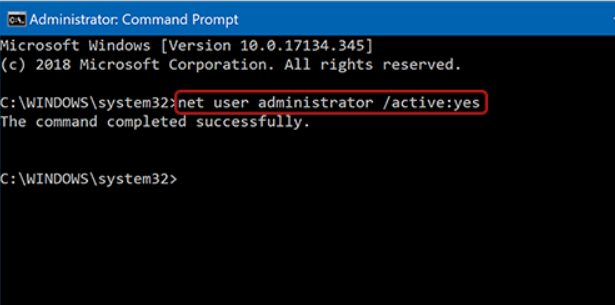
Stap 2. Zodra de opdrachtprompt is geopend, controleer dan of u bent aangemeld met beheerdersrechten. Als u het niet zeker weet, voer dan de volgende opdracht uit om het verborgen beheerdersaccount in te schakelen.
- net user Administrator /active: yes
Stap 3. Typ vervolgens net user [Gebruikersnaam] [NieuwWachtwoord] en druk op "Enter".
Stap 4. Vervang [Gebruikersnaam] door de daadwerkelijke naam van het account dat u wilt bijwerken en [NieuwWachtwoord] door uw nieuwe wachtwoord.
- Tip
- Als je de gebruikersnaam niet weet, typ dan 'net user' om alle gebruikersaccounts te bekijken.
Stap 5. Nadat u uw wachtwoord opnieuw hebt ingesteld, start u uw computer opnieuw op en logt u in met het nieuwe wachtwoord.
Methode 2. Lokaal accountwachtwoord eenvoudig opnieuw instellen🔥
Als je de foutmelding "Systeemfout 5 is opgetreden. Toegang geweigerd" ziet bij het gebruik van de opdracht `net user`, betekent dit meestal dat je geen beheerdersrechten hebt. In dat geval kun je overschakelen naar een eenvoudigere en betrouwbaardere methode om je Windows-wachtwoord opnieuw in te stellen zonder complexe opdrachten.
EaseUS Partition Master biedt een ingebouwde functie voor het resetten van wachtwoorden, speciaal ontworpen voor gebruikers die hun Windows-wachtwoord of pincode vergeten zijn. Dankzij de gebruiksvriendelijke interface kunt u een opstartbare USB-stick maken en snel weer toegang krijgen tot uw computer – zonder dat u over geavanceerde technische kennis hoeft te beschikken.
Stap 1. Plaats de USB-schijf in de computer, download en start EaseUS Partition Master en klik op "Toolkit" > "Wachtwoord opnieuw instellen".

Stap 2. Er verschijnt een klein venster. Lees dit zorgvuldig door en klik vervolgens op 'Maken'.

Stap 3. Selecteer de juiste USB-flashdrive of externe harde schijf en klik opnieuw op 'Maken'. Wacht geduldig. Nadat de USB-flashdrive voor het resetten van het wachtwoord is aangemaakt, klikt u op 'Voltooien'.

Stap 4. Verwijder de USB-stick voor het resetten van het wachtwoord, plaats deze in de vergrendelde pc en herstart de computer. U wordt gevraagd om de opstartschijf te wijzigen zodat de pc vanaf de USB-stick opstart. Zodra dit is voltooid, start het systeem automatisch op vanaf de USB-stick.
Stap 5. Na het opnieuw opstarten, zoek EaseUS Partition Master opnieuw op en ga naar "Wachtwoord opnieuw instellen". Alle accounts op de pc worden in de interface weergegeven; klik op het betreffende account en vink "Opnieuw instellen en ontgrendelen" aan.

Stap 6. Wanneer u deze melding krijgt, klikt u op 'Bevestigen' om verder te gaan. Uw wachtwoord wordt verwijderd.

Zie ook:
Conclusie
Hoe reset ik het wachtwoord van een lokaal account via CMD? Dit is een effectieve manier om weer toegang te krijgen zonder het systeem opnieuw te installeren. Door de ingebouwde `net user` opdracht met beheerdersrechten te gebruiken, kunt u snel het wachtwoord resetten en uw pc ontgrendelen. Als u niet over de technische kennis beschikt, kunt u een ander programma van derden proberen, zoals EaseUS Partition Master, om uw lokale account te resetten.
Veelgestelde vragen over het opnieuw instellen van het Windows 10-wachtwoord via de opdrachtprompt.
1. Heb ik beheerdersrechten nodig om een wachtwoord opnieuw in te stellen met CMD?
Ja, dat moet u. U moet de opdrachtprompt als beheerder uitvoeren; anders kunt u foutmeldingen zien zoals "Systeemfout 5 is opgetreden. Toegang geweigerd."
2. Kan ik een wachtwoord opnieuw instellen als ik niet kan inloggen op Windows?
Ja. U kunt via Windows Herstel of installatiemedia toegang krijgen tot de opdrachtprompt om het wachtwoord van het lokale account opnieuw in te stellen voordat u het aanmeldscherm bereikt.
3. Wat moet ik doen als het commando "net user" niet werkt?
Zorg ervoor dat u de juiste gebruikersnaam hebt ingevoerd en CMD als beheerder hebt uitgevoerd. Controleer ook of het een lokaal account is en geen Microsoft-account.
Hoe kunnen wij u helpen?
Gerelateerde artikelen
-
Windows 11 Antimalware Service Executable Hoog Geheugengebruik oplossen
![author icon]() Tina/2026/06/16
Tina/2026/06/16 -
Hoe verwijder ik de schrijfbeveiliging van een USB-stick?
![author icon]() Tina/2026/06/16
Tina/2026/06/16 -
[How-to] Schijf formatteren van MBR naar GPT met DiskPart in Windows 10
![author icon]() Tina/2026/06/16
Tina/2026/06/16 -
Niet Reagerende Externe Schijf Herstellen / Repareren
![author icon]() Tina/2026/06/16
Tina/2026/06/16