




Inhoud
Pagina Inhoudsopgave

Bijgewerkt door
TinaBijgewerkt op Jun 16, 2026
Als uw Dell-laptop wel opstart, maar het scherm volledig zwart blijft, bent u hier aan het juiste adres. Dell-gebruikers kunnen dit probleem soms tegenkomen bij Dell Inspiron-, XPS-, G-serie- en Latitude-modellen. Gebruikers merken bijvoorbeeld dat de ventilator draait, het aan/uit-lampje brandt en het toetsenbord oplicht, maar dat er niets op het scherm verschijnt.
In deze handleiding leert u hoe u een zwart scherm op een Dell-laptop kunt diagnosticeren en verhelpen. Gaandeweg ziet u ook hoe tools zoals EaseUS Partition Master u kunnen helpen uw gegevens te beschermen in cruciale fasen, met name als u Windows opnieuw moet installeren of bestanden moet herstellen van een defecte schijf.
Waarom gaat uw Dell-laptop wel aan, maar blijft het scherm zwart?
Als het scherm van je Dell-laptop zwart wordt, vraag je je misschien af of het een software-/systeemprobleem is of dat hardwarecomponenten zoals het scherm, de grafische kaart of het moederbord defect zijn. Een zwart scherm op een Dell-laptop duidt meestal op een van de volgende drie problemen:
1️⃣Probleem met software/stuurprogramma
- Een Windows-update, een wijziging van het grafische stuurprogramma of een conflict tussen stuurprogramma's kan een weergaveprobleem veroorzaken.
- In veel gevallen draait de computer daadwerkelijk op de achtergrond.
2️⃣ Probleem met het beeldscherm of het energiebeheer
- De schermhelderheid is tot nul teruggebracht.
- De laptop zit vast in de slaapstand of gebruikt de verkeerde beeldschermuitgang.
- Een tijdelijke stroomstoring zorgt ervoor dat het opstartproces vastloopt.
3️⃣ Hardwarefout
- Defect schermpaneel, beschadigde achtergrondverlichting of losse beeldschermkabel.
- Een defecte grafische kaart of moederbord waardoor er geen videosignaal meer wordt uitgezonden.
Deel dit bericht gerust als je het nuttig vindt.

Hoe repareer je een Dell-laptop die wel opstart, maar waarvan het scherm zwart blijft?
Hieronder vindt u een praktische, stapsgewijze methode om een zwart scherm op een Dell-laptop te verhelpen. Doorloop elke stap in de juiste volgorde en ga pas verder als de vorige stap duidelijk niet werkt.
Methode 1. Controleer de basisprincipes
Ook als je laptop er "dood" uitziet, begin dan met de meest eenvoudige controles. Soms ligt het aan de schermhelderheid of een stroomprobleem.
Helderheid aanpassen: Als het scherm plotseling weer verschijnt, stond de helderheid helemaal omlaag. Herhaal dit met de oplader aangesloten om te controleren of de wijziging is opgeslagen.
Controleer of de laptop actief is: Als de laptop een tijdje dichtgeklapt is geweest, open dan het deksel en wacht een paar seconden. Haal de Dell-laptop uit de slaapstand. Als de toetsenbordverlichting aan- en uitgaat wanneer je de Caps Lock-toets indrukt, werkt het moederbord nog. In dat geval ligt het probleem waarschijnlijk bij het beeldscherm of de video-uitgang.
Methode 2. Voer een harde reset uit.
Een harde reset verhelpt tijdelijke stroomstoringen en kan veel problemen met een zwart scherm oplossen zonder dat je een schroevendraaier nodig hebt.
Hoe u een Dell-laptop kunt resetten:
Stap 1. Houd de aan/uit-knop 10-15 seconden ingedrukt totdat de laptop volledig is uitgeschakeld.
Stap 2. Koppel de oplader en alle USB-apparaten, dockingstations en externe monitoren los.
Stap 3. Maak opnieuw verbinding en schakel het apparaat in.
Als het beeld nu verschijnt, was het probleem waarschijnlijk een tijdelijke stroom- of driverstoring. Als het Dell-scherm nog steeds zwart is, ga dan verder.
Methode 3. Probeer Snelkoppelingen weergeven en een externe monitor.
Als de Dell-laptop wel opstart, maar het scherm zwart blijft, ligt het probleem mogelijk bij de beeldschermuitgang in plaats van bij het hele systeem.
Gebruik sneltoetsen voor het wisselen van beeldschermen:
- Op veel Dell-laptops schakelt "Fn + F8" tussen: alleen het laptopscherm, alleen het externe beeldscherm en een dubbel beeldscherm.
- Druk meerdere keren op "Fn + F8" terwijl de laptop aan staat.
- Als het beeld plotseling op een externe monitor of op de laptop verschijnt, ligt het probleem meestal bij de beeldscherminstellingen.
Test met een externe monitor:
- Sluit een HDMI-kabel aan op een externe monitor of tv.
- Schakel eerst het externe beeldscherm in en zet daarna pas de laptop aan.
- Als Windows op het externe scherm verschijnt, werken je grafische kaart en systeem naar behoren.
Als een externe monitor werkt, kunt u de laptop gerust blijven gebruiken met dat scherm terwijl u besluit of u het interne scherm wilt repareren of vervangen.
Methode 4. Opstarten in de BIOS of veilige modus
Als het scherm van de Dell-laptop zwart blijft, controleer dan of de laptop wel opstart. Je kunt opstarten in de BIOS of de veilige modus.
Ga naar de BIOS
- Schakel de laptop uit.
- Druk op de aan/uit-knop en tik vervolgens direct herhaaldelijk op "F2".
- Als het BIOS-scherm verschijnt, werkt de hardware.
Opstarten in de veilige modus
- Schakel de laptop uit.
- Schakel het apparaat in en blijf op "F8" drukken.
- Kies "Veilige modus met netwerkondersteuning".
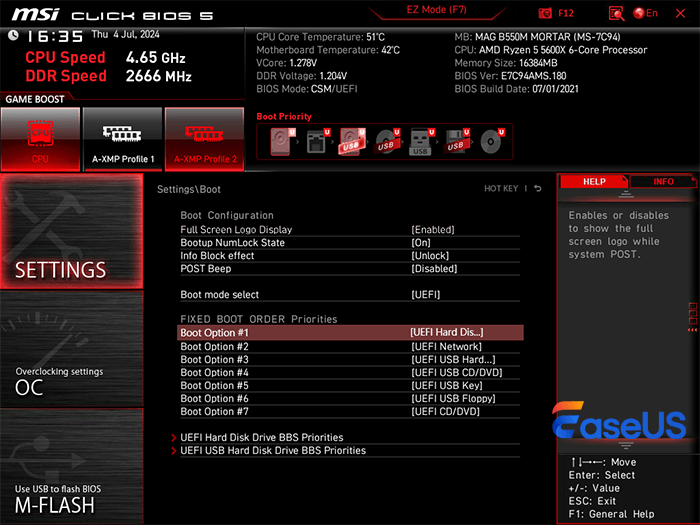
Verschillende Dell-laptops kunnen verschillende sneltoetsen hebben voor specifieke handelingen. Als het scherm in de veilige modus niet langer zwart is, ligt het probleem vrijwel zeker bij een conflict tussen de grafische driver en de software. U kunt uw grafische driver dan bijwerken of terugzetten naar een eerdere versie.
Methode 5. Evaluatie van hardware- en gegevensveiligheid
Als het scherm zwart blijft, zelfs in de BIOS en op een externe monitor, is het probleem waarschijnlijk hardwarematig.
- Storing in het interne scherm of de achtergrondverlichting
- GPU- of moederbordstoring
In dit stadium is het belangrijk om na te denken over de veiligheid en het herstel van uw gegevens voordat u besluit of u de laptop wilt repareren of vervangen.
Alles-in-één reparatietool voor een zwart scherm van een Dell-laptop
Van veelvoorkomende blauwe schermfouten tot een bevroren scherm, de situatie wordt nog stressvoller wanneer het systeem helemaal niet meer opstart. In zulke gevallen is EaseUS Partition Master een handig hulpmiddel. Deze Windows-reparatietool helpt u bij een complete workflow voor het herstellen van een zwart scherm. EaseUS Partition Master fungeert als een alles-in-één tool die zowel het symptoom van het zwarte scherm als de onderliggende systeem- of schijfproblemen aanpakt. Hiermee kunt u:
- Maak een opstartbare hersteldisk om toegang te krijgen tot uw Dell-laptop, zelfs als Windows niet opstart.
- Los opstartproblemen van Windows op, zoals een zwart scherm bij het opstarten, een blauw scherm bij het opstarten en het niet kunnen opstarten van Windows.
- Maak een WinPE-omgeving aan om hersteltools uit te voeren.
- Beheer en maak back-ups van partities voordat u het systeem opnieuw installeert of repareert.
Als uw Dell-laptop bijvoorbeeld wel opstart, maar het scherm zwart blijft, en u vermoedt dat er een probleem is met Windows of de harde schijf, kunt u het volgende doen:
1. Gebruik EaseUS Partition Master op een andere pc om een opstartbare USB-schijf te maken.
2. Start de Dell-laptop op vanaf die USB-stick en herstel de opstartconfiguratie of de MBR/UEFI-instellingen.
3. Wijzig de grootte van de partities, verplaats ze of maak een back-up van de partities op de Dell-schijf ter voorbereiding op een schone herinstallatie of gegevensherstel.
Als u opstartproblemen ondervindt met een Dell-laptop, volg dan de onderstaande handleiding om deze op te lossen:
Stap 1. Start EaseUS Partition Master nadat u de externe schijf/USB op uw computer hebt aangesloten, ga naar "Opstartbare media" en klik op "Opstartbare media maken".

Stap 2. Selecteer een beschikbare USB-stick of cd/dvd en klik op 'Maken'. Je kunt het Windows ISO-bestand ook op het opslagmedium branden.

Stap 3. Sluit de gemaakte opstartbare schijf aan op de nieuwe computer en herstart de computer door F2/Del ingedrukt te houden om het BIOS te openen. Stel vervolgens de WinPE-opstartschijf in als opstartschijf en druk op F10 om af te sluiten.
Stap 4. Start de computer opnieuw op en ga naar de WinPE-interface. Open vervolgens EaseUS Partition Master en klik op "Boot Repair" onder de optie "Toolkit".

Stap 5: Selecteer het systeem dat u wilt repareren en klik op 'Repareren'.

Stap 6. Wacht even, u ontvangt een melding dat het systeem succesvol is hersteld. Klik op "OK" om het opstartherstelproces te voltooien.

Conclusie
Computerproblemen kunnen zich op allerlei frustrerende manieren voordoen, waardoor je je machteloos kunt voelen. Om een Dell-laptop te repareren die wel opstart maar een zwart scherm toont, kun je de methoden in deze handleiding toepassen. EaseUS Partition Master helpt je bij het maken van een opstartbare hersteldisk, het herstellen van Windows-opstartfouten en het veilig beheren of back-uppen van partities. Met deze tool kun je zowel het probleem met het zwarte scherm oplossen als je gegevens veilig en overzichtelijk op je Dell-laptop bewaren.
Veelgestelde vragen over het zwart maken van Dell-laptopschermen
1. Hoe weet ik of het aan het scherm of het moederbord ligt?
Als een externe monitor wel werkt, maar het interne scherm zwart blijft, ligt het probleem waarschijnlijk bij het scherm zelf of de kabel. Als er helemaal niets op het scherm verschijnt, ook niet in het BIOS, dan is het moederbord of de grafische kaart mogelijk defect.
2. Moet ik Windows opnieuw installeren als het scherm zwart blijft?
Alleen als u toegang hebt tot het systeem via een externe monitor of als u bereid bent om het systeem opnieuw te installeren zonder voorafgaande kennisgeving. Gebruik EaseUS Partition Master vooraf om partities te back-uppen of schijfruimte voor te bereiden om gegevensverlies te voorkomen.
3. Wanneer moet ik mijn Dell-laptop naar een servicecentrum brengen?
Als geen van de bovenstaande methoden uw probleem oplost, kunt u overwegen uw Dell-laptop naar een servicecentrum te brengen. Enkele voorbeelden van problemen zijn:
- Het scherm is fysiek gebarsten of ernstig beschadigd.
- Er verschijnt geen beeld in de BIOS of op een externe monitor.
- Je vindt het niet prettig om de laptop zelf open te maken of interne onderdelen te vervangen.
Hoe kunnen wij u helpen?
Gerelateerde artikelen
-
Wat is de beste bestandssysteemindeling voor (opstartbare) USB/externe harde schijf?
![author icon]() Tina/2026/06/16
Tina/2026/06/16 -
Raspberry Pi opstarten vanaf USB [stap voor stap]
![author icon]() Tina/2026/06/16
Tina/2026/06/16 -
Kan ik Windows 11 op Windows 10 installeren? Windows 11 nu downloaden
![author icon]() Tina/2026/06/16
Tina/2026/06/16 -
Windows Vista-wachtwoord opnieuw instellen zonder schijf | Doe-het-zelfgids
![author icon]() Tina/2026/06/16
Tina/2026/06/16