




Inhoud
Pagina Inhoudsopgave

Bijgewerkt door
TinaBijgewerkt op Nov 12, 2026
Neemt uw OneDrive-map te veel ruimte in beslag op de C-schijf? OneDrive slaat gesynchroniseerde bestanden standaard op in uw gebruikersprofiel, wat veel ruimte kan innemen als u veel bestanden, foto's of video's hebt. Deze map wordt meestal opgeslagen in uw gebruikersprofiel op de C-schijf.
Het verplaatsen van OneDrive naar de D-schijf is een manier om ruimte vrij te maken op de systeempartitie. Je kunt EaseUS Partition Master gebruiken om OneDrive rechtstreeks te verplaatsen. De handmatige methode werkt ook via de OneDrive-instellingen.
Hoe kan ik de locatie van mijn OneDrive-back-upmap wijzigen? Ik wil de map 'Documenten' verplaatsen van C naar D. Maar als ik dat probeer, lukt het me niet. - Van r/Windows11 .
Waarom een OneDrive-map naar een andere schijf verplaatsen?
OneDrive is de cloudopslagservice van Microsoft. Hiermee kunt u bestanden, foto's en mappen online opslaan, ze openen vanaf elk apparaat met internettoegang en ze delen of er samen aan werken met anderen. OneDrive bewaart een lokale kopie van gesynchroniseerde bestanden op uw pc. Naarmate u meer bestanden toevoegt, neemt de map meer schijfruimte in beslag.
Hieronder volgen enkele veelvoorkomende redenen om de locatie te veranderen:
- De C-schijf is vol: OneDrive-bestanden laten minder vrije ruimte over voor Windows-updates en geïnstalleerde programma's.
- OneDrive gebruikt te veel opslagruimte: grote mappen, foto's en video's nemen veel ruimte in beslag op de systeempartitie.
- Een andere schijf heeft meer vrije ruimte: OneDrive verplaatsen naar de D-schijf zorgt voor een efficiënter gebruik van de beschikbare opslagruimte.
- Je wilt je bestanden gescheiden houden van Windows: door OneDrive-gegevens op een andere partitie op te slaan, blijven je persoonlijke bestanden gescheiden van de systeempartitie.
Hoe verplaats je een OneDrive-map naar een andere schijf?
Er zijn twee manieren om de OneDrive-map van de C-schijf naar een andere partitie te verplaatsen. EaseUS Partition Master biedt een directe migratieoptie. De handmatige methode maakt gebruik van de ingebouwde instellingen van OneDrive.
Methode 1. Verplaats de OneDrive-map met EaseUS Partition Master.
EaseUS Partition Master bevat een functie voor gegevensmigratie. Hiermee worden geïnstalleerde applicaties en de bijbehorende bestanden naar een andere schijf overgezet. Deze methode is handig als u OneDrive van de C-schijf naar de D-schijf wilt verplaatsen zonder de mappen handmatig te hoeven verplaatsen.
EaseUS Partition Master is een tool voor schijf- en partitiebeheer voor Windows-pc's. Het helpt gebruikers schijfruimte te beheren, geïnstalleerde apps te verplaatsen en bestanden over verschillende schijven te organiseren.
De belangrijkste kenmerken van EaseUS Partition Master zijn:
- Apps verplaatsen: Geïnstalleerde applicaties en bijbehorende gegevens overzetten van de ene schijf naar de andere.
- Partities vergroten/verplaatsen: Pas de grootte van partities aan en wijzig hun positie om de schijfruimte beter te benutten.
- Schijf of partitie klonen: Kopieer een volledige schijf of een geselecteerde partitie naar een andere schijf.
- C-schijf uitbreiden: Voeg beschikbare ruimte toe aan de systeempartitie wanneer de opslagruimte bijna vol is.
- Schijf converteren: Converteer tussen MBR en GPT , of wijzig ondersteunde bestandssystemen.
Als je OneDrive naar een andere partitie wilt verplaatsen, volg dan deze stappen:
Opmerking:
- Sluit OneDrive af voordat u de migratie start.
- Zorg ervoor dat er voldoende vrije ruimte is op de bestemmingsschijf.
- Onderbreek de overdracht niet terwijl EaseUS Partition Master de applicatiegegevens verplaatst.
- Controleer of OneDrive na de migratie normaal opent en synchroniseert.
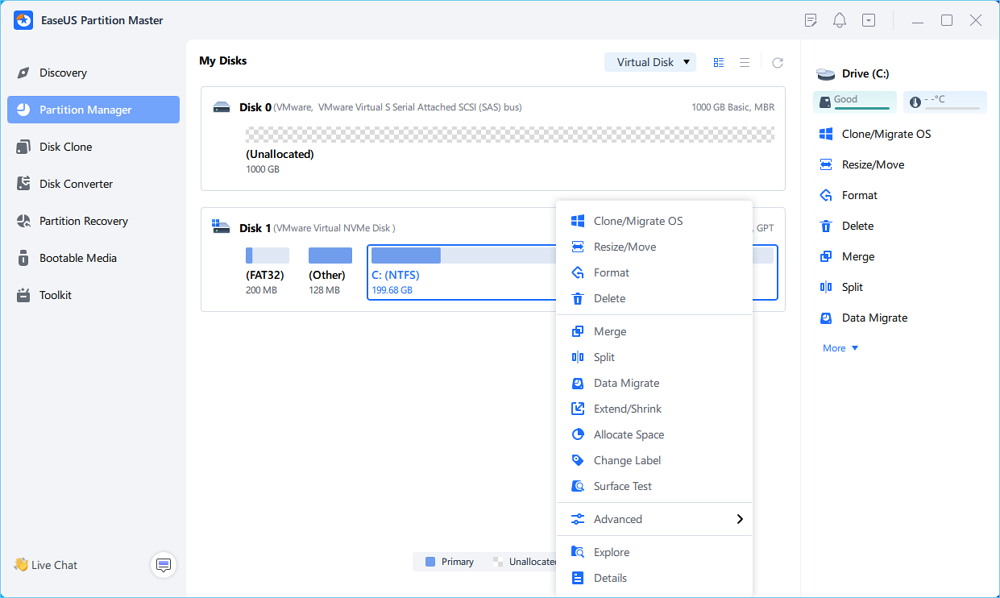
Stap 1. Start EaseUS Partition Master, ga naar "Partitiebeheer", klik met de rechtermuisknop op de C-schijf en selecteer "Gegevensmigratie".
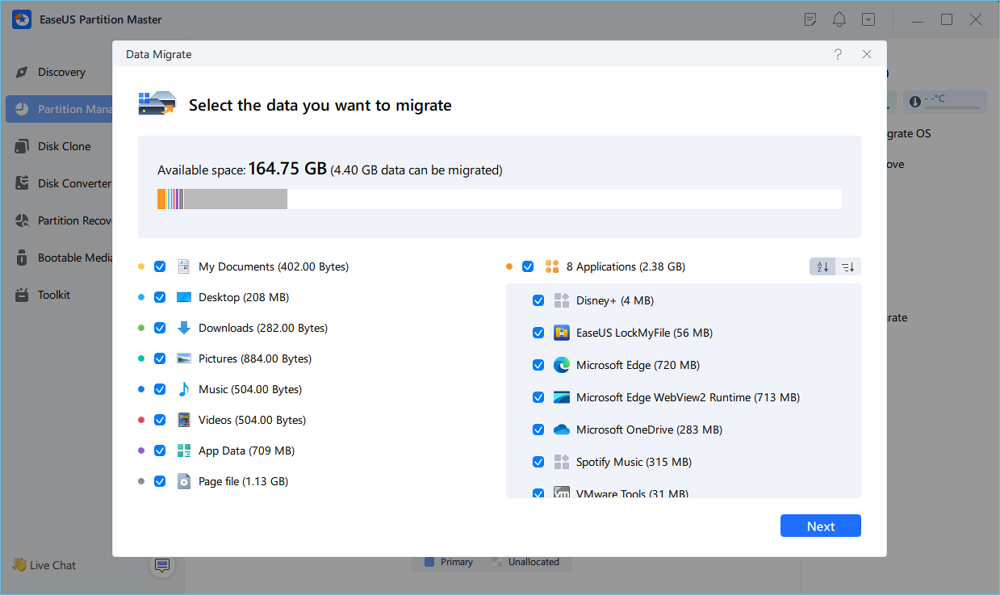
Stap 2. Selecteer de gegevens die u wilt migreren en klik op "Volgende" om verder te gaan.
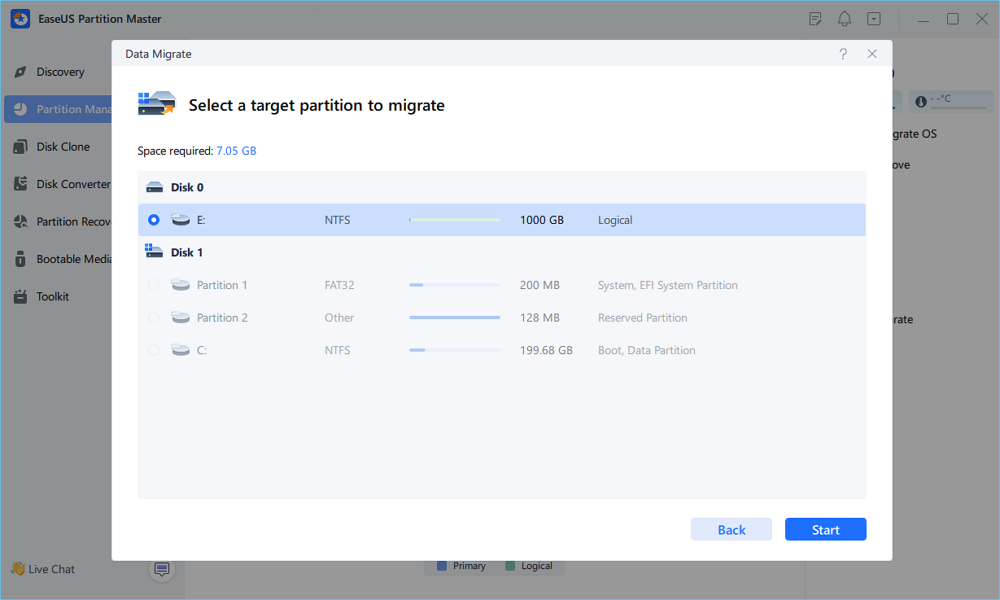
Stap 3. Selecteer een doelpartitie om te migreren en klik op "Start" om de taak uit te voeren.
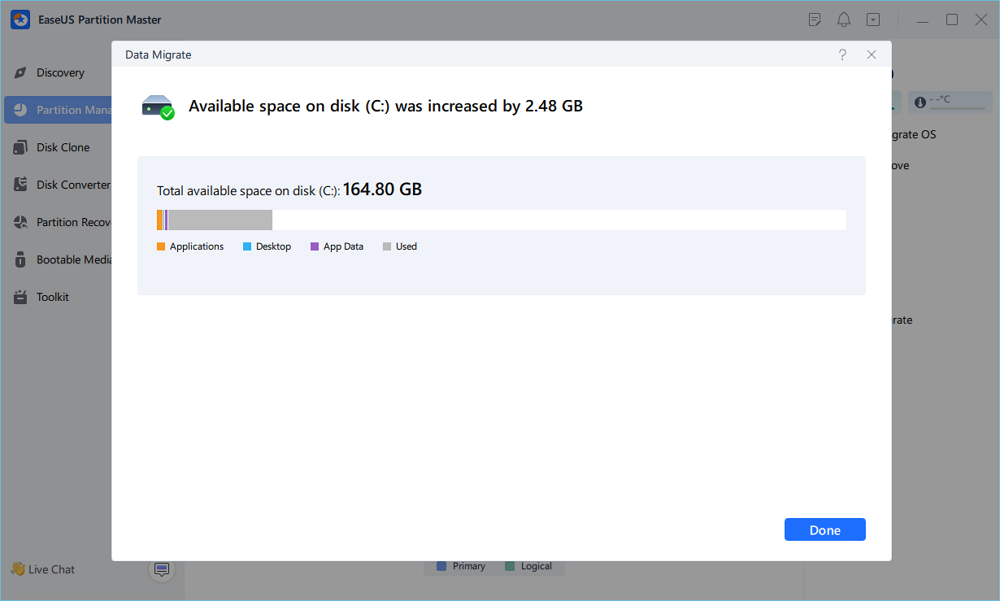
Stap 4. Na de migratie wordt de beschikbare ruimte op de C-schijf vergroot.
Methode 2. De OneDrive-map handmatig verplaatsen
OneDrive biedt ook een ingebouwde manier om de locatie van een map te wijzigen. Je moet eerst je pc ontkoppelen, de bestaande map verplaatsen en vervolgens je account opnieuw verbinden.
Tips voordat u OneDrive op deze manier verplaatst:
- Zorg ervoor dat OneDrive de synchronisatie heeft voltooid voordat u de map verplaatst.
- Verwijder de verplaatste map niet voordat OneDrive opnieuw verbinding heeft gemaakt en succesvol is gesynchroniseerd.
- Zorg ervoor dat er voldoende vrije ruimte is op de bestemmingsschijf.
- Wacht tot OneDrive de bestanden heeft gecontroleerd en de synchronisatie hervat.
- Controleer de instellingen van de geselecteerde map nadat u uw account opnieuw hebt verbonden.
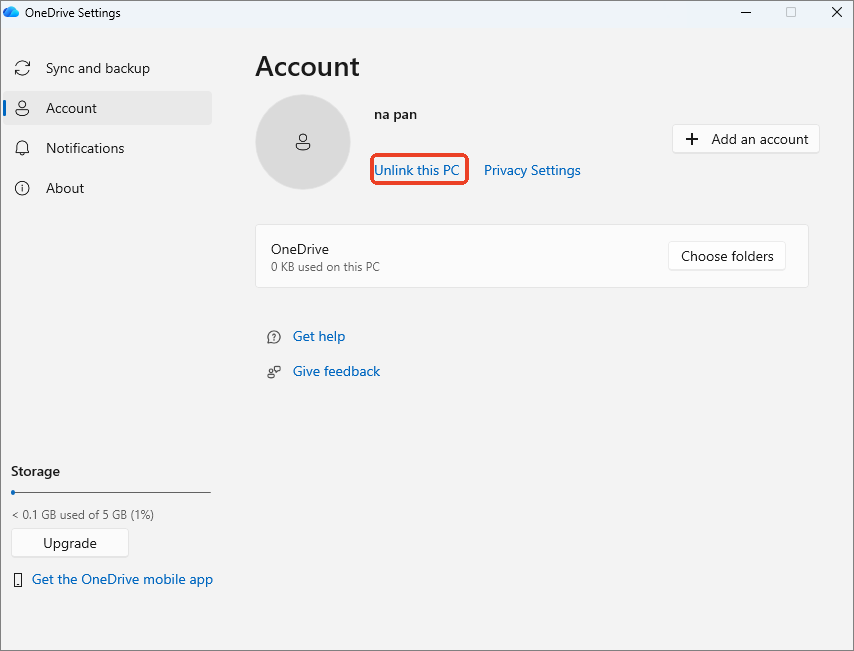
Stap 1. Ontkoppel OneDrive van uw pc.
- Klik op het OneDrive-cloudpictogram in het systeemvak.
- Ga naar Instellingen.
- Open het tabblad "Account".
- Klik op "Deze pc ontkoppelen" en bevestig.
Stap 2. Verplaats de OneDrive-map naar een andere schijf.
- Open Verkenner en zoek de OneDrive-map op de C-schijf.
- Klik met de rechtermuisknop op de map en selecteer 'Knippen'.
- Open de D-schijf of een andere bestemmingspartitie.
- Klik met de rechtermuisknop op een lege ruimte en selecteer 'Plakken'.
Wacht tot Windows klaar is met het verplaatsen van de map.
Stap 3. OneDrive instellen op de nieuwe locatie.
- Open OneDrive en meld u aan met uw Microsoft-account.
- Volg de installatie-instructies.
- Als OneDrive vraagt waar u de map wilt opslaan, selecteer dan 'Locatie wijzigen'.
- Blader naar de OneDrive-map die u naar de D-schijf hebt verplaatst.
- Selecteer 'Deze locatie gebruiken' als OneDrive de bestaande map detecteert.
- Voltooi de installatie en controleer de synchronisatiestatus.
Wat te doen als OneDrive niet meer werkt na de verhuizing?
OneDrive kan soms niet openen of synchroniseren na het verplaatsen van een map. Controleer eerst de locatie van de map en de accountverbinding. Probeer de volgende oplossingen als het probleem aanhoudt.
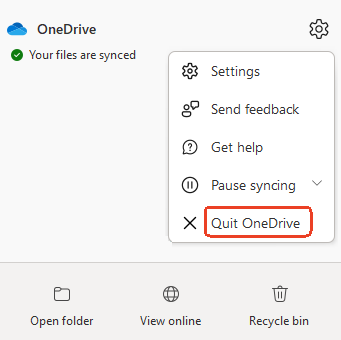
Oplossing 1. OneDrive opnieuw opstarten.
Het opnieuw opstarten van OneDrive kan tijdelijke app-problemen oplossen.
Stap 1. Klik op het OneDrive-pictogram in het systeemvak.
Stap 2. Selecteer Instellingen > OneDrive afsluiten .
Stap 3. Open het Startmenu.
Stap 4. Zoek naar OneDrive en start het opnieuw.
Oplossing 2. Koppel uw OneDrive-account opnieuw.
OneDrive heeft het juiste account en de juiste maplocatie nodig om de synchronisatie te hervatten.
Stap 1. Open OneDrive -instellingen > Account .
Stap 2. Klik op Deze pc ontkoppelen .
Stap 3. Start OneDrive en meld u opnieuw aan.
Stap 4. Selecteer ' Locatie wijzigen' tijdens de installatie.
Stap 5. Kies de OneDrive-map op uw nieuwe schijf.
Oplossing 3. Controleer de locatie van de OneDrive-map.
Een onjuist mappad is een andere mogelijke oorzaak van synchronisatieproblemen.
Stap 1. Open Verkenner.
Stap 2. Controleer of de OneDrive-map op de nieuwe schijf is opgeslagen.
Stap 3. Open de OneDrive-instellingen en controleer de locatie van de map.
Stap 4. Als OneDrive nog steeds naar het oude pad verwijst, ontkoppel dan het account en selecteer de juiste map opnieuw.
Oplossing 4. OneDrive resetten
Reset OneDrive als de app nog steeds niet synchroniseert. Hiermee worden de synchronisatie-instellingen van de client gereset.
Stap 1. Druk op Win + R om het dialoogvenster 'Uitvoeren' te openen.
Stap 2. Kopieer en plak deze opdracht:
- %localappdata%\Microsoft\OneDrive\onedrive.exe /reset
Stap 3. Druk op Enter en wacht tot de reset is voltooid.
Stap 4. Als OneDrive niet automatisch opnieuw opstart, open het dan via het Startmenu.
- Opmerking:
- Het resetten van OneDrive verwijdert geen bestanden die in de cloud zijn opgeslagen. De app heeft mogelijk even tijd nodig om uw bestanden te controleren en opnieuw te synchroniseren.
Conclusie
Je kunt de OneDrive-map op de C-schijf laten staan of naar een andere partitie verplaatsen als de lokale opslagruimte een probleem wordt. EaseUS Partition Master biedt een optie voor applicatiemigratie, terwijl je met de handmatige methode OneDrive opnieuw kunt verbinden met een bestaande map op de D-schijf. Welke optie je ook kiest, controleer de locatie van de map en de synchronisatiestatus voordat je oude bestanden verwijdert.
Veelgestelde vragen
1. Worden mijn bestanden verwijderd als ik de OneDrive-map verplaats?
Nee. Het verplaatsen van de lokale map verwijdert geen bestanden die in uw OneDrive-cloudaccount zijn opgeslagen. Controleer of de bestanden nog steeds beschikbaar zijn en synchroniseren voordat u lokale kopieën verwijdert.
2. Kan ik OneDrive naar een externe harde schijf verplaatsen?
Ja, maar de externe schijf moet wel voldoen aan de vereisten van OneDrive. Microsoft raadt een schijf aan die is geformatteerd met NTFS. Laat de schijf aangesloten terwijl OneDrive synchroniseert.
3. Zal OneDrive normaal synchroniseren na het verplaatsen naar een andere schijf?
Ja. OneDrive hervat de synchronisatie nadat u uw account opnieuw hebt verbonden en de nieuwe maplocatie hebt geselecteerd. Controleer het cloudpictogram in het systeemvak voor de huidige synchronisatiestatus.
4. Moet ik OneDrive ontkoppelen voordat ik de map verplaats?
Ja. Bij de handmatige methode moet u uw pc ontkoppelen voordat u de OneDrive-map verplaatst. Dit voorkomt dat OneDrive tijdens de overdracht toegang krijgt tot de map. Koppel uw account na de overdracht weer aan.
Hoe kunnen wij u helpen?
Gerelateerde artikelen
-
Windows 11 opstartprobleem oplossen [Volledige gids]
![author icon]() Tina/2026/06/16
-
Hoe u grote bestanden kunt vinden op Windows 11 [2024 Topmanieren]
![author icon]() Tina/2026/06/29
-
Hoe lang duurt het om Windows 11/10 te updaten? Windows 10 Update duurt te lang
![author icon]() Tina/2026/06/16
-
5 manieren | Windows 10-wachtwoord opnieuw instellen zonder schijf 🔥
![author icon]() Tina/2026/06/16