




Inhoud
Pagina Inhoudsopgave

Bijgewerkt door
TinaBijgewerkt op Sep 04, 2026
- Wat moet je controleren bij een nieuwe SSD of HDD?
- Hoe controleer je de gezondheid van nieuwe SSD's en HDD's?
- Hoe controleer je een nieuwe SSD of HDD op problemen?
- Hoe controleer je de capaciteit van een nieuwe schijf?
- Hoe controleer je de prestaties van een nieuwe SSD of HDD?
- Hoe een nieuwe SSD of HDD te monitoren
- Wat betekenen de nieuwe SSD- en HDD-gezondheidsresultaten?
- Wat te doen als een nieuwe SSD of HDD de gezondheidscontrole niet doorstaat?
- De beste tools om een nieuwe SSD of HDD te controleren en te diagnosticeren.
Een nieuwe SSD of HDD lijkt misschien perfect in orde zodra Windows hem herkent, maar detectie is slechts de eerste stap. Een schijf kan correct aangesloten zijn en toch onverwachte statusmeldingen, lagere prestaties dan verwacht, een onjuiste capaciteit of andere problemen vertonen die het waard zijn om te controleren voordat u er belangrijke bestanden op opslaat.
Dit is vooral handig wanneer u net een nieuwe schijf hebt gekocht, een SSD als systeemschijf hebt geïnstalleerd of een harde schijf voor opslag hebt toegevoegd. Met een paar eenvoudige controles kunt u bevestigen dat de schijf naar behoren werkt en een nuttige basislijn voor toekomstig gebruik creëren.
Deze handleiding bundelt de belangrijkste manieren om de gezondheid van SSD's en HDD's te controleren, testen en bewaken. U kunt hem gebruiken om een nieuwe schijf te verifiëren, ongebruikelijke resultaten te onderzoeken, diagnostische informatie te begrijpen en te bepalen wanneer verder onderzoek nodig is.
Wat moet je controleren bij een nieuwe SSD of HDD?
Er bestaat geen enkel getal dat kan aangeven of een schijf volledig in goede staat verkeert. SSD's en HDD's gebruiken verschillende technologieën, en zelfs twee schijven van hetzelfde type kunnen verschillende gezondheidsinformatie rapporteren, afhankelijk van hun controller, firmware, interface en belasting.
Voor een nieuw geïnstalleerde schijf zijn een paar controles echter een nuttig uitgangspunt. U hoeft niet per se alle beschikbare diagnostische tests uit te voeren. Het doel is om vast te stellen of de schijf correct wordt herkend, een normale gezondheidsstatus rapporteert, redelijke prestaties levert en geen duidelijke fouten vertoont.
| Wat te controleren | Wat het je kan vertellen |
|---|---|
| Stimuleer je gezondheid | Of de bestuurder melding maakt van eventuele gezondheids- of slijtageproblemen. |
| SMART-status | Of de schijf mogelijk belangrijke diagnostische informatie heeft opgeslagen. |
| Capaciteit | Of de gerapporteerde capaciteit overeenkomt met de capaciteit van de schijf die u hebt gekocht. |
| Lees-/schrijfsnelheid | Of de prestaties in grote lijnen overeenkomen met de specificaties van de schijf. |
| Slechte sectoren | Of de schijf sectoren bevat die niet betrouwbaar kunnen worden gelezen of beschreven. |
| Temperatuur | Of de aandrijving binnen een redelijk temperatuurbereik werkt. |
| Bestandssysteem | Of de schijf een bruikbaar en geschikt bestandssysteem heeft. |
| Schijffouten | Of Windows of de schijf lees-, schrijf- of bestandsysteemproblemen heeft gemeld. |
Deze controles zijn niet bedoeld om te bewijzen dat een schijf nooit defect zal raken. Ze helpen je juist om problemen vroegtijdig op te sporen en geven je een referentiepunt voor de conditie van de schijf toen deze nieuw was. Deel deze uitgebreide handleiding gerust met anderen, zodat ook zij meer te weten komen over de nieuwe methoden voor schijfdiagnostiek.

Hoe controleer je de gezondheid van nieuwe SSD's en HDD's?
Het controleren van de schijfstatus is een van de eenvoudigste manieren om vast te stellen of een SSD of HDD in normale conditie verkeert. De beschikbare informatie kan aanzienlijk verschillen tussen fabrikanten, met name voor SSD's, dus de statuspercentages moeten niet als een universele maatstaf voor elk model worden beschouwd.
Bij een nieuwe schijf is de meest nuttige aanpak om de algehele gezondheidsstatus te bekijken in combinatie met SMART-informatie, temperatuur en eventuele gemelde fouten. Als alles er normaal uitziet, heb je een basislijn die kan worden vergeleken met latere controles.
EaseUS Partition Master beschikt over een functie voor het controleren van de schijfstatus, waarmee u snel de gezondheidstoestand van de nieuwe schijf kunt beoordelen.
Stap 1. Start EaseUS Partition Master en klik op de blauwe pijl om de functie "Schijfstatus" te activeren onder het gedeelte "Ontdekking".
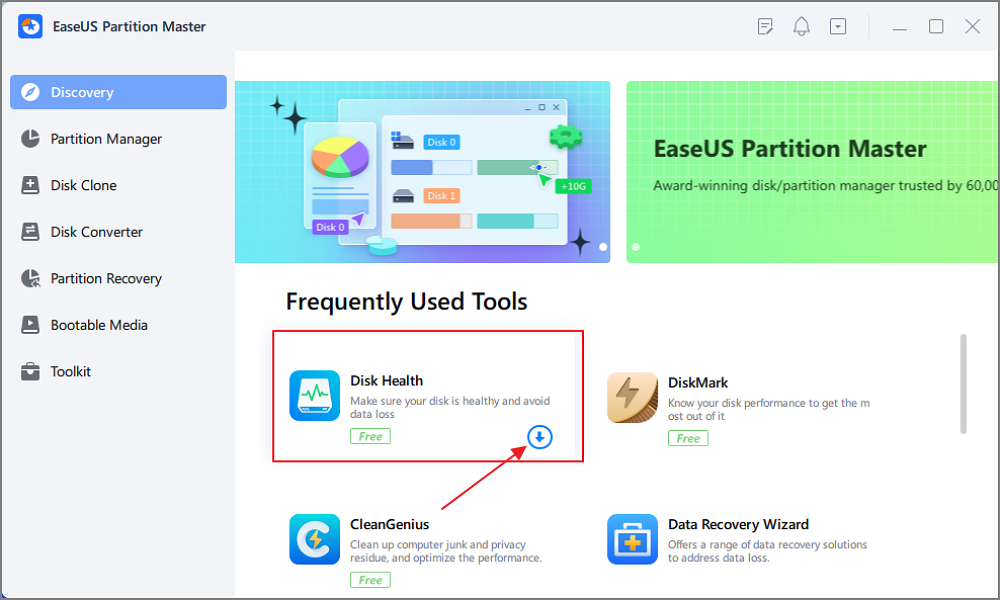
Stap 2. Selecteer de gewenste schijf en klik op de knop 'Vernieuwen'. Vervolgens kunt u de status van uw schijf bekijken.

Hoe controleer je een nieuwe SSD of HDD op problemen?
Een nieuwe schijf moet normaal gesproken op meer gecontroleerd worden dan alleen het gerapporteerde gezondheidspercentage. Sommige problemen komen mogelijk niet aan het licht in een standaard gezondheidsrapport, vooral als het probleem sectoren, het bestandssysteem of een specifieke lees-/schrijfoperatie betreft.
Gerichte diagnostische controles uitvoeren biedt een extra verificatielaag. Dit is met name nuttig voordat u een grote hoeveelheid belangrijke gegevens naar een nieuw aangeschafte schijf overzet.
Controleer een nieuwe SSD op defecte sectoren.
Hoewel SSD's geen magnetische schijven gebruiken zoals HDD's, kunnen er toch blokken of gebieden voorkomen die geen gegevens betrouwbaar kunnen opslaan of ophalen. Diagnostische software kan daarom een manier bieden om de schijf te scannen op problematische sectoren of blokken.
Een defecte sector op een nieuwe SSD verdient aandacht en mag niet zomaar worden afgedaan als onbelangrijk, simpelweg omdat de schijf nieuw is.
Gerelateerde handleiding: Hoe controleer je een SSD op defecte sectoren?
Controleer op fouten in het bestandssysteem
Een schijf kan fysiek in orde zijn, terwijl het bestandssysteem problemen vertoont. Fouten in het bestandssysteem kunnen optreden na onderbroken bewerkingen, onjuiste afsluitingen of andere softwaregerelateerde gebeurtenissen.
Het controleren van het bestandssysteem is daarom een nuttige aanvulling op hardwaregerichte diagnostiek, vooral wanneer Windows meldt dat een nieuw voorbereide schijf gescand of gerepareerd moet worden.
Gerelateerde handleiding: Hoe u bestandssysteemfouten kunt controleren
Hoe controleer je de capaciteit van een nieuwe schijf?
Capaciteit is een van de dingen die je het gemakkelijkst over het hoofd ziet bij het installeren van een nieuwe schijf. Een SSD van 1 TB zal bijvoorbeeld normaal gesproken niet exact 1000 GB aan bruikbare ruimte weergeven in Windows. Fabrikanten en besturingssystemen gebruiken verschillende methoden om de opslagcapaciteit te berekenen, en formatteren neemt ook wat ruimte in beslag.
Er is echter wel een verschil tussen een normale capaciteitsweergave en een daadwerkelijk onjuiste capaciteitsweergave. Door de schijf te controleren, kunt u nagaan of de weergegeven grootte redelijk is en of de volledige schijf beschikbaar is voor gebruik.
Waarom geeft een nieuwe SSD van 1 TB minder dan 1 TB aan?
Fabrikanten van harde schijven beschrijven de capaciteit doorgaans in decimale eenheden, terwijl Windows de opslagruimte vaak weergeeft met waarden waardoor de beschikbare capaciteit kleiner lijkt.
Een verschil tussen de geadverteerde capaciteit en de capaciteit die in Windows wordt weergegeven, is daarom normaal. De belangrijke vraag is of het verschil binnen een redelijke marge valt.
Hoe controleer je de werkelijke capaciteit van een SSD of HDD?
Schijfbeheer en andere schijfhulpprogramma's kunnen de totale capaciteit van de schijf, partities, niet-toegewezen ruimte en bestandssystemen weergeven. Door deze gegevens te controleren, kunt u vaststellen of ogenschijnlijk ontbrekende ruimte daadwerkelijk door een partitie wordt gebruikt of dat dit simpelweg anders wordt weergegeven.
Hoe controleer je of een nieuwe schijf zijn volledige capaciteit benut?
Een nieuw geïnstalleerde schijf kan niet-toegewezen ruimte of partities bevatten die niet direct zichtbaar zijn in Verkenner. Controleer de volledige schijfindeling voordat u ervan uitgaat dat de schijf de verkeerde capaciteit heeft.
Dit is met name belangrijk na het klonen, partitioneren of migreren van een besturingssysteem, wanneer de schijf mogelijk ongebruikte ruimte bevat die nog niet aan een partitie is toegewezen.
Hoe controleer je de prestaties van een nieuwe SSD of HDD?
Prestaties moeten in samenhang met de gezondheid van de schijf worden beschouwd, en niet als een vervanging daarvan. Een schijf kan uitstekende benchmarkresultaten behalen en toch later problemen vertonen; evenzo kan een gezonde schijf de geadverteerde maximale snelheid niet halen vanwege systeembeperkingen.
Bij een nieuwe schijf is het belangrijkste doel niet om de hoogste benchmarkscore na te streven, maar om te bepalen of het resultaat zinvol is voor de hardware en configuratie die je gebruikt.
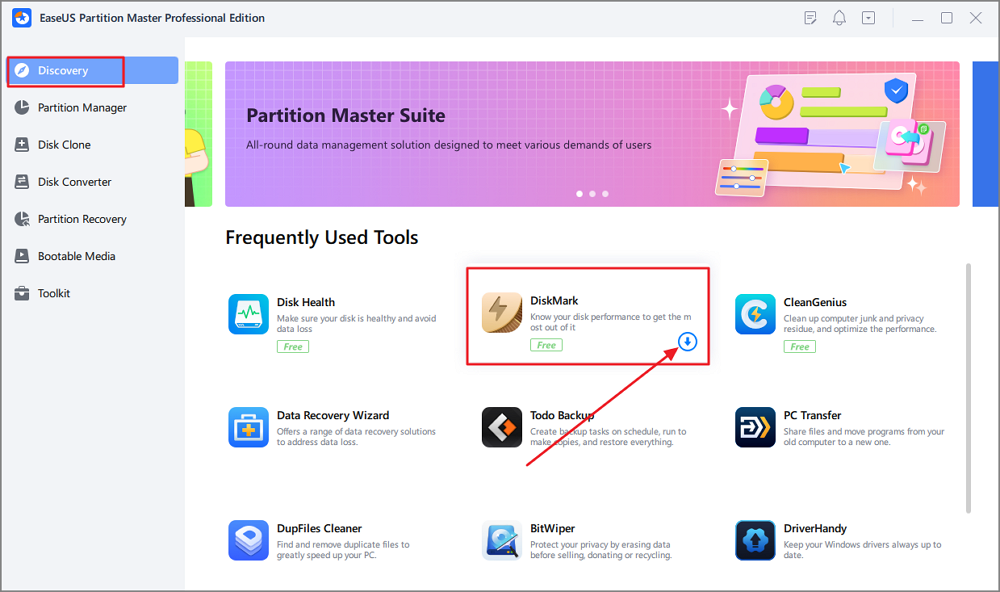
Zo controleer je de schijfsnelheid met EaseUS Partition Master:
Stap 1. Start EaseUS Partition Master. Klik vervolgens op de downloadknop om de functie "DiskMark" te activeren onder het gedeelte "Discovery".
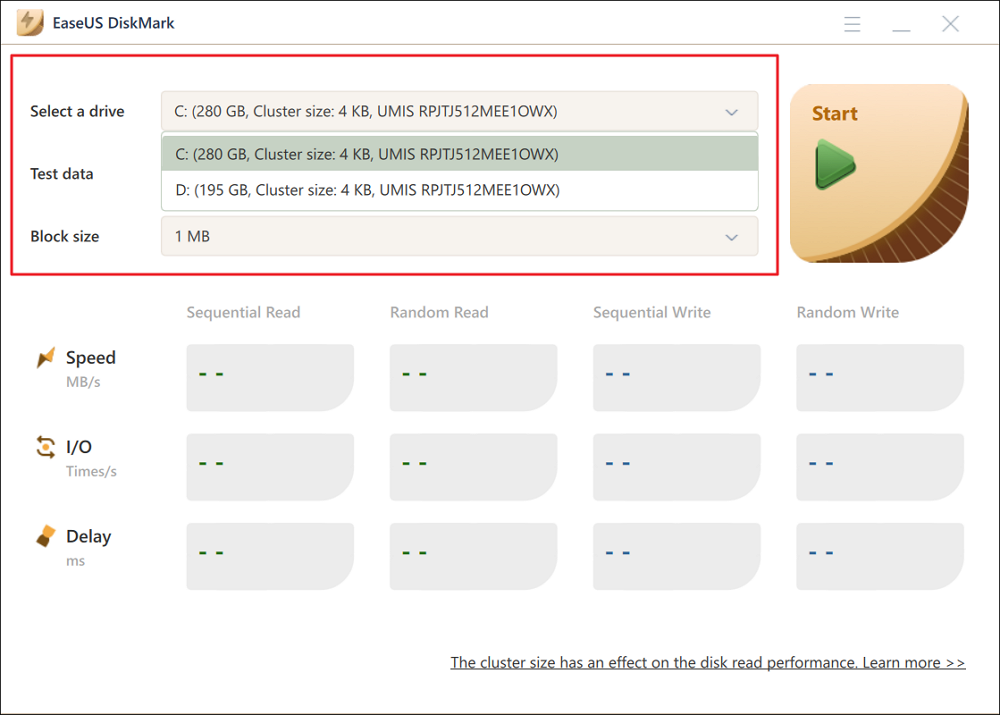
Stap 2. Klik op het keuzemenu om de doelschijf, testgegevens en blokgrootte te selecteren.
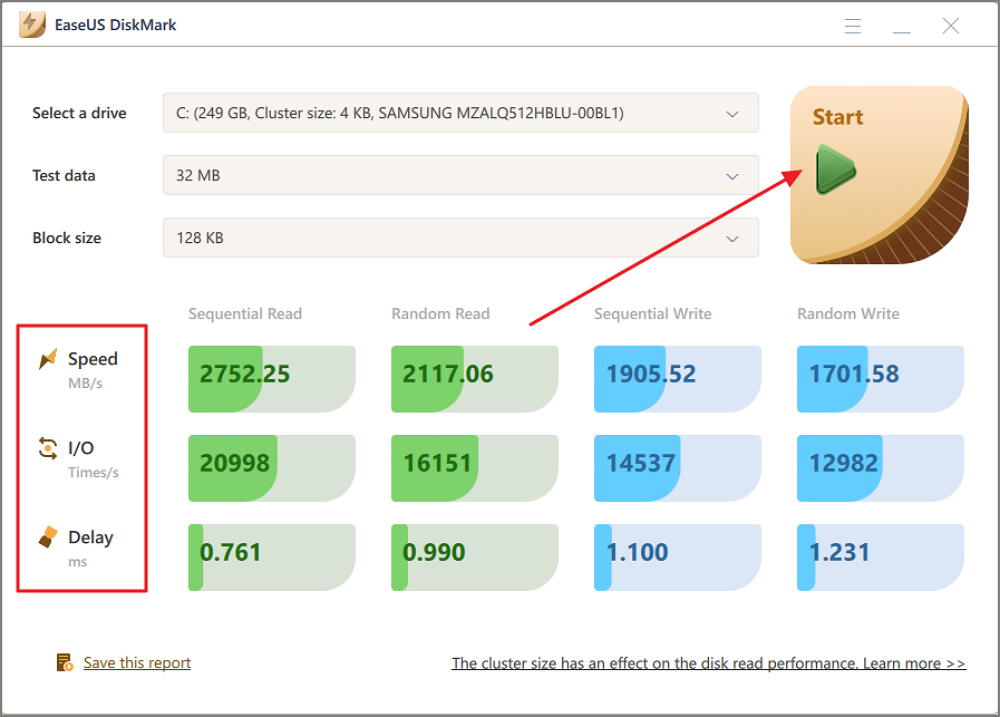
Stap 3. Zodra alles is geconfigureerd, klikt u op "Start" om de schijftest te starten. Vervolgens kunt u de sequentiële of willekeurige lees-/schrijfsnelheid, I/O- en vertragingsgegevens bekijken.
Welke lees-/schrijfsnelheid kunt u van een SSD verwachten?
De verwachte prestaties van een SSD zijn sterk afhankelijk van de interface. SATA SSD's, PCIe 3.0 NVMe-schijven, PCIe 4.0-schijven en nieuwere PCIe-generaties hebben zeer verschillende prestatielimieten.
Bij het beoordelen van een nieuwe SSD is het belangrijk om de prestaties te vergelijken met de specificaties van de fabrikant, rekening houdend met de hardware van uw computer.
Welke lees-/schrijfsnelheid kunt u van een harde schijf verwachten?
De prestaties van een harde schijf variëren afhankelijk van de rotatiesnelheid, de gebruikte opslagtechnologie, de capaciteit, de werkbelasting en de locatie van de gegevens op de schijven. Sequentiële prestaties zijn over het algemeen consistenter dan willekeurige toegangsprestaties.
Een nieuwe harde schijf die iets anders presteert dan de fabrikant heeft opgegeven, is niet automatisch defect. Zoek naar een significant en herhaalbaar verschil in plaats van af te gaan op één enkele test.
Waarom is een nieuwe SSD trager dan de geadverteerde snelheid?
Verschillende factoren kunnen de prestaties van een SSD verminderen, waaronder een incompatibel PCIe-slot, een oudere interface, thermische throttling, achtergrondprocessen, onvoldoende vrije ruimte of verschillende benchmarkomstandigheden.
Voordat u een nieuwe SSD retourneert vanwege een teleurstellende benchmark, controleer dan eerst de aansluiting en de testomstandigheden. Als de schijf na het uitsluiten van deze factoren nog steeds aanzienlijk onder de verwachtingen presteert, is nader onderzoek wellicht nodig.
Wat beïnvloedt de prestaties van SSD's en HDD's?
De prestaties van een schijf worden door veel meer factoren beïnvloed dan alleen het opslagapparaat zelf. Het moederbord, de interface, de controller, de firmware, de temperatuur, het besturingssysteem, de werkbelasting en de beschikbare vrije ruimte kunnen allemaal een rol spelen.
Inzicht in deze variabelen voorkomt een veelgemaakte fout: het beschouwen van een referentiewaarde als een simpele maatstaf voor slagen of zakken.
Hoe een nieuwe SSD of HDD te monitoren
Een gezondheidscontrole die direct na de installatie wordt uitgevoerd, geeft een nuttig uitgangspunt, maar het is slechts een momentopname. De conditie en werkingskenmerken van de schijf kunnen veranderen door gebruik, met name naarmate een SSD meer schrijfbewerkingen oploopt of een HDD meer mechanische slijtage vertoont.
Het is niet nodig om een gezonde consumentenschijf constant in de gaten te houden. Periodieke controles zijn over het algemeen praktischer, vooral voor schijven met belangrijke bestanden of schijven die als primaire systeemopslag dienen.
1️⃣ Controleer de status van de SSD
Houd de gezondheidsindicatoren van de SSD-fabrikant of diagnostische software in de gaten. Voor veel SSD's zijn de slijtagegraad, het totale aantal geschreven bytes, de temperatuur en de SMART-informatie informatiever dan een enkel gezondheidspercentage.
2️⃣Controleer de status van de harde schijf
Voor harde schijven kunnen SMART-kenmerken zoals opnieuw toegewezen sectoren, sectoren in behandeling en onherstelbare fouten nuttige indicatoren zijn. Ongebruikelijke geluiden, herhaalde leesfouten of plotselinge prestatieveranderingen moeten ook serieus worden genomen.
3️⃣ Houd de temperatuur van de SSD/HDD in de gaten
Temperatuurbewaking kan helpen bij het opsporen van thermische problemen voordat ze structureel worden. Dit is met name relevant voor NVMe SSD's die onder constante belasting draaien en harde schijven die in gesloten systemen zijn geïnstalleerd.
4️⃣ SMART-informatie monitoren
SMART-gegevens zijn het meest bruikbaar wanneer ze over een langere periode worden bekeken. Een enkele meting geeft een momentopname, terwijl veranderingen in belangrijke kenmerken een zich ontwikkelend probleem aan het licht kunnen brengen.
Daarom kan het vastleggen van een basislijn vanaf het moment dat de schijf nieuw is, de interpretatie van toekomstige diagnoseresultaten vergemakkelijken.
Wat betekenen de nieuwe resultaten van de SSD- en HDD-gezondheidstest?
Het verkrijgen van een diagnose is slechts de helft van het werk. De volgende uitdaging is begrijpen wat die uitslag nu eigenlijk zegt over de schijf.
Niet elke waarschuwing betekent een dreigend defect, en niet elke melding van "100% gezondheid" garandeert dat een schijf nooit problemen zal ondervinden. Diagnostische informatie moet worden geïnterpreteerd aan de hand van het type schijf, de fabrikant en de specifieke eigenschap die wordt gerapporteerd.
Wat betekent 100% SSD-gezondheid?
Een gezondheidsstatus van 100% geeft over het algemeen aan dat de gerapporteerde slijtage of resterende levensduur van de SSD geen niveau heeft bereikt dat door de fabrikant als significant wordt beschouwd.
Dit betekent niet dat de SSD op alle mogelijke hardware- of bestandssysteemproblemen is getest. SMART-gegevens, temperatuur, prestaties en foutmeldingen kunnen nog steeds nuttige aanvullende context bieden.
Wat betekent het SSD-gezondheidspercentage?
Er bestaat geen algemene formule voor de hele branche waarmee alle SSD-gezondheidspercentages direct vergelijkbaar zijn. Fabrikanten kunnen de gezondheid namelijk op verschillende manieren berekenen of weergeven.
Gebruik het gezondheidspercentage als één indicator in plaats van het als een universele score te beschouwen.
Hoe ziet een goede SMART-status van een harde schijf eruit?
Een normale SMART-status betekent over het algemeen dat de schijf geen situatie heeft gedetecteerd die ernstig genoeg is om de algemene SMART-waarschuwingsdrempel te overschrijden.
Voor een completere beoordeling is het echter raadzaam om naar individuele kenmerken te kijken en te onderzoeken of deze in de loop der tijd veranderen. Herverdeelde of in afwachting zijnde sectoren kunnen bijvoorbeeld meer informatie geven dan alleen de algemene status.
Wat betekenen herverdeelde of in afwachting zijnde sectoren?
Deze kenmerken zijn met name belangrijk bij het diagnosticeren van harde schijven. Geheralloceerde sectoren geven aan dat de schijf gegevens heeft verplaatst van een problematisch gebied, terwijl in behandeling zijnde sectoren gebieden zijn die de schijf als potentieel problematisch heeft geïdentificeerd, maar nog niet succesvol opnieuw heeft toegewezen.
Een nieuwe harde schijf die onverwachte sectorgerelateerde waarden rapporteert, moet worden onderzocht in plaats van genegeerd.
Wat betekent SSD TBW?
TBW, oftewel Total Bytes Written, beschrijft de hoeveelheid data die een SSD volgens de specificaties van de fabrikant kan verwerken. Het is nuttig om de levensduur van een SSD te begrijpen, maar het moet niet worden beschouwd als een precieze indicatie van het einde van de levensduur.
De werkelijke levensduur van een SSD hangt af van de schijf zelf, het type NAND-geheugen, de controller, de werkbelasting, de temperatuur en andere factoren.
Wat te doen als een nieuwe SSD of HDD de gezondheidscontrole niet doorstaat?
Een mislukt of afwijkend diagnostisch resultaat heeft niet altijd dezelfde betekenis. Een schijf die helemaal niet wordt gedetecteerd, duidt op een ander probleem dan een schijf die wel wordt gedetecteerd maar een ongebruikelijk SMART-kenmerk rapporteert. Evenzo is een lager benchmarkresultaat niet per se een bewijs van hardwarefalen.
De volgende stap moet daarom afhangen van het symptoom en de diagnose. Controleer eerst de verbinding en configuratie indien nodig, en gebruik vervolgens meer gerichte probleemoplossingstools als het probleem aanhoudt.
Nieuwe SSD/HDD heeft defecte sectoren
Als een nieuw aangeschafte schijf defecte sectoren meldt, herhaal dan de diagnostische test met een betrouwbaar hulpmiddel en controleer of het resultaat consistent is.
Als er zich significante of terugkerende fouten voordoen, is het raadzaam de schijf niet langer te gebruiken als betrouwbare opslag voor belangrijke gegevens. Bij een gloednieuwe schijf is het wellicht verstandiger om contact op te nemen met de verkoper of fabrikant dan te proberen een vermoedelijk hardwaredefect te repareren.
Nieuwe SSD/HDD wordt niet gedetecteerd
Een ontbrekende schijf is meestal een probleem dat eerder te verhelpen is dan een probleem met de schijf zelf. Controleer de fysieke verbinding, de BIOS/UEFI-detectie, Schijfbeheer, de initialisatiestatus en de compatibiliteit van de interface.
Gerelateerde hub: Veelvoorkomende problemen en oplossingen voor nieuwe SSD's en HDD's
Nieuwe SSD/HDD vertoont fouten
Bepaal of de fout afkomstig is van de schijf, het bestandssysteem, de verbinding of het besturingssysteem. Herhaalde I/O-fouten of SMART-waarschuwingen verdienen meer aandacht dan een eenmalige Windows-melding.
Nieuwe schijf is trager dan verwacht
Begin met het controleren van de interface, de verbinding, de PCIe-generatie of SATA-modus, de temperatuur en de benchmarkomstandigheden. Als de prestaties abnormaal laag blijven nadat configuratieproblemen zijn uitgesloten, ga dan verder met gerichte probleemoplossing.
Moet je een nieuwe schijf retourneren of vervangen?
Een nieuw opslagapparaat zou geen uitgebreide reparaties nodig moeten hebben om betrouwbaar te worden. Als het apparaat constant hardwaregerelateerde waarschuwingen, defecte sectoren, abnormale SMART-waarden, ernstige prestatieproblemen of herhaalde lees-/schrijffouten vertoont, neem dan contact op met de winkel of fabrikant zolang de retour- of garantieperiode nog geldig is.
De beste tools om een nieuwe SSD of HDD te controleren en te diagnosticeren.
Een nieuwe SSD of HDD vereist geen dozijn diagnostische hulpprogramma's, maar verschillende tools zijn ontworpen om verschillende vragen te beantwoorden. Het ene programma kan je vertellen of de schijf een gezonde SMART-status rapporteert, terwijl een ander de lees- en schrijfprestaties kan meten of het bestandssysteem op fouten kan controleren.
Bij een nieuw geïnstalleerde schijf is het meestal nuttiger om een paar gerichte controles te combineren dan om alle beschikbare tests uit te voeren. Begin met basisinformatie over de schijf en de gezondheidsstatus, en ga vervolgens over op prestatie- of fouttesten als er iets ongebruikelijks wordt gevonden.
De volgende tools bieden de meest gebruikelijke manieren om een nieuwe SSD of HDD te controleren in Windows.
Veelgebruikte tools voor het controleren van de gezondheid en diagnose van SSD's en harde schijven
| Gereedschapstype | Veelgebruikte gereedschappen | Hoofdfunctie | Wat het je helpt te controleren |
|---|---|---|---|
| Ingebouwde gezondheidstools van Windows | Windows-instellingen, PowerShell | Bekijk basisinformatie over de schijfstatus en de door het systeem gerapporteerde status. | Of Windows de schijf correct detecteert en duidelijke statusproblemen meldt. |
| Schijfbeheertools | Schijfbeheer | Bekijk schijven, partities, bestandssystemen en niet-toegewezen ruimte. | Of de nieuwe schijf correct is geïnitialiseerd, gepartitioneerd en toegewezen. |
| SMART Gezondheidsmonitoring | CrystalDiskInfo, Hard Disk Sentinel | SMART-gegevens lezen en interpreteren | Rijstatus, temperatuur, opstartinformatie, slijtage-indicatoren en SMART-waarschuwingen |
| Fabrikant SSD-gereedschap | Samsung Magician, Crucial Storage Executive, Kingston SSD Manager, WD Dashboard | Bewaak en beheer ondersteunde SSD's | SSD-status, firmware, temperatuur, prestaties en fabrikantspecifieke informatie. |
| Diagnostische hulpmiddelen voor harde schijven van fabrikanten | Seagate SeaTools, diagnostische hulpmiddelen van Western Digital | Voer schijfspecifieke diagnoses uit. | SMART-status, zelftests en hardwaregerelateerde diagnostische resultaten |
| Schijfbenchmarktools | CrystalDiskMark, ATTO Disk Benchmark | Meet de opslagprestaties | Sequentiële/willekeurige lees- en schrijfsnelheden en of de prestaties over het algemeen aan de verwachtingen voldoen. |
| Testtools voor defecte sectoren/oppervlakken | EaseUS Partition Master, HDDScan, Victoria | Scan de opslaggebieden op lees-/schrijfproblemen. | Mogelijke defecte sectoren, onleesbare gebieden en problemen met het schijfoppervlak. |
| Hulpmiddelen voor het controleren van het bestandssysteem | CHKDSK | Controleer het bestandssysteem en de metagegevens van het bestandssysteem. | Logische bestandssysteemfouten en bepaalde schijfgerelateerde fouten die door Windows worden gemeld. |
| Alles-in-één schijfbeheertools | EaseUS Partition Master | Combineer schijfinformatie, statuscontroles, diagnostiek en beheerfuncties. | Schijfstatus, schijffouten, defecte sectoren, prestaties, partities en opslagconfiguratie |
De tabel is bewust geordend op doel in plaats van populariteit. Een SMART-monitoringtool en een bestandsysteemchecker doen niet hetzelfde, ook al kunnen beide in brede zin worden omschreven als "schijfdiagnostische tools". CrystalDiskInfo is bijvoorbeeld ontworpen om informatie over HDD's/SSD's uit te lezen en ondersteunt SMART-gerelateerde gezondheidsmonitoring, terwijl CrystalDiskMark een apart benchmarkprogramma is voor het meten van opslagprestaties.
EaseUS Partition Master kan handig zijn als u verschillende veelvoorkomende schijfcontroles en beheertaken in één applicatie wilt combineren. Afhankelijk van de versie en de ondersteunde functies kan het schijfinformatie, gezondheidschecks, detectie van defecte sectoren, prestatietests en partitiebeheer bieden zonder dat u tussen verschillende hulpprogramma's hoeft te schakelen.
Veelgestelde vragen over de gezondheid van nieuwe SSD's en HDD's
1. Moet ik een nieuwe SSD controleren voordat ik hem gebruik?
Het is verstandig om een basiscontrole uit te voeren op de gezondheid, capaciteit en prestaties van een nieuwe SSD voordat u belangrijke gegevens erop opslaat. Dit geeft u een referentiepunt en kan een mogelijk probleem aan het licht brengen terwijl de schijf nog nieuw is.
2. Moet ik een nieuwe harde schijf testen voordat ik er gegevens op opsla?
Ja. Een standaard gezondheidscontrole, SMART-check, capaciteitscontrole en scan op defecte sectoren kunnen helpen om te controleren of een nieuwe harde schijf normaal functioneert voordat u deze gebruikt voor belangrijke bestanden.
3. Kan een gloednieuwe SSD defecte sectoren bevatten?
Een nieuwe SSD kan in het verleden problematische blokken of fouten melden, hoewel dit niet als normaal moet worden beschouwd. Als een nieuwe SSD herhaaldelijk significante fouten meldt, onderzoek dan de oorzaak en neem eventueel contact op met de fabrikant of verkoper.
4. Kan een nieuwe harde schijf defecte sectoren bevatten?
Het is mogelijk, hoewel een nieuwe harde schijf met aanzienlijke problemen met defecte sectoren met de nodige voorzichtigheid moet worden behandeld. Herhaalde sectorfouten of afwijkende SMART-waarden kunnen erop wijzen dat de schijf moet worden vervangen in plaats van te worden gebruikt voor belangrijke gegevens.
5. Hoe weet ik of mijn nieuwe SSD in goede staat is?
Controleer de algehele gezondheidsinformatie, SMART-status, temperatuur, capaciteit, prestaties en foutmeldingen. Geen enkele parameter geeft een volledig beeld.
6. Hoe weet ik of mijn nieuwe harde schijf in goede staat is?
Controleer de SMART-status en relevante kenmerken, en zoek vervolgens naar defecte sectoren, abnormale temperaturen, lees-/schrijffouten en ongebruikelijke prestaties of mechanisch gedrag.
Hoe kunnen wij u helpen?
Gerelateerde artikelen
-
Windows 10/11 Meerdere herstelpartities - Oorzaken en oplossingen
![author icon]() Tina/2026/06/16
Tina/2026/06/16 -
Hoe SSD uit te lijnen na klonen - Volledige gids 🔥
![author icon]() Tina/2026/06/16
Tina/2026/06/16 -
Windows 11 downloaden zonder TPM 2.0 en Windows 11 uitvoeren zonder TPM
![author icon]() Tina/2026/06/16
Tina/2026/06/16 -
Worden bij het verwijderen van een partitie alle gegevens gewist? | Solide manier om te herstellen
![author icon]() Tina/2026/06/16
Tina/2026/06/16