




Inhoud
Pagina Inhoudsopgave

Bijgewerkt door
TinaBijgewerkt op Jun 16, 2026
Als je het besturingssysteem opnieuw wilt installeren of diagnostische tests wilt uitvoeren, moet je mogelijk een opstartbare USB-stick maken. Dit brengt echter vaak frustraties met zich mee: het herhaaldelijk formatteren van de schijf of problemen met ISO-bestanden die niet goed opstarten. Hulpmiddelen voor opstartbare USB-sticks, zoals Rufus en Ventoy, helpen deze problemen op te lossen.
Rufus staat bekend om zijn snelheid, lichte gewicht en hoge betrouwbaarheid bij het snel maken van een opstartbare USB-stick . Ventoy is ontworpen voor flexibiliteit, omdat je meerdere ISO-bestanden op één schijf kunt plaatsen en later kunt kiezen welke je wilt opstarten.
Rufus en Ventoy zijn beide open-source tools voor het maken van opstartbare USB-drives. Ze hebben echter verschillende functies. Welke is beter? In dit artikel vergelijken we Rufus en Ventoy in detail.
Rufus versus Ventoy: Wat is Rufus?
Rufus is een gratis Windows-tool waarmee je opstartbare USB-drives kunt maken van ISO-images. Het is vooral populair onder Windows-gebruikers omdat het klein, snel en gebruiksvriendelijk is. Je kunt Rufus gebruiken om Windows te installeren , Linux live-omgevingen te draaien of herstelstations te maken.
Belangrijkste kenmerken van Rufus
- Maakt opstartbare USB-drives van ISO-bestanden.
- Ondersteunt zowel BIOS- als UEFI-opstartmodi.
- Kan de USB-schijf automatisch formatteren voordat er gegevens op worden beschreven.
- Biedt geavanceerde opties voor partitieschema's en bestandssystemen.
- Helpt bij het efficiënt maken van Windows-installatiemedia.
- Werkt prima voor herstelprogramma's.
- Bevat opties die mogelijk kunnen helpen bij de installatievereisten van Windows 11.
Voordelen en nadelen
|
😆 Pluspunten:
|
😦 Nadelen:
|
Hoe je Rufus gebruikt om een opstartbare USB-stick te maken
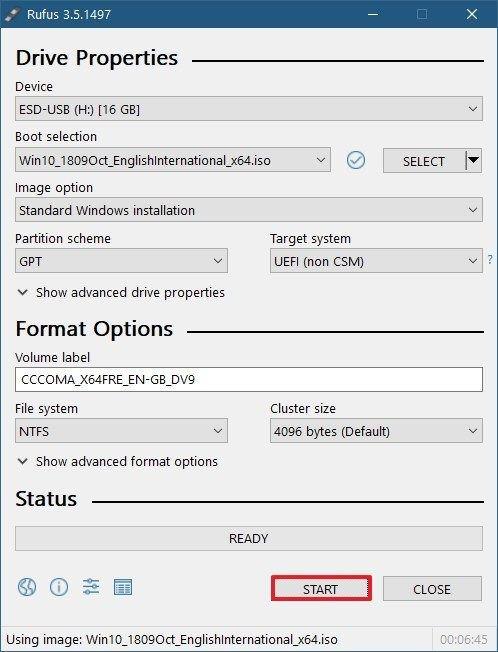
Stap 1. Download en open het programma op een Windows-pc.
Stap 2. Sluit uw USB-schijf aan (maak eerst een back-up van al uw gegevens).
Stap 3. Selecteer in Rufus het apparaat uit de lijst.
Stap 4. Stel "Opstartselectie" in op "Schijf of ISO-image" en klik vervolgens op de knop Selecteren. Blader en kies het ISO-bestand dat u wilt branden.
Stap 5. Voor een standaard Windows-installatie dient u het door Rufus aanbevolen partitieschema aan te houden.
Stap 6. Controleer het volumelabel en andere instellingen.
Stap 7. Klik op de START-knop onderaan.
Stap 8. Wacht een paar minuten tot het proces is voltooid.
Een echt gebruikersvoorbeeld en een review van Rufus
1️⃣Rufus wordt algemeen beschouwd als een betrouwbare, gratis tool voor het maken van opstartbare USB-drives. Het ondersteunt verschillende Windows-versies, biedt aanpassingsmogelijkheden en wordt door veel gebruikers vertrouwd voor schone OS-installaties. - Bron: Quora
2️⃣Moet je bij het maken van een opstartbare USB-stick met Rufus FAT32 of NTFS als bestandssysteem kiezen als Windows al op de harde schijf is geïnstalleerd met GPT en de BIOS in UEFI-modus staat? - Van Reddit
3️⃣Rufus is veilig, toch? - Van Reddit

Rufus versus Etcher: welke is de beste optie om een opstartbare USB-stick te maken?
Rufus en Etcher zijn beide gratis en open-source hulpprogramma's om een opstartbare USB-stick te maken. Maar welke is de beste? Of is een derde optie misschien een betere keuze? Lees deze Rufus vs. Etcher-vergelijking voor alle antwoorden.

Rufus versus Ventoy: Wat is Ventoy?
Ventoy is een andere open-source tool voor het opstarten vanaf meerdere USB-stations. Het werkt echter iets anders dan Rufus. Het installeert een lichtgewicht bootloader op je USB-stick. Daarna kopieer je eenvoudigweg ISO-bestanden rechtstreeks naar de stick. Wanneer je opstart vanaf de USB-stick, toont Ventoy een menu waarin je kunt kiezen welke image je wilt laden. Als je vaak Windows-installatieprogramma's, Linux-distributies, herstelprogramma's en diagnostische tools op dezelfde USB-stick bewaart, is Ventoy een goede keuze. Het is handig voor technici, gevorderde gebruikers en iedereen die met meerdere besturingssystemen werkt.
Belangrijkste kenmerken van Ventoy
- Ondersteuning voor meerdere ISO-bestanden op één USB-stick.
- Hiermee kunt u opstarten door simpelweg de afbeeldingen naar de schijf te kopiëren.
- Verminder de noodzaak om de USB-stick herhaaldelijk te formatteren.
- Ondersteunt veel besturingssystemen en opstartprogramma's.
- Ondersteuning voor meer dan 1100 ISO-bestanden.
- Handig voor IT-onderhoud, testen en hersteltaken.
- Ondersteunt een grootschalige opslagorganisatie.
Voordelen en nadelen
|
😆 Pluspunten:
|
😦 Nadelen:
|
Hoe je Ventoy gebruikt om een opstartbare USB-stick te maken
Stap 1. Download Ventoy van de officiële website.
Stap 2. Open de software in Windows of voer het Ventoy-script uit in Linux.
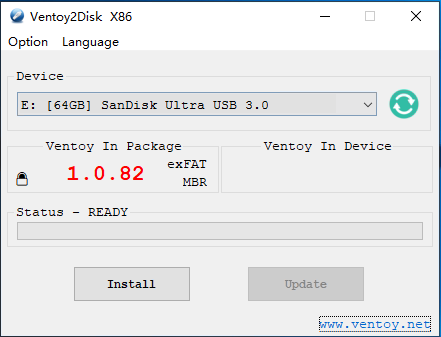
Stap 3. Sluit uw USB-schijf aan en selecteer deze.
Stap 4. Klik op Installeren. Hiermee wordt de USB-schijf gewist.
Stap 5. Kopieer na de installatie uw ISO-bestand(en) rechtstreeks naar de Ventoy USB-schijf.
Stap 6. Herstart uw computer en start op vanaf de USB-schijf.
Echte gebruikerscase en review van Ventoy
1️⃣Ik ben het eens met Ventoy. Hij is veel nuttiger dan Rufus. - Van Reddit
2️⃣Ik heb het op een externe SSD geïnstalleerd. Er een heleboel images op gezet. Het werkt prima als opstartschijf om het besturingssysteem te installeren/repareren. - Van Reddit
3️⃣Ik gebruik Ventoy om ISO's die ik op een computer wil installeren, te slepen en neer te zetten. Het maakt het proces namelijk heel eenvoudig: ik download de ISO en zet hem op de Ventoy USB-stick. - Van Reddit
Rufus versus Ventoy: Wie is beter? (Vergelijkingstabel)
Kan iemand Rufus en Ventoy aan mij uitleggen?
door u/CHAMA300 in linux4noobs
Het antwoord hangt af van hoe je opstartbare USB-drives gebruikt.
- Als je slechts snel één installatieprogramma hoeft te maken, is Rufus de betere keuze. Het is eenvoudig, snel en betrouwbaar. En het is geschikt voor reguliere Windows-installaties of het eenmalig voorbereiden van een USB-stick.
- Als je vaak met meerdere ISO-bestanden werkt, is Ventoy meestal praktischer. Het bespaart tijd en vermindert de noodzaak om bestanden herhaaldelijk te formatteren. Bovendien biedt het een flexibel opstartmenu op één enkele USB-stick.
Laten we Rufus en Ventoy eens nader vergelijken.
| Artikelen | Rufus | Ventoy |
| Snelheid | Zeer snel voor het schrijven van een enkele ISO-image. | Snel afbeeldingen toevoegen na eenmalige installatie |
| Ondersteunde besturingssystemen | Windows-gericht | Windows, Linux, WinPE, herstelprogramma's, veel distributies |
| Multiboot-ondersteuning | Nee | Ja |
| Hoofddoel | Snel een USB-stick maken met één image en Windows installeren. | Flexibel multi-ISO opstartplatform voor technici en testers |
| Bestandsysteemondersteuning | NTFS, FAT32, exFAT | NTFS, exFAT, FAT32 voor payloadopslag; gebruikt een eigen opstartindeling. |
| Ondersteunde afbeeldingsformaten | ISO, IMG, sommige gecomprimeerde formaten via omwegen | ISO, WIM, IMG, VHD/VHDX, EFI en vele andere |
| Bestandsgroottelimieten | Afhankelijk van het gekozen bestandssysteem (FAT32) | Grote bestanden (zoals 10 GB) |
| Windows 11-ondersteuning | TPM/Secure Boot-controles omzeilen | Windows 11 ISO's opstarten; de omzeilingsmethoden zijn afhankelijk van de image. |
| Aanpassing van het opstartmenu | Nee | Menu ondersteunt thema- en configuratiebestanden. |
| Gebruiksgemak | Zeer eenvoudige gebruikersinterface en lineaire workflow. | Vereist meer installatiestappen aan het begin. |
| Het beste voor | Eenmalige Windows-installaties of taken met één image | IT-technici, multi-OS toolkits en gebruikers die veel opstartimages nodig hebben. |
Alternatieve methode om een opstartbare USB-stick te maken
Als u een meer complete oplossing voor schijfbeheer zoekt, is EaseUS Partition Master een goed alternatief. Deze software biedt een krachtige manier om een opstartbare USB-stick te maken. Bovendien combineert EaseUS Partition Master een gebruiksvriendelijke WinPE-builder, uitgebreide partitietools en hulpprogramma's voor schijfherstel in één pakket.
Belangrijkste kenmerken van EaseUS Partition Master:
- Maker van opstartbare media: maak een opstartbare USB-stick (of cd/dvd) met Windows PE .
- Partitiebeheer: partities vergroten, verkleinen, verplaatsen, samenvoegen, aanmaken, verwijderen, herstellen en formatteren.
- Schijf- en partitieklonen: kloon een volledige schijf of een enkele partitie naar een andere schijf.
- Converteren en optimaliseren: converteer MBR/GPT zonder gegevensverlies, converteer bestandssystemen .
- Offline noodhulpprogramma's: hiermee kunt u kloon-, formatteer- en hersteltaken uitvoeren zonder Windows.
Snelle stappen om een opstartbare USB-stick te maken met EaseUS Partition Master:
Stap 1. Om een opstartbare schijf van EaseUS Partition Master te maken, moet u een opslagmedium voorbereiden, zoals een USB-stick, flashdrive of cd/dvd. Sluit het medium vervolgens correct aan op uw computer.
Stap 2. Start EaseUS Partition Master en zoek de functie "Opstartbare media" aan de linkerkant. Klik erop.
Stap 3. U kunt kiezen voor een USB-stick of cd/dvd als er een station beschikbaar is. Als u geen opslagmedium bij de hand hebt, kunt u het ISO-bestand ook eerst op een lokale schijf opslaan en het later op een opslagmedium branden. Klik na het maken van de optie op de knop 'Maken' om te beginnen.
- Vink het waarschuwingsbericht aan en klik op "Ja".
Stap 4. Wanneer het proces is voltooid, verschijnt er een pop-upvenster waarin u wordt gevraagd of u de computer wilt herstarten vanaf de opstartbare USB-stick.
- Nu opnieuw opstarten: dit betekent dat u de huidige pc opnieuw wilt opstarten en EaseUS opstartbare media wilt gebruiken om uw schijfpartities te beheren zonder besturingssysteem.
- Klaar: dit betekent dat je de huidige pc niet opnieuw wilt opstarten, maar de opstartbare USB-stick op een nieuwe pc wilt gebruiken.

Let op: om de opstartschijf op een nieuwe pc te gebruiken, moet u de computer opnieuw opstarten en op de F2/F8/Del-toets drukken om de BIOS te openen en de USB-opstartschijf als eerste opstartschijf in te stellen.
Wacht geduldig en uw computer zal automatisch opstarten vanaf het opstartbare USB-medium en het EaseUS WinPE-bureaublad openen.

Conclusie
Rufus en Ventoy zijn beide uitstekende tools voor het maken van opstartbare USB-sticks. Ze zijn echter ontworpen voor verschillende toepassingen. Rufus is het meest geschikt als je een snelle, betrouwbare en eenvoudige manier zoekt om een opstartbare USB-stick te maken. Ventoy is beter als je flexibiliteit en ondersteuning voor meerdere ISO-bestanden nodig hebt.
Als je op zoek bent naar een alles-in-één schijfbeheerprogramma, is EaseUS Partition Master een goede keuze. Het helpt je in een paar stappen een opstartbare USB-stick te maken en biedt veel praktische functies voor schijfbeheer.
Veelgestelde vragen
1. Welke ISO-bestanden ondersteunt Ventoy?
Ventoy ondersteunt ISO-, WIM-, IMG-, VHD(x)- en EFI-bestanden. Het kan de meeste gangbare besturingssysteemimages opstarten, waaronder Windows, WinPE en Linux-distributies. Ventoy biedt een lijst met honderden (meer dan 1000) geteste images en brede BIOS/UEFI-compatibiliteit.
2. Wat is sneller: Rufus versus Ventoy?
Rufus is sneller voor het maken van een enkele opstartbare schijf omdat het de ISO direct schrijft. Ventoy is echter op een andere manier snel en bespaart op de lange termijn tijd.
3. Is Ventoy veilig in gebruik?
Ja, Ventoy wordt veel gebruikt en is betrouwbaar. Maar zoals met elke opstarttool, is het raadzaam om deze van de officiële bron te downloaden en je ISO-bestanden te controleren.
4. Kan ik Ventoy gebruiken voor zowel Windows- als Linux-ISO's?
Ja, dat is een van de grootste voordelen van Ventoy. Het kan meerdere besturingssysteemimages op dezelfde USB-schijf opslaan en opstarten.
5. Welke is het meest geschikt voor IT-technici?
Ventoy is vaak de betere keuze voor IT-technici omdat het meerdere tools en besturingssystemen op één schijf ondersteunt.
Deel dit bericht zodat meer gebruikers het verschil tussen Rufus en Ventoy leren kennen:

Hoe kunnen wij u helpen?
Gerelateerde artikelen
-
Hoe controleer ik de SSD-temperatuur? [Stappen met foto's geïnformeerd]
![author icon]() Tina/2026/06/16
Tina/2026/06/16 -
Hoe u een DVD RW/CD formatteert en hoe u een CD wist in Windows 10/11
![author icon]() Tina/2026/06/16
Tina/2026/06/16 -
Verloren schijfruimte na defragmentatie | Krijg ruimte terug!
![author icon]() Tina/2026/06/16
Tina/2026/06/16 -
Top 6: HP USB Disk Storage Format Tool Alternatieve Windows
![author icon]() Tina/2026/06/16
Tina/2026/06/16