




Inhoud
Pagina Inhoudsopgave

Bijgewerkt door
TinaBijgewerkt op Aug 26, 2026
Moet je een SanDisk SD-kaart formatteren op Windows? Met een goede SD-kaartformatter kun je snel het bestandssysteem wijzigen, een onbruikbare partitie repareren of een kaart voorbereiden voor een camera, spelconsole, telefoon of ander apparaat.
Als je op zoek bent naar een gratis download van een SanDisk SD-kaartformatter, is EaseUS Partition Master een praktische optie voor Windows. Het ondersteunt SD-kaarten en andere geheugenkaarten en stelt je in staat partities te formatteren naar FAT32, exFAT, NTFS en andere ondersteunde bestandssystemen. Je kunt het ook gebruiken om partities te beheren, bestandssysteemfouten te controleren en een kaart te testen op defecte sectoren.
Maak een back-up van alle belangrijke bestanden voordat u de partitie formatteert. Door te formatteren worden de bestanden op de geselecteerde partitie verwijderd.
Wat is een SanDisk SD-kaartformatter?
Een SanDisk SD-kaartformatter is een hulpmiddel waarmee een SD- of microSD-kaart gebruiksklaar gemaakt kan worden door de partitie te formatteren met een geschikt bestandssysteem.
Mogelijk moet u een SanDisk-kaart formatteren wanneer:
- De SD-kaart is nieuw en moet nog worden voorbereid voor gebruik.
- Je wilt het bestandssysteem wijzigen naar FAT32 of exFAT.
- Windows kan de kaart niet normaal formatteren.
- De SD-kaart geeft een onjuist of niet-beschikbaar bestandssysteem aan.
- De kaart heeft een oude of ongewenste partitie.
- Je moet de geheugenkaart voorbereiden voor gebruik met een camera, telefoon, spelconsole of ander apparaat.
- Een eerder gebruikte kaart moet worden gewist en opnieuw worden gebruikt.
Voor eenvoudige formatteringen volstaan de ingebouwde tools van Windows meestal. Maar als de kaart partitieproblemen heeft of als Windows het benodigde bestandssysteem niet biedt, geeft een speciale SanDisk SD-kaartformatter meer mogelijkheden. Een Reddit-gebruiker moet bijvoorbeeld een microSD-kaart van 64 GB formatteren naar FAT32:
Ik heb onlangs een microSD-kaart van 64 GB gekocht en moet deze formatteren naar FAT32. - Van r/sdcard .
SanDisk SD-kaartformatter gratis downloaden
👍Ideaal voor: Gebruikers die een SanDisk SD-kaartformatter en een tool voor het oplossen van SD-kaartproblemen in één programma willen.
Zoekt u een gratis SanDisk SD-kaartformatter voor Windows? EaseUS Partition Master is een praktische keuze. Het kan SanDisk SD- en microSD-kaarten formatteren naar veelgebruikte bestandssystemen zoals FAT32 en exFAT, en biedt u bovendien tools voor het beheren van partities en het oplossen van veelvoorkomende opslagproblemen.
Met deze SanDisk SD-kaartformatter kunt u SD-kaarten met grote capaciteit formatteren, bestandssysteemfouten controleren, slechte sectoren opsporen en ongebruikte ruimte of problematische partities beheren. Dit is handig wanneer een eenvoudige formatteringsactie niet voldoende is om uw SanDisk SD-kaart weer goed te laten werken.
Gratis download van SanDisk SD-kaartformatter:
Waarom zou u EaseUS SanDisk SD-kaartformatter gebruiken?
- Bestandssysteem: Ondersteuning voor NTFS/EXT3/EXT2/FAT32/FAT16/FAT12-formaten.
- SD-kaarttype: Ondersteunt SD-geheugenkaarten, SDHC, SDXC, SDUC, enz.
- Grote capaciteit: Formatteer SD-kaarten met grote capaciteit naar FAT32, NTFS, enz.
- Problemen met partities tijdens het formatteren oplossen: Herstel onjuiste of beschadigde partitie-indelingen.
- Controleer de status en fouten van de SD-kaart: controleer de bestandssystemen en test op defecte sectoren.
- Eén apparaat voor al uw opslagbehoeften: werkt met USB-sticks en andere opslagapparaten.
Hoe EaseUS SanDisk SD-kaartformatter uw problemen oplost
| Uw SD-kaartsituatie | Wat je mogelijk nodig hebt | Hoe EaseUS helpt |
| Je wilt de kaart gewoon wissen en opnieuw gebruiken. | Snel formatteren | Formatteer de SD-kaart en kies een geschikt bestandssysteem. |
| Windows biedt geen FAT32-ondersteuning. | FAT32-formatteren voor een grote SD-kaart | Formatteer kaarten met grote capaciteit naar FAT32. |
| De kaart toont minder ruimte dan verwacht. | Partitiebeheer | Controleer partities en maak bruikbare, niet-toegewezen ruimte vrij. |
| De SD-kaart heeft meerdere of ongewenste partities. | Opschonen van partities | Partities verwijderen, aanmaken en formatteren |
| De kaart kan niet normaal geformatteerd worden. | Probleemoplossing | Controleer het bestandssysteem en inspecteer de partitie-indeling. |
| De kaart is traag of bestanden raken beschadigd. | Opslagstatuscontrole | Voer een oppervlaktetest uit om defecte sectoren op te sporen. |
| Je beheert regelmatig USB-sticks en geheugenkaarten. | Eén tool voor opslagbeheer | Formatteer en beheer verschillende verwijderbare opslagapparaten vanuit één interface. |
Een SanDisk SD-kaart formatteren (stap voor stap)
Moet je een SanDisk SD-kaart formatteren voor een camera, gameconsole, telefoon of gewoon voor dagelijks gebruik? EaseUS Partition Master helpt je de kaart te formatteren en een geschikt bestandssysteem te kiezen zonder ingewikkelde commando's.
Deze SanDisk SD-kaartformatter is vooral handig wanneer de standaard Windows-formatteringsoptie niet het gewenste bestandssysteem biedt, met name bij het formatteren van een SD-kaart met grote capaciteit naar FAT32.
Voordat je begint met formatteren:
- Maak een back-up van belangrijke bestanden: formatteren wist alle gegevens op de geselecteerde partitie.
- Controleer de juiste SD-kaart: Controleer de capaciteit en het schijfnummer van de kaart voordat u deze formatteert om te voorkomen dat u de verkeerde schijf selecteert.
- Kies het juiste bestandssysteem: FAT32 wordt veel gebruikt vanwege de compatibiliteit, terwijl exFAT beter geschikt is voor grotere geheugenkaarten en bestanden van meer dan 4 GB.
- Controleer de compatibiliteit van het apparaat: zorg ervoor dat de camera, spelconsole, telefoon of ander apparaat het door u gekozen bestandssysteem ondersteunt.
- Controleer de schrijfbeveiliging: als de kaart niet kan worden geformatteerd, zorg er dan voor dat de vergrendelingsschakelaar van de SD-adapter niet is ingeschakeld.
- Onderbreek het proces niet: verwijder de SD-kaart niet en schakel de computer niet uit terwijl het formatteren bezig is.
Volg de onderstaande stappen om uw SanDisk SD-kaart veilig te formatteren:
Download en open de SanDisk SD-kaartformatter.
Stap 1. Zoek je SD-kaart en klik met de rechtermuisknop op de partitie die je wilt formatteren en kies 'Formatteren'.
Stap 2. Stel een nieuw partitielabel, bestandssysteem (NTFS/FAT32/EXT2/EXT3/EXT4/exFAT) en clustergrootte in voor de geselecteerde partitie en klik vervolgens op "OK".
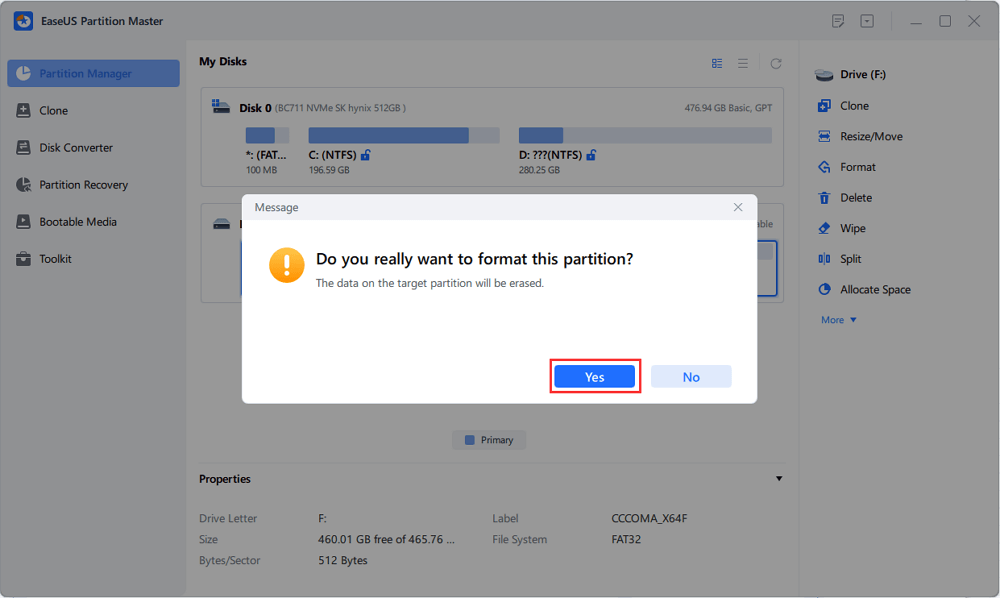
Stap 3. Klik op "Ja" in het pop-upvenster om verder te gaan.
Stap 4. Klik op de knop "1 taak uitvoeren" in de werkbalk en klik vervolgens op "Toepassen" om het formatteren van uw SD-kaart te starten.
Welk formaat moet je gebruiken voor een SanDisk SD-kaart?
Het juiste bestandssysteem hangt voornamelijk af van de capaciteit van de SD-kaart, de bestandsgrootte en de compatibiliteit met het apparaat. FAT32 en exFAT zijn de meest voorkomende keuzes voor moderne SD-kaarten, terwijl FAT16 vooral geassocieerd wordt met oudere kaarten met een kleinere capaciteit. NTFS is beter geschikt voor Windows-pc's dan voor camera's of andere consumentenapparaten.
| Bestandssysteem | Het beste voor | Belangrijkste voordeel | Beperking |
| FAT16 | Oudere SD-kaarten met een kleine capaciteit | Goede compatibiliteit met oudere apparaten. | Beperkte capaciteit en verouderd voor de meeste moderne SD-kaarten. |
| FAT32 | Oudere apparaten, camera's, spelconsoles | Brede compatibiliteit | De maximale grootte van individuele bestanden is beperkt tot 4 GB. |
| exVET | SD-kaarten met grote capaciteit en SDXC/SDUC-kaarten | Ondersteunt grote bestanden en grotere opslagcapaciteiten. | Sommige oudere apparaten ondersteunen dit mogelijk niet. |
| NTFS | Windows-pc's | Goede Windows-compatibiliteit en geavanceerde functies. | Beperkte ondersteuning voor camera's, telefoons en andere consumentenapparaten. |
Snelle tip:
- Kies FAT32 als compatibiliteit met apparaten prioriteit heeft.
- Kies exFAT als u bestanden groter dan 4 GB wilt opslaan.
- Kies NTFS als u de SD-kaart met een Windows-pc wilt gebruiken.
Bonus: Hoe repareer je een SanDisk SD-kaartfout?
Als je problemen ondervindt met je SD-kaart, denk je misschien dat je deze moet formatteren. Het formatteren van een SanDisk SD-kaart kan sommige partitieproblemen oplossen, maar niet alle fouten. Als de kaart plotseling ontoegankelijk wordt, fouten vertoont of weigert te formatteren, kan het probleem een beschadigd bestandssysteem, slechte sectoren of een beschadigde partitie zijn.
Met EaseUS SD-kaartformatter kunt u ook veelvoorkomende fouten op SD-kaarten controleren en herstellen voordat u de kaart formatteert. Dit is handig als u problemen met de kaart wilt oplossen zonder direct uw gegevens te wissen.
Hoe kun je bijvoorbeeld controleren op defecte sectoren?
Als de SD-kaart extreem traag is, bestanden beschadigd raken of formatteren herhaaldelijk mislukt, kan de kaart defecte sectoren bevatten.
Gebruik de oppervlaktescanfunctie in EaseUS Partition Master om de kaart te scannen op defecte sectoren. Als de scan veel fouten vindt, maak dan een back-up van alle toegankelijke gegevens en overweeg de kaart te vervangen in plaats van door te gaan met formatteren.
Stap 1. Open EaseUS Partition Master. Ga naar Toolkit en selecteer 'Bad Sector Scan'.
Stap 2. Vink 'Schijf scannen' aan en kies de gewenste schijf uit het下拉菜单 (dropdownmenu).
Stap 3. Klik op "Scannen" om het scanproces voor defecte sectoren te starten.
Conclusie
Een SanDisk SD-kaartformatter kan meer dan alleen een kaart wissen. Met het juiste hulpmiddel kunt u een geschikt bestandssysteem kiezen, partitieproblemen oplossen en de kaart voorbereiden voor gebruik in een volgend apparaat.
EaseUS Partition Master is een handige keuze als je een gratis Windows-programma zoekt dat SD-kaartformatteren combineert met partitiebeheer. Het ondersteunt FAT32- en exFAT-formatteren en biedt extra tools om bestandssystemen te controleren, partities te beheren en opslagproblemen op te sporen.
Veelgestelde vragen
1. Is EaseUS Partition Master gratis voor het formatteren van SD-kaarten?
EaseUS Partition Master heeft een gratis versie waarmee je partities kunt formatteren en schijven kunt wissen. Het is geschikt voor veelvoorkomende formatteertaken, zoals het wijzigen van het bestandssysteem en het voorbereiden van een SD-kaart voor hergebruik.
2. Hoe kan ik een SanDisk SD-kaart repareren die een verkeerde capaciteit aangeeft?
Als uw SanDisk SD-kaart niet de volledige capaciteit weergeeft, controleer dan de partitie-indeling voordat u deze formatteert. De ontbrekende ruimte is mogelijk niet toegewezen of is toegewezen aan een andere partitie. Probeer deze stappen:
- Controleer de kaart in Schijfbeheer.
- Controleer de kaart met EaseUS Partition Master.
- Verwijder en maak indien nodig partities opnieuw aan.
- Zorg ervoor dat uw apparaat de capaciteit van de geheugenkaart ondersteunt.
- Test de kaart op een andere computer of kaartlezer.
3. Waarom kan ik mijn SanDisk SD-kaart niet formatteren?
Een SanDisk SD-kaart kan mogelijk niet formatteren vanwege schrijfbeveiliging, fouten in het bestandssysteem, problemen met de partities, een defecte kaartlezer of fysieke schade aan de kaart. Als de kaart niet correct wordt herkend door meerdere computers en kaartlezers, of als er na het formatteren steeds fouten optreden, is de SD-kaart mogelijk defect en is het niet aan te raden om er belangrijke gegevens op te bewaren.
4. Worden alle gegevens gewist wanneer ik een SanDisk SD-kaart formatteer?
Ja. Bij formatteren worden normaal gesproken de bestanden verwijderd die op de geselecteerde partitie zijn opgeslagen. Verplaats vóór het formatteren alle belangrijke foto's, video's, documenten of andere bestanden naar een ander opslagmedium.
Als je deze handleiding voor de SanDisk SD-kaartformatter nuttig vindt, deel hem dan gerust:

Hoe kunnen wij u helpen?
Gerelateerde artikelen
-
Wordt SSD langzamer als deze vol is? Eenvoudige trucs om SSD-vertraging te verhelpen
![author icon]() Tina/2026/06/16
Tina/2026/06/16 -
NTFS naar ReFS converteren (met afbeeldingen)
![author icon]() Tina/2026/06/16
Tina/2026/06/16 -
Per ongeluk verwijderde opstartpartitie in Windows 10! Opgelost!
![author icon]() Tina/2026/06/16
Tina/2026/06/16 -
Opgelost: zwart scherm na installatie van Windows 10
![author icon]() Tina/2026/06/16
Tina/2026/06/16