




Inhoud
Pagina Inhoudsopgave

Bijgewerkt door
TinaBijgewerkt op Jun 16, 2026
- Hoe je een SSD sneller kunt maken zonder te upgraden
- Essentiële stappen voor SSD-optimalisatie die elke gebruiker eerst moet controleren.
- SSD-optimalisatie op besturingssysteemniveau (Windows en macOS)
- Hardware-, BIOS- en firmware-aanpassingen om de volledige SSD-snelheid te benutten
- Geavanceerde SSD-optimalisatie en prestatiebewaking
- Aanbevolen werkwijzen voor het langdurig onderhouden van SSD-prestaties
- Veelgestelde vragen over SSD-prestaties en -optimalisatie
Waarom worden SSD's trager? Wat houdt optimalisatie nu eigenlijk in? Veel gebruikers denken dat een trage SSD verouderd of defect is. In werkelijkheid hebben de meeste prestatieproblemen met SSD's niets te maken met hardwarebeschadiging. Ze worden veroorzaakt door de manier waarop het besturingssysteem de opslag in de loop der tijd beheert. Voordat we naar oplossingen kijken, is het belangrijk om te begrijpen waarom SSD's trager worden.
Veelvoorkomende oorzaken zijn onder andere schrijfversterking, inefficiënte garbage collection, onvoldoende vrije ruimte, achtergrondprocessen en beperkingen in stroomvoorziening of firmware. (Conclusie van r/buildapc op Reddit) |
Deze handleiding richt zich op het herstellen van de verwachte prestaties en het behouden van de maximale snelheid, niet op onrealistische "boosts". Alles wat hieronder staat, werkt zonder uw SSD te upgraden of nieuwe hardware aan te schaffen.
Hoe je een SSD sneller kunt maken zonder te upgraden
Voordat we ingaan op specifieke oplossingen, is het handig om te begrijpen waar de prestaties van een SSD eigenlijk vandaan komen. In tegenstelling tot traditionele harde schijven wordt de snelheid van een SSD beïnvloed door meerdere lagen die samenwerken, niet alleen door de schijf zelf. In de praktijk betekent het versnellen van een SSD zonder hardware-upgrades dat je drie kerngebieden moet optimaliseren: systeemconfiguratie, gedrag van het besturingssysteem en instellingen op hardwareniveau.
Als je deze structuur begrijpt, kun je de juiste aanpassingen maken en veranderingen vermijden die geen effect hebben of de situatie zelfs verergeren.
De drie belangrijkste manieren om een SSD te versnellen (zonder hem te vervangen)
| Manieren | Details |
|---|---|
| 1. Systeem- en gebruiksoptimalisatie (door de gebruiker te beheren) |
|
| 2. Optimalisatie van het besturingssysteem (gedrag van Windows en macOS) |
|
| 3. Firmware-, BIOS- en hardwareconfiguratie |
|
Het is net zo belangrijk om realistische verwachtingen te stellen.
SSD-optimalisatie kan niet:
- Verander een SATA SSD in een NVMe- schijf.
- De fysieke limieten van de interface (SATA, PCIe 3.0, enz.) overschrijden.
- Repareer defecte NAND -flashgeheugen of versleten flashgeheugen.
Wat SSD-optimalisatie kan doen, is:
- Herstel verloren prestaties
- Elimineer onnodige vertraging
- Behoud de pieksnelheid gedurende langere tijd.
- Verleng de bruikbare levensduur
Met andere woorden: het doel is consistente prestaties en efficiëntie, niet kunstmatige benchmarks. Laten we beginnen.
Essentiële stappen voor SSD-optimalisatie die elke gebruiker eerst moet controleren.
Voordat je je verdiept in geavanceerde systeemaanpassingen, is het cruciaal om te beginnen met de basisprincipes. Deze controles pakken de meest voorkomende configuratiefouten aan en verklaren het merendeel van de daadwerkelijke vertragingen bij SSD's.
Als je maar één onderdeel van deze handleiding volgt, laat het dan dit onderdeel zijn.
1. Is TRIM ingeschakeld op uw SSD?
TRIM vormt de basis voor de prestaties van SSD's op de lange termijn. Zonder TRIM zal zelfs de snelste SSD geleidelijk trager worden. TRIM stelt het besturingssysteem in staat de SSD te laten weten welke datablokken niet meer in gebruik zijn, waardoor efficiënte garbage collection mogelijk is en onnodige schrijfversterking wordt voorkomen.
Hoe controleer ik TRIM in Windows?
- Open de opdrachtprompt als beheerder.
- Voer uit: fsutil behavior query DisableDeleteNotify
- Een resultaat van 0 betekent dat TRIM is ingeschakeld.
Hoe TRIM in te schakelen op macOS (zie BestReviews )
- Apple SSD's: standaard ingeschakeld
- SSD's van derden: sudo trimforce enable
Als TRIM is uitgeschakeld, levert geen enkele andere optimalisatie consistente resultaten op. Lees meer over TRIM en SSD's in dit Reddit-bericht:
Moet ik SSD Trim inschakelen in de scheduler? Zo ja, hoe vaak? Ik heb slechts 2 SSD's in een gespiegelde pool in mijn systeem.
door u/NicoleMay316 in unRAID
2. Update de stuurprogramma's voor de opslag (niet alleen het SSD-stuurprogramma).
Zodra TRIM is bevestigd, ligt het volgende knelpunt vaak buiten de SSD zelf. Veel gebruikers vergeten dat de prestaties van een SSD sterk afhangen van:
- Chipsetstuurprogramma's
- SATA- of NVMe-opslagcontrollerstuurprogramma's
- Intel RST- of AMD -opslagstuurprogramma's (indien gebruikt)
Verouderde stuurprogramma's kunnen vertraging, instabiele overdrachtssnelheden of een lagere NVMe-doorvoersnelheid veroorzaken. Update stuurprogramma's altijd rechtstreeks via de website van uw moederbord- of systeemfabrikant, en niet alleen via Windows Update.
3. Schakel HDD-georiënteerde optimalisaties uit (zonder de bruikbaarheid van de SSD te beïnvloeden)
Moderne besturingssystemen bevatten nog steeds verouderde functies die ontworpen zijn voor harde schijven. Hoewel sommige onschadelijk zijn, voegen andere ongemerkt onnodige schrijfbewerkingen toe.
Controleer de geplande optimalisatie.
- Open Optimize Drives
- Zorg ervoor dat uw SSD is geoptimaliseerd via TRIM en niet via traditionele defragmentatie.
- Optimaliseer de Windows-zoekindexering
In plaats van de indexering volledig uit te schakelen:
- Sluit grote, constant veranderende mappen uit (Downloads, VM-bestanden, caches).
- Behoud de indexering van documenten en systeembestanden.
Deze aanpak zorgt voor snelle zoekresultaten en minimaliseert tegelijkertijd de schrijfactiviteit op de achtergrond.
4. Maak schijfruimte vrij om de prestaties van de SSD te herstellen.
SSD-controllers zijn afhankelijk van vrije blokken om hun snelheid te behouden. Wanneer een SSD bijna vol is, is prestatievermindering onvermijdelijk.
Beste praktijk
- Zorg voor minimaal 10-20% vrije ruimte.
- Vermijd langdurig gebruik boven de 85-90%.
Handige hulpmiddelen
Windows Opslaginzicht
macOS Opslagbeheer
EaseUS Partition Master (voor zowel Mac als Windows)
EaseUS Partition Master kan de C-schijf direct uitbreiden, met of zonder niet-toegewezen ruimte. Het werkt probleemloos op Windows 11/10/8/7. Het is gebruiksvriendelijk voor beginners, helpt bij het lokaliseren van de schijf die de meeste ruimte in beslag neemt en maakt met één klik ruimte vrij op de gewenste SSD.
5. Verminder het aantal opstartprogramma's en de schijfactiviteit op de achtergrond.
Zelfs met een goed functionerende SSD kunnen overmatige achtergrondprogramma's constant willekeurige lees- en schrijfbewerkingen veroorzaken.
Gebruik:
- Windows Taakbeheer > Opstarten
- macOS-aanmeldingsitems
Het uitschakelen van niet-essentiële opstartprogramma's vermindert de opstarttijd, de systeemlatentie en de belasting van de SSD-I/O.
Als deze basiscontroles je hebben geholpen een echt prestatieprobleem te identificeren, deel deze handleiding dan gerust. Veel vertragingen bij SSD's worden veroorzaakt door simpele instellingen die de meeste gebruikers nooit controleren.

SSD-optimalisatie op besturingssysteemniveau (Windows en macOS)
Zodra de basis op orde is, wordt het gedrag van het besturingssysteem de volgende beperkende factor voor de prestaties. Deze sectie richt zich op het afstemmen van instellingen op besturingssysteemniveau, die bepalen hoe intensief uw systeem de SSD benadert.
Belangrijke Windows SSD-optimalisatie-instellingen
1. Schakel over naar het energieplan 'Hoge prestaties'.
Gebalanceerde energieplannen kunnen de prestaties van PCIe- en NVMe-apparaten beperken om energie te besparen.
- Configuratiescherm > Energie-instellingen > Hoogwaardige prestaties
Dit verlaagt de NVMe-latentie en voorkomt agressief energiebeheer van de verbinding.
2. Schakel SysMain (Superfetch) uit op SSD-systemen
SysMain is ontworpen om de prestaties van harde schijven te verbeteren. Op SSD's biedt het weinig voordeel en kan het onnodige schrijfbewerkingen op de achtergrond genereren.
- Open diensten
- Schakel SysMain uit
3. Optimaliseer het virtuele geheugen (wisselbestand) op basis van uw configuratie.
Er bestaat geen universeel "beste" instelling voor het wisselbestand.
Mogelijke opties zijn:
- Standaard systeembeheer op SSD (beste stabiliteit)
- Vaste grootte om overheadkosten bij het wijzigen van de afmetingen te voorkomen.
- Overstappen naar HDD om het aantal schrijfbewerkingen naar SSD te verminderen (met prestatieverlies tot gevolg).
Schakel het wisselbestand niet volledig uit, tenzij u de risico's volledig begrijpt.
4. Schakel de slaapstand uit om SSD-ruimte vrij te maken.
Slaapstand creëert een groot systeembestand dat enkele gigabytes in beslag kan nemen. U kunt dit uitschakelen door de volgende opdracht in de opdrachtprompt te typen:
- powercfg /hibernate off
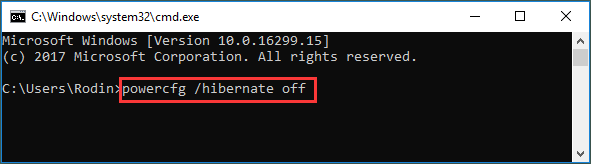
Dit maakt direct ruimte vrij en vermindert de schrijfactiviteit op de systeem-SSD's.
SSD-optimalisatie voor macOS (vaak over het hoofd gezien)
1. Verminder de druk van de spotlight-indexering
Sluit mappen met frequente bestandswijzigingen uit, maar houd Spotlight ingeschakeld voor normaal gebruik.
2. Lokale Time Machine-snapshots beheren
Lokale snapshots kunnen ongemerkt SSD-ruimte in beslag nemen.
- tmutil listlocalsnapshots /
- tmutil deletelocalsnapshots
3. Schakel de slaapstand uit en verwijder de slaapafbeelding.
- sudo pmset -a hibernatemode 0
- sudo rm /var/vm/sleepimage
Deze stap alleen al kan meerdere gigabytes aan ruimte vrijmaken op macOS-systemen. Als je hier macOS- of Windows-tweaks hebt gevonden die je nergens anders bent tegengekomen, deel dit artikel dan zodat anderen onnodige SSD-upgrades kunnen vermijden.
Hardware-, BIOS- en firmware-aanpassingen om de volledige SSD-snelheid te benutten
Als software-optimalisaties zijn voltooid, maar de prestaties nog steeds tekortschieten, kan de beperking zich bevinden op het niveau van de firmware of de hardwareconfiguratie.
1️⃣ Controleer de BIOS/UEFI-opslaginstellingen
- SATA SSD's: Controleer de AHCI-modus
- NVMe SSD's: Controleer of de PCIe-detectie correct is.
Gevorderde gebruikers
- Controleer de PCIe-energiebeheer- of ASPM- instellingen.
- Een lagere latentie verbetert de prestaties, maar kan het energieverbruik verhogen.
2️⃣ Controleer de fysieke verbindingen
Voor SATA SSD's
- Gebruik de native SATA 6 GB/s-poorten.
- Vervang kabels van lage kwaliteit.
Voor NVMe SSD's
- Installeer in een M.2-sleuf die geschikt is voor PCIe x4.
- Vermijd indien mogelijk slots die beperkt worden door het aantal chipsets.
3️⃣ SSD-firmware bijwerken met behulp van officiële tools
Firmware-updates verhelpen vaak de volgende problemen:
- Prestatie-inconsistenties
- Stabiliteitsproblemen
- Compatibiliteitsfouten
Gebruik altijd de hulpprogramma's van de fabrikant, zoals Samsung Magician, Kingston SSD Manager of Crucial Storage Executive.
Geavanceerde SSD-optimalisatie en prestatiebewaking
Deze sectie is bedoeld voor gevorderde gebruikers die meer controle, stabiele prestaties op de lange termijn en een helder inzicht in wat er zich daadwerkelijk op schijfniveau afspeelt, wensen. De volgende technieken richten zich op duurzame prestaties, diagnostiek en het identificeren van knelpunten, in plaats van eenmalige snelheidsverbeteringen.
✔️ Schakel overprovisionering in voor aanhoudende prestaties
Overcapaciteit reserveert ongebruikte ruimte voor verbeteringen:
- Schrijf consistentie
- Afvalinzameling
- Aandrijfduurzaamheid
Dit kan worden geconfigureerd via de tools van de fabrikant of partitiebeheerders.
✔️Controleer de partitie-uitlijning (vooral voor gekloonde systemen)
Moderne besturingssystemen lijnen partities automatisch uit. Deze stap is vooral belangrijk na het klonen van schijven of bij upgrades naar oudere systemen. EaseUS Partition Master kan de prestaties van SSD's na het klonen verbeteren door middel van 4K-uitlijning.
Zo doe je dat:
Stap 1. Ga naar "Toolkit" en kies "4K-uitlijning".
Stap 2. Selecteer de schijf die u wilt uitlijnen. Klik op de knop "Start".
✔️SSD-knelpunten diagnosticeren met monitoringtools
Door middel van schijfmonitoring en prestatietests kunt u vaststellen of vertragingen worden veroorzaakt door problemen met de schijfstatus, onvoldoende vrije ruimte, verkeerd uitgelijnde partities of continue achtergrond-I/O. EaseUS Partition Master biedt functies voor schijfstatuscontrole en DiskMark, waarmee gebruikers de status van hun SSD kunnen controleren en de lees-/schrijfsnelheid kunnen testen.
- Vrij
- Ondersteuning voor macOS en Windows.
- Er is een draagbare versie beschikbaar.
- Beheer de schijfruimte op SSD's slim.
- Ondersteuning voor SSD-gezondheidscontrole en snelheidstests.
Voer een SSD-gezondheidscontrole uit:
Stap 1. Start EaseUS Partition Master en klik op de blauwe pijl om de functie "Schijfstatus" te activeren onder het gedeelte "Ontdekking".

Stap 2. Selecteer de gewenste schijf en klik op de knop 'Vernieuwen'. Vervolgens kunt u de status van uw schijf bekijken.

Voer een SSD-snelheidstest uit met EaseUS Partition Master:
Stap 1. Start EaseUS Partition Master. Klik vervolgens op de downloadknop om de functie "DiskMark" te activeren onder het gedeelte "Discovery".
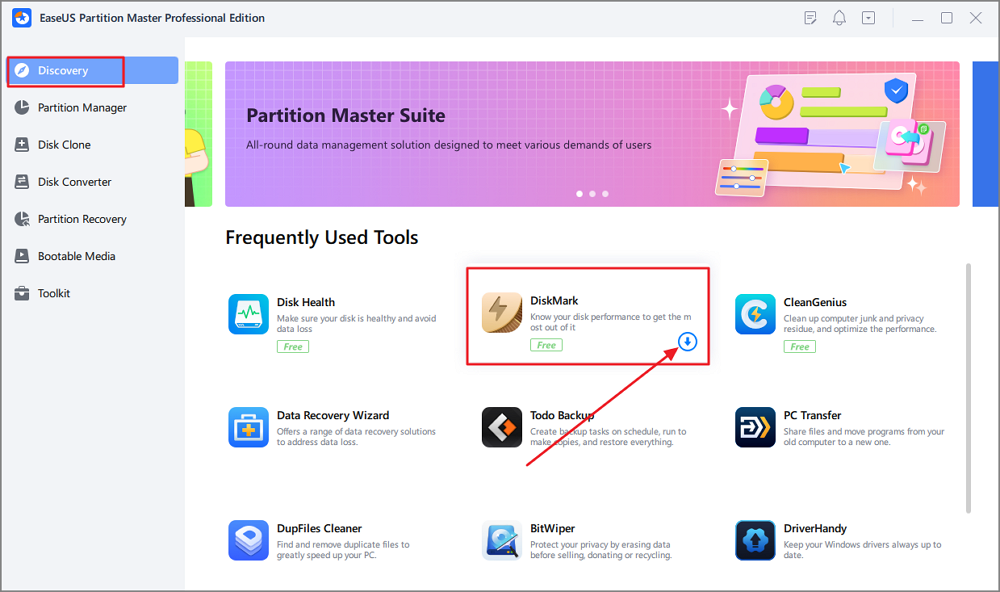
Stap 2. Klik op het keuzemenu om de doelschijf, testgegevens en blokgrootte te selecteren.

Stap 3. Zodra alles is geconfigureerd, klikt u op "Start" om de schijftest te starten. Vervolgens kunt u de sequentiële of willekeurige lees-/schrijfsnelheid, I/O- en vertragingsgegevens bekijken.

Als dit gedeelte je heeft geholpen de exacte oorzaak van de vertragingen van je SSD te achterhalen, deel het dan. Zo bespaar je anderen urenlang giswerk en onnodige upgrades.
Aanbevolen werkwijzen voor het langdurig onderhouden van SSD-prestaties
Optimalisatie is geen eenmalige taak. Prestaties op lange termijn zijn afhankelijk van consistente gewoontes.
- Vermijd het gebruik van SSD's op bijna volle capaciteit.
- Verminder onnodige continue schrijfbewerkingen.
- Verplaats de cache of tijdelijke mappen van uw browser indien mogelijk.
- Zorg voor voldoende koeling voor NVMe SSD's.
- Voer driemaandelijkse controles uit:
- Vrije ruimte
- Stimuleer je gezondheid
- Firmware- en driverupdates
Conclusie
Het versnellen van een SSD zonder upgrade draait niet om trucjes of fabeltjes. Het gaat om de juiste initiële configuratie, weloverwogen systeemoptimalisatie en gedisciplineerd onderhoud op de lange termijn.
- De meeste gebruikers behalen 90% van de daadwerkelijke winst door deel 1 en 2 te voltooien.
- Gevorderde gebruikers kunnen de resterende prestaties eruit halen door middel van firmware-optimalisatie en diagnostiek.
Een goed geoptimaliseerde SSD zou jarenlang snel, responsief en betrouwbaar moeten blijven zonder dat vervanging nodig is.
Veelgestelde vragen over SSD-prestaties en -optimalisatie
1. Wordt een SSD trager naarmate hij ouder wordt?
SSD's worden niet trager simpelweg door ouderdom. Prestatievermindering wordt meestal veroorzaakt door onvoldoende vrije ruimte, uitgeschakelde TRIM, schrijfactiviteit op de achtergrond of verouderde stuurprogramma's.
2. Moet ik een SSD defragmenteren om hem sneller te maken?
Nee. Traditionele defragmentatie is onnodig en potentieel schadelijk voor SSD's. SSD's vertrouwen in plaats daarvan op TRIM en interne slijtagecompensatie.
3. Hoeveel vrije ruimte moet ik op een SSD aanhouden?
Idealiter houd je 10-20% vrije ruimte over. Het gebruik van een SSD die bijna volledig benut wordt, kan de schrijfprestaties aanzienlijk verminderen.
4. Is het uitschakelen van SysMain veilig voor SSD's?
Ja. SysMain biedt minimale voordelen op SSD-systemen en het uitschakelen ervan kan onnodige schijfactiviteit op de achtergrond verminderen.
5. Kunnen firmware-updates de prestaties van SSD's echt verbeteren?
Ja. Firmware-updates bevatten vaak prestatieoptimalisaties, bugfixes en stabiliteitsverbeteringen die niet alleen met softwareaanpassingen te bereiken zijn.
Hoe kunnen wij u helpen?
Gerelateerde artikelen
-
Hoe u de Windows 11-update kunt repareren, blijft hangen op 100% | Volledige gids🚩
![author icon]() Tina/2026/06/30
Tina/2026/06/30 -
Beste betaalde en gratis partitiemanager voor Windows Server in 2024
![author icon]() Tina/2026/06/16
Tina/2026/06/16 -
Hoe SSD naar externe harde schijf te klonen met/zonder computer
![author icon]() Tina/2026/06/16
Tina/2026/06/16 -
Hoe een SD-kaart op een Mac te klonen [Beginnershandleiding]
![author icon]() Tina/2026/06/16
Tina/2026/06/16