




Inhoud
Pagina Inhoudsopgave

Bijgewerkt door
TinaBijgewerkt op Jun 16, 2026
Wanneer uw Mac plotseling trager wordt, vastloopt, ongewoon lang nodig heeft om op te starten of tijdens dagelijkse taken vertragingen vertoont, is een van de eerste verdachten de verslechtering van de gezondheid van de SSD. Veel gebruikers gaan pas op zoek naar SSD-gezondheidscontrolesoftware voor Mac wanneer ze prestatieverlies of willekeurige crashes opmerken, of bang zijn voor onverwacht gegevensverlies. Met een betrouwbare SSD-diagnosetool kunt u vroege symptomen opsporen, de SMART-status controleren, de gezondheid van de schijf valideren en storingen voorkomen voordat ze zich voordoen.
Berichten van de macos
community op Reddit
In deze handleiding wordt uitgelegd wat de beste manier is om de gezondheid van de SSD van uw Mac gratis te controleren, waar u op moet letten bij een diagnostisch hulpmiddel en hoe u de juiste oplossing kunt kiezen. Als u dit nuttig vindt, overweeg dan om het te delen, zodat meer Mac-gebruikers hun gegevens kunnen beschermen.

SSD Health Check-software voor Mac Gratis download
Het kiezen van de juiste SSD-monitoringtool is van cruciaal belang, vooral als u uw Mac gebruikt voor werk, ontwerp, videobewerking of workflows met grote bestanden. Voordat u een tool downloadt, moet u deze op basis van de volgende factoren evalueren:
- Nauwkeurigheidvan SMART- analyse (vroegtijdige storingsvoorspellingen, temperatuur en opnieuw toegewezen sectoren)
- APFS/HFS-compatibiliteit
- Gebruiksvriendelijkheid voor niet-technische gebruikers
- Ondersteuning voor externe SSD's (NVMe, SATA, USB, Thunderbolt)
- Snelheid, stabiliteit en laag systeemverbruik
- Gratis te downloaden
Op basis van deze criteria onderscheidt EaseUS Partition Master voor Mac zich als een uitgebreide tool voor schijfbeheer en SSD-gezondheidscontrole. Het biedt snelle diagnose, SMART-monitoring, compatibiliteitscontroles van bestandssystemen, scannen op slechte sectoren en volledige schijfbeheerfuncties, allemaal in een overzichtelijke, intuïtieve interface.
| Beoordelingsfactor | Hoe EaseUS Partition Master voor Mac presteert |
|---|---|
| SMART-gezondheidscontrole | Real-time SMART-status, temperatuur, slijtagegraad en storingsvoorspelling |
| Ondersteuning van bestandssystemen | APFS, HFS+, HFS, FAT32, exFAT, NTFS (lezen/schrijven na uitbreiding) |
| Gebruiksgemak | Analyse met één klik, beginnersvriendelijk dashboard, geen opdrachtregels nodig |
| Ondersteuning voor externe SSD's | NVMe, M.2 SSD's, PCIe SSD's, USB SSD's, Thunderbolt-opslag |
| Scangdiepte en nauwkeurigheid | Volledige sectorscan, detectie van slechte blokken, herstel van logische fouten |
| Impact op prestaties | Lichtgewicht, minimaal gebruik van achtergrondbronnen |
| Gratis download | Gratis versie beschikbaar voor basisanalyse van de gezondheid van de schijf |
Technische specificaties
| Categorie | Details |
|---|---|
| Ondersteunde besturingssystemen | macOS 10.15 (Catalina), 11 (Big Sur), 12 (Monterey), 13 (Ventura), 14 (Sonoma), 15 (Sequoia), macOS 26 (Tahoe) |
| Ondersteunde opslagapparaten | M.2 SSD, NVMe SSD, PCIe SSD; USB 1.0/2.0/3.0-schijven, flashdrives, geheugenkaarten, geheugensticks |
| Ondersteunde merken | Samsung, Western Digital (WD), Crucial, Intel, Seagate, Kingston, SanDisk |
| Ondersteunde architecturen | Intel Macs, M1, M2 en M3 Macs |
Volg het volgende deel om te leren hoe u deze schijfdiagnosetool voor Mac kunt gebruiken en hoe u de SSD-gezondheid op Mac kunt controleren.
Hoe controleert u de gezondheid van uw schijf op Mac
Of uw SSD nu ingebouwd of extern is, door de gezondheid regelmatig te controleren, kunt u gegevensverlies voorkomen en vroege tekenen van slijtage van de schijf opsporen. Met een speciaal hulpprogramma voor het controleren van de gezondheid van SSD's op Mac duurt het proces slechts enkele minuten en krijgt u meer details dan met het ingebouwde Schijfhulpprogramma van macOS.
Zo controleert u de gezondheid van uw SSD op Mac:
Stap 1. Start EaseUS Partition Master voor Mac, selecteer uw doeldisk en u ziet een aantal opties.
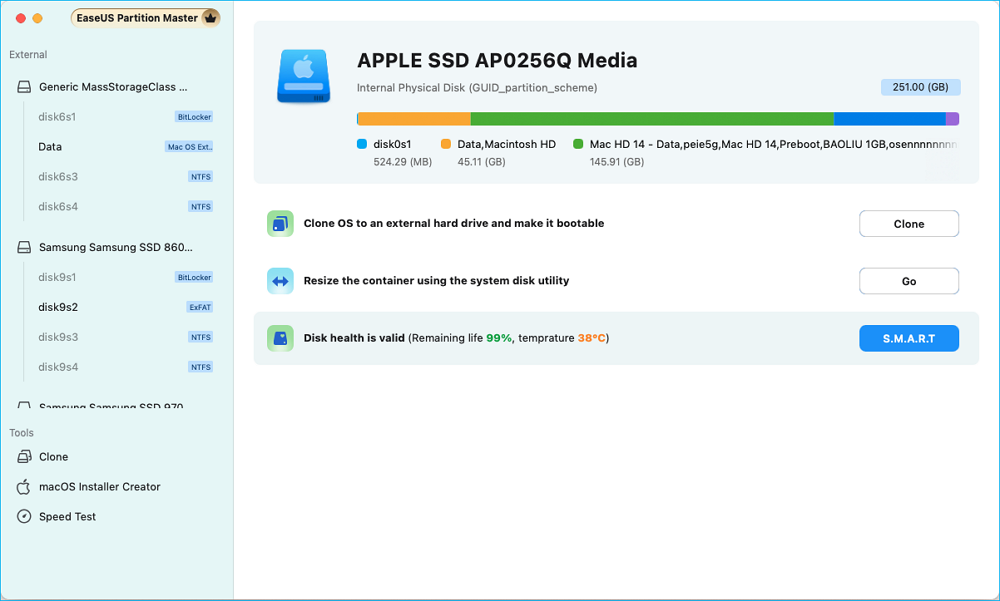
Stap 2. Zoek de optie met betrekking tot de gezondheid van de schijf.
- Als er 'Schijfstatus onbekend (verzoek om extensie te installeren)' wordt weergegeven, klik dan op 'Meer informatie' en ga naar stap 3.
- Als er 'Schijfstatus is geldig' wordt weergegeven, klikt u op 'S.M.A.R.T' en gaat u naar stap 5.
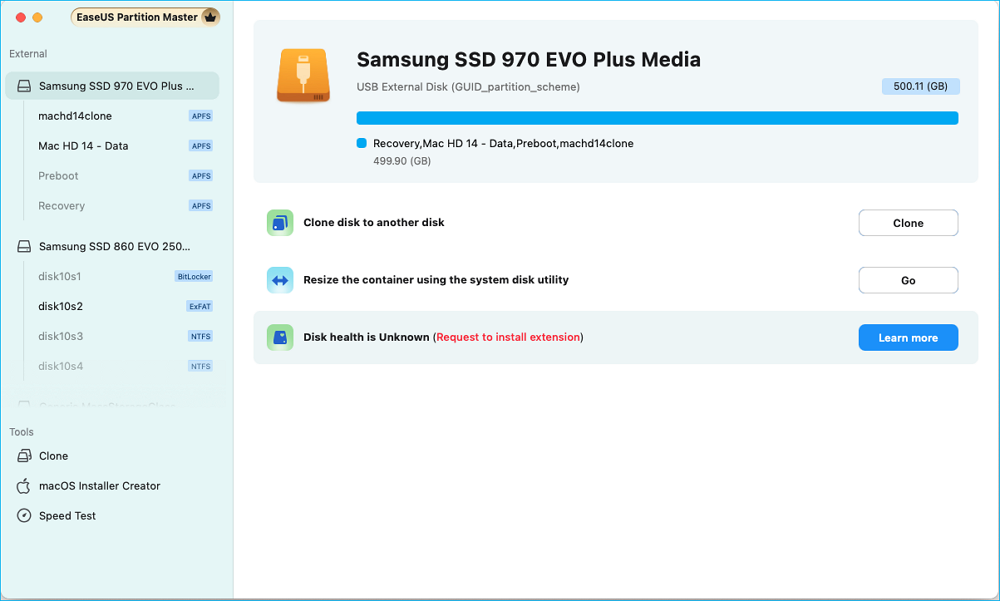
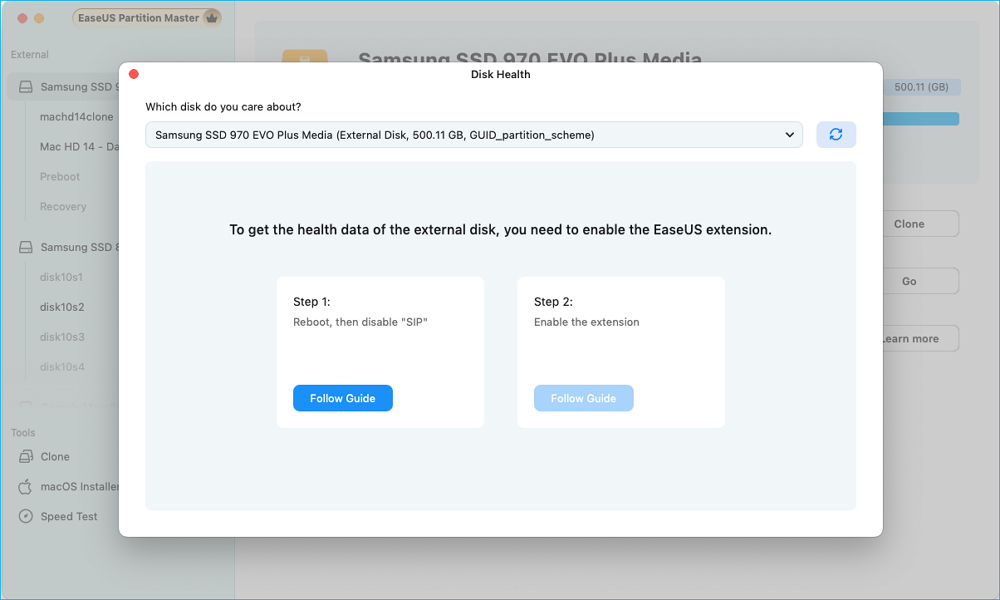
Stap 3. In het nieuwe venster wordt u gevraagd om de EaseUS-extensie in te schakelen. Klik op de knop 'Volg de handleiding' hieronder voor de gedetailleerde stappen van elk onderdeel.
- 1: Start de Mac opnieuw op in herstelmodus en sta kerneluitbreiding voor gebruikersbeheer toe in herstelmodus.
- 2: Installeer de extensie en klik op 'Toestaan' in uw privacy- en beveiligingsinstellingen.
Stap 4. Nadat u de installatie hebt voltooid, wordt de optie weergegeven als "Schijfstatus is geldig". Klik vervolgens op "S.M.A.R.T" om de status van uw schijf te controleren.
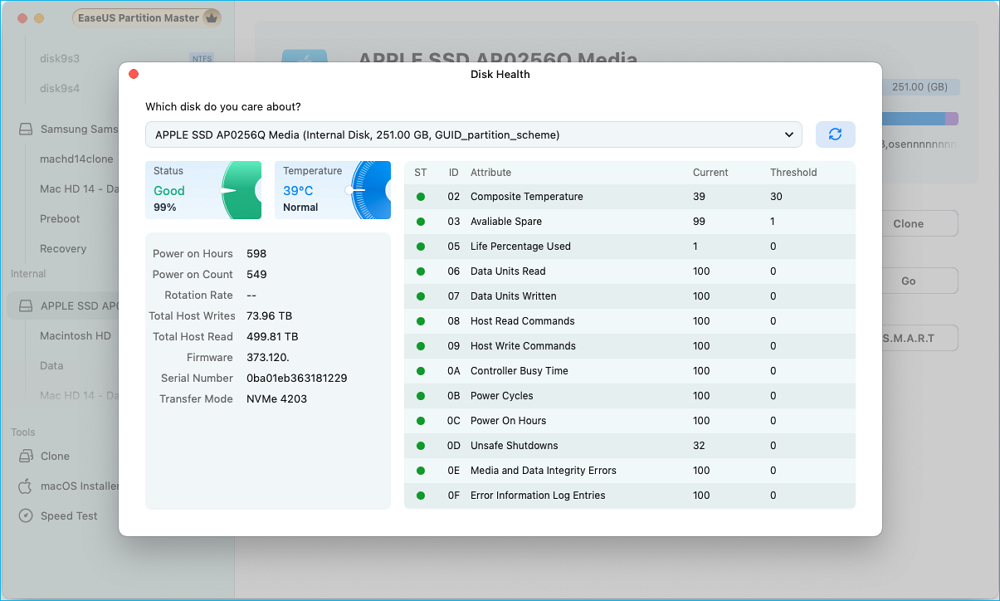
Stap 5.Vervolgens wordt de gezondheidstoestand van uw schijf weergegeven in het nieuwe venster.
Nadat u de status van uw SSD hebt gecontroleerd, kunt u deze handleiding delen, zodat meer Mac-gebruikers onverwachte schijfstoringen kunnen voorkomen.
Bonustip: hoe u de levensduur van uw SSD op Mac kunt verlengen
Om de SSD van uw Mac in goede conditie te houden, volstaat het niet om deze alleen periodiek te controleren. Ook uw dagelijkse gebruiksgewoonten zijn van belang. Hier volgen enkele praktische tips die direct van invloed zijn op de levensduur:
1️⃣Zorg voor minimaal 20% vrije ruimte
- SSD's worden trager en slijten sneller wanneer ze bijna vol zijn, omdat ze minder lege blokken hebben voor slijtageverdeling.
2️⃣Vermijd overmatige schrijfcycli
- Taken zoals het voortdurend herschrijven van bestanden, intensief cachen of grote downloads kunnen de slijtage van SSD's versnellen. Gebruik cloudopslag of externe schijven voor grote mediastromen.
3️⃣Schakel TRIM in (macOS schakelt TRIM standaard in voor Apple SSD's)
- TRIM verbetert de prestaties en voorkomt voortijdige slijtage door ongebruikte blokken op te schonen. Controleer voor SSD's van derden of TRIM wordt ondersteund.
4️⃣Houd macOS up-to-date
- Systeemupdates verbeteren de algoritmen voor schijfoptimalisatie en verhelpen opslaggerelateerde bugs.
5️⃣Koppelexterne SSD's veilig los
- Als u de stekker uit het stopcontact haalt zonder het apparaat uit te werpen, verhoogt u het risico op beschadiging van het bestandssysteem, vooral op APFS- en exFAT-schijven.
6️⃣Gebruik SSD-vriendelijke energie-instellingen
- Vermijd agressieve slaap-/wekcycli die de controller van de SSD kunnen belasten.
Conclusie
Een trage Mac, willekeurig vastlopen of onverklaarbare prestatieverlies zijn vaak vroege waarschuwingen voor SSD-slijtage. Met betrouwbare SSD-gezondheidscontrolesoftware voor Mac kunt u de SMART-status controleren, slechte sectoren detecteren, prestaties analyseren en onverwachte storingen voorkomen. EaseUS Partition Master voor Mac biedt gratis, nauwkeurige gezondheidsdiagnostiek en complete schijfbeheerfuncties, waardoor het een ideaal hulpmiddel is voor zowel dagelijkse gebruikers als professionals. Het regelmatig controleren van uw SSD is de eenvoudigste manier om de levensduur te verlengen en uw gegevens te beveiligen.
Veelgestelde vragen over Mac-schijfdiagnosetool
1. Wat is de beste gratis tool voor SSD-gezondheidscontroles voor Mac?
Er zijn verschillende gerenommeerde SSD-monitoringapps voor macOS, en de "beste" optie hangt af van het detailniveau dat u nodig hebt. Populaire keuzes zijn onder andere DriveDx, SSD Reporter en andere SMART-leesprogramma's die voorspellingen doen over temperatuur, slijtage en levensduur.
2. Hoe controleer ik de gezondheid van mijn SSD op macOS zonder Terminal?
U kunt Schijfhulpprogramma gebruiken en een First Aid-controle uitvoeren voor basisproblemen met het bestandssysteem. Voor een dieper inzicht in de SMART-status gebruiken de meeste mensen een SSD-monitoringapp met een grafische interface, zodat ze niet afhankelijk zijn van Terminal-opdrachten.
3. Kan ik de SMART-status controleren op een externe SSD die is aangesloten via USB of Thunderbolt?
In veel gevallen wel, maar dat hangt af van de behuizing en de controller die wordt gebruikt. Sommige USB- en Thunderbolt-adapters geven SMART-gegevens correct door, terwijl andere dat niet doen. Als er geen SMART-informatie wordt weergegeven, ligt dat meestal aan beperkingen van de bridge-chip en niet aan de SSD zelf.
4. Waarom wordt mijn Mac SSD trager?
Vertragingen kunnen verschillende oorzaken hebben: de schijf is bijna vol, de SSD raakt oververhit, APFS moet mogelijk worden gerepareerd of het flashgeheugen is gewoon verouderd. Zware workloads met veel schrijfbewerkingen kunnen na verloop van tijd ook leiden tot merkbare prestatieverlies.
5. Hoe vaak moet ik een SSD-gezondheidscontrole uitvoeren op mijn Mac?
Een maandelijkse controle is een goede basis voor de meeste gebruikers. Als uw Mac plotseling traag opstart, vastloopt of herhaaldelijk een strandbal weergeeft, is het de moeite waard om zo snel mogelijk een gezondheidsscan uit te voeren.
6. Heeft macOS een ingebouwde SSD-gezondheidsmonitor?
macOS bevat wel basisrapportage van SMART en Eerste Hulp via Schijfhulpprogramma, maar biedt geen gedetailleerde statistieken zoals slijtage, temperatuur of het aantal slechte blokken. Voor meer geavanceerde diagnostiek maken gebruikers doorgaans gebruik van tools van derden.
Hoe kunnen wij u helpen?
Gerelateerde artikelen
-
3 manieren | Hoe u de optie Schijfbeheeropmaak kunt repareren die grijs is in Windows 11/10/8/7
![author icon]() Tina/2026/06/16
Tina/2026/06/16 -
Schijfruimte vrijmaken in Windows 11 kan nu eenvoudig genoeg zijn
![author icon]() Tina/2026/06/16
Tina/2026/06/16 -
Waarom kan ik mijn SD-kaart op mijn camera niet formatteren? Beantwoord en opgelost
![author icon]() Tina/2026/06/16
Tina/2026/06/16 -
Windows kon het formatteren niet voltooien? Opgelost!🔥
![author icon]() Tina/2026/06/16
Tina/2026/06/16