




Inhoud
Pagina Inhoudsopgave

Bijgewerkt door
TinaBijgewerkt op Aug 21, 2026
SSD's zijn voor veel computers de voorkeursopslagkeuze geworden vanwege hun stabiele en snelle prestaties. De conditie van een SSD kan echter veranderen na langdurig gebruik. Zo kan de snelheid van uw SSD bijvoorbeeld afnemen. Nu de prijzen van SSD's blijven stijgen, denken veel gebruikers wel twee keer na voordat ze een schijf vervangen die nog werkt.
Als u merkt dat de prestaties trager worden, er onverwachte vastlopers optreden, er bestandsfouten zijn of als u gewoon de status van een verouderde SSD wilt controleren, kan een SSD-gezondheidschecker u helpen te zien wat er met de schijf aan de hand is.
Wat is een SSD-gezondheidscontrole?
Een SSD-gezondheidscontrole is een softwareprogramma dat informatie leest die door een SSD wordt gerapporteerd en deze gebruikt om de huidige conditie van de schijf weer te geven. De meeste gezondheidscontroleprogramma's gebruiken SMART-gegevens en andere door de schijf gerapporteerde informatie. In tegenstelling tot een SSD-snelheidstest, die zich richt op lees- en schrijfprestaties, zoekt een SSD-gezondheidscontrole naar tekenen van slijtage of mogelijke hardwareproblemen.
Een goede SSD-gezondheidschecker kan je helpen bij het beantwoorden van vragen zoals:
- Is mijn SSD nog in goede staat?
- Hoe vaak is de SSD gebruikt?
- Wordt de SSD te warm?
- Zijn er SMART-waarschuwingen of afwijkende indicatoren?
- Vertoont de schijf tekenen van slijtage of mogelijk defect?
- Moet ik een back-up van mijn gegevens maken of overwegen de SSD te vervangen ?
SSD-gezondheidscontroleprogramma gratis downloaden
Als je een eenvoudige SSD-gezondheidscontrole voor Windows zoekt, is EaseUS Partition Master Free een praktische optie. Het controleert de SMART-informatie van de schijf en toont de belangrijkste gezondheidsindicatoren op één plek.
Deze SSD-gezondheidscontrole biedt meer dan alleen een standaard gezondheidsrapport. Als de controle een probleem aangeeft, kan EaseUS Partition Master u helpen bij het oplossen van problemen met functies zoals Surface Test voor het controleren op defecte sectoren en schijfgerelateerde fouten.
SSD Health Checker gratis downloaden:

Wat EaseUS Partition Master kan doen om een SSD te controleren:
| Functie | Wat het helpt controleren |
| SSD-status en SMART-controle | Algemene SSD-status, SMART-status, temperatuur, opstarttijd en slijtage-indicatoren |
| Bestandsysteemcontrole | Bestandsysteemfouten, RAW-status, beschadigde bestandsstructuren en toegangsproblemen |
| Controle op defecte sectoren | Slechte sectoren, onleesbare gebieden en mogelijke lees-/schrijffouten |
| Schijfsnelheidstest | SSD-lees-/schrijfsnelheden, overdrachtsprestaties en ongebruikelijke snelheidsdalingen |
| Controle en opruiming van weinig schijfruimte | Weinig schijfruimte, beschikbare ruimte, grote bestanden, onnodige bestanden en opslagruimte die vrijgemaakt kan worden. |
Review van EaseUS Partition Master door experts en gebruikers:
📖 Cybernews Review : EaseUS Partition Master, een van de betrouwbare schijfbeheerprogramma's voor Windows, onderscheidt zich door een slimme, veilige en betrouwbare service te bieden waarmee Windows-gebruikers wereldwijd de waarde van hun schijven kunnen maximaliseren en de levensduur ervan kunnen verlengen.
📖 Review van BestBackupReviews : Partition Master is een krachtige suite met schijfbeheertools van EaseUS, de experts op het gebied van pc-hulpprogramma's.
📖 Trustpilot-recensie : EaseUS Partition Master lost schijfruimteproblemen op en verhoogt de pc-snelheid direct. Mijn probleem met te weinig schijfruimte is meteen opgelost.
Hoe controleer je de status van je SSD?
Door de gezondheid van je SSD regelmatig te controleren, kun je potentiële problemen opsporen voordat ze de prestaties van je systeem beïnvloeden. Je hoeft niet te wachten tot de SSD traag wordt, fouten begint te vertonen of plotseling stopt met werken. Met een betrouwbare SSD-gezondheidschecker kun je de gezondheidsstatus van de schijf, SMART-informatie, het bestandssysteem, defecte sectoren en de lees-/schrijfsnelheid op één plek controleren.
EaseUS Partition Master biedt Windows-gebruikers diverse functies voor het controleren van hun schijven.
1. Controleer de status van de SSD
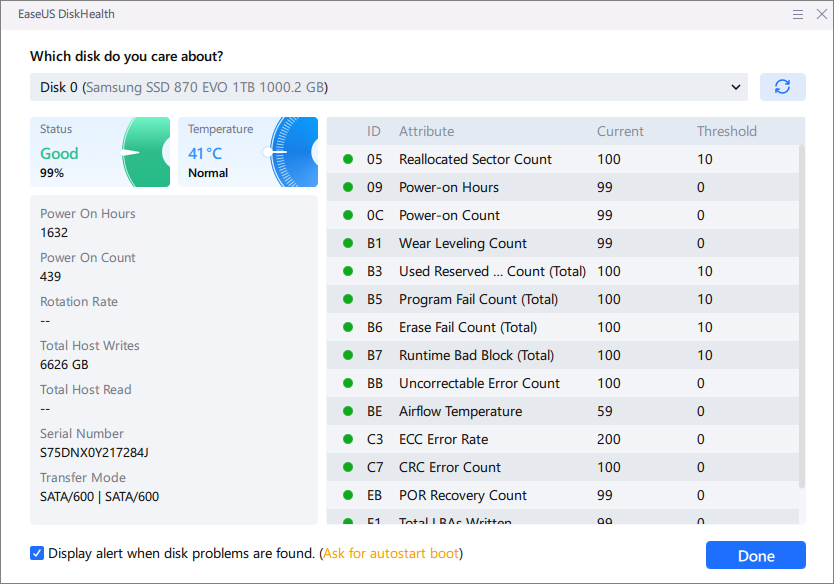
Je kunt de algehele gezondheid van de SSD, de status van de SSD, de temperatuur en de rotatiesnelheid controleren.
Stap 1. Download en open EaseUS Partition Master op uw Windows-pc.
Stap 2. Zoek je SSD en klik op het schijfpictogram rechtsboven.
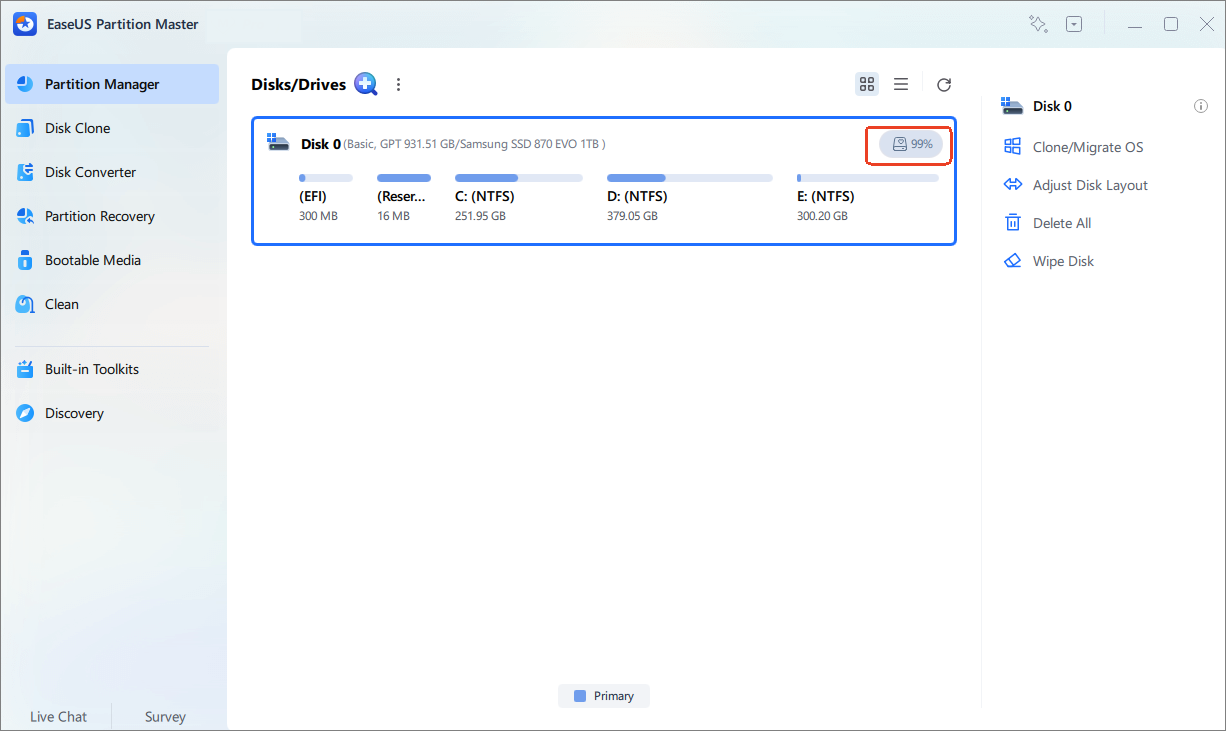
Stap 3. Hier kunt u de gemelde gezondheidstoestand en de beschikbare SMART-informatie bekijken.
2. Slimme diagnostiek
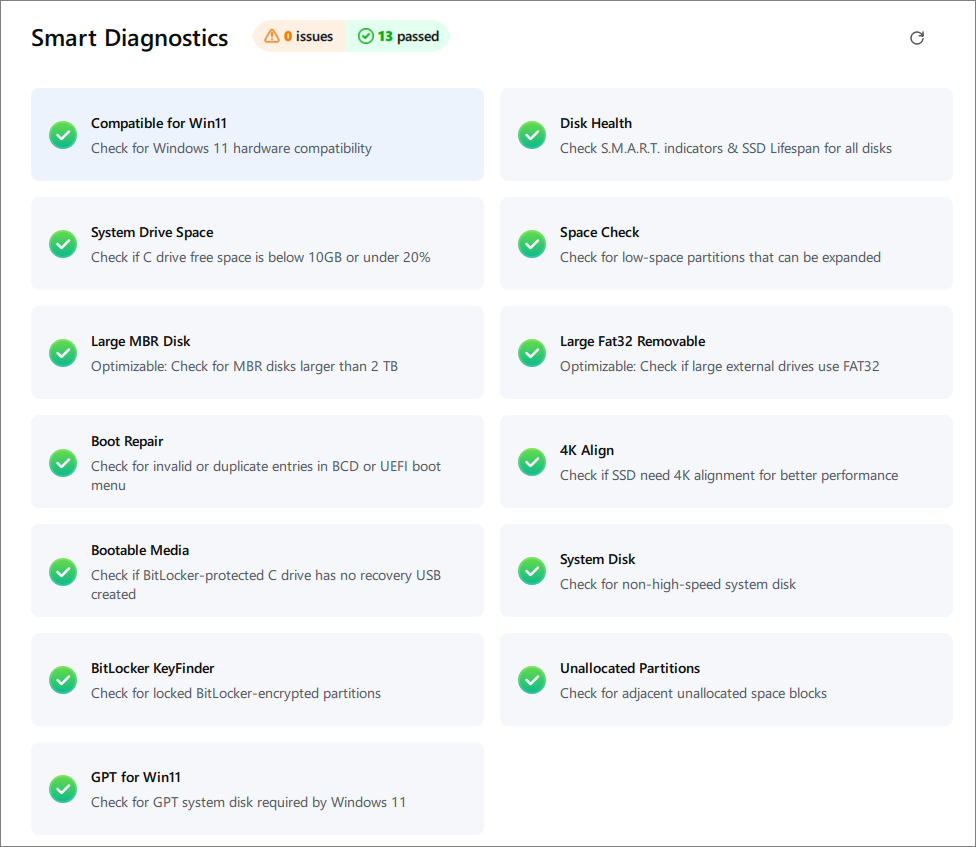
EaseUS Partition Master introduceert Smart Diagnostics , een functie waarmee u met één klik 13 veelvoorkomende schijf- en systeemcondities op één plek kunt controleren.
Zo kunt u Smart Diagnostics gebruiken om de status van uw SSD te controleren:
Stap 1. Download en open EaseUS Partition Master.
Stap 2. Zoek in het tabblad "Partitiebeheer" het pictogram Smart Diagnostics in de buurt van uw schijf.
Stap 3. Hier scant Smart Diagnostics met één klik 13 veelvoorkomende aandoeningen.
- Schijfstatus
- Opstartproblemen
- Onvoldoende schijfruimte
- Controle van externe schijven
- BitLocker-beveiliging
- Aanbevolen oplossingen
3. Test de schijfsnelheid
Gebruik deze SSD-statuschecker om de snelheid van uw SSD te controleren.
Stap 1. Start EaseUS Partition Master. Klik vervolgens op de downloadknop om de functie "DiskMark" te activeren onder het gedeelte "Discovery".
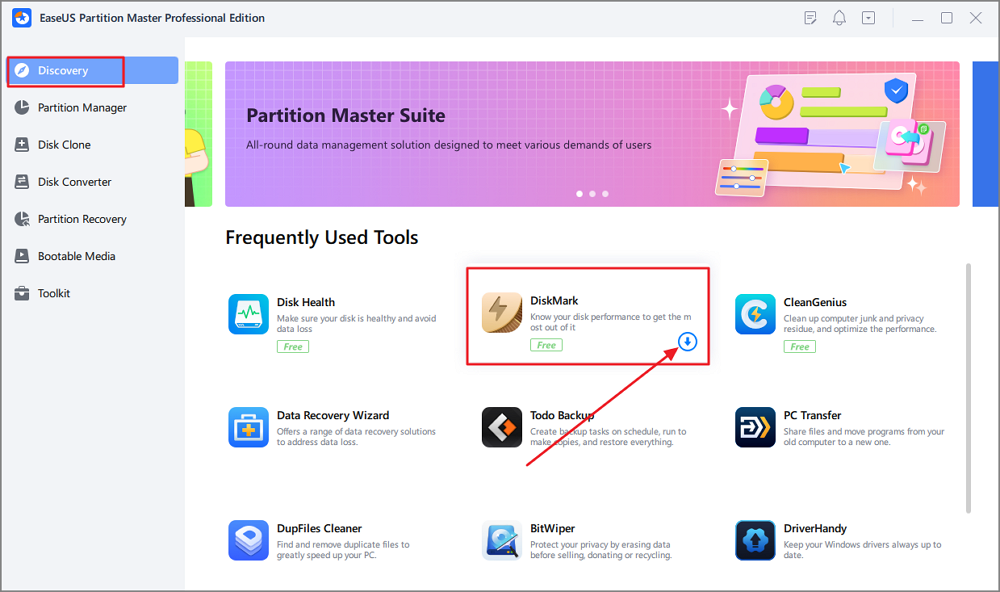
Stap 2. Klik op het keuzemenu om de doelschijf, testgegevens en blokgrootte te selecteren.
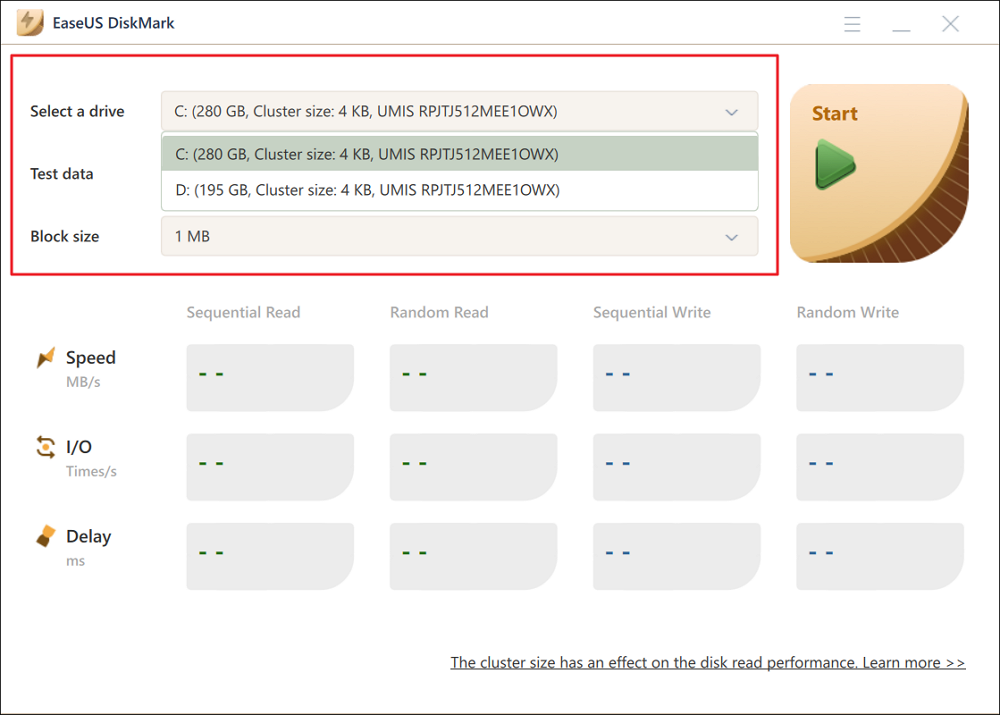
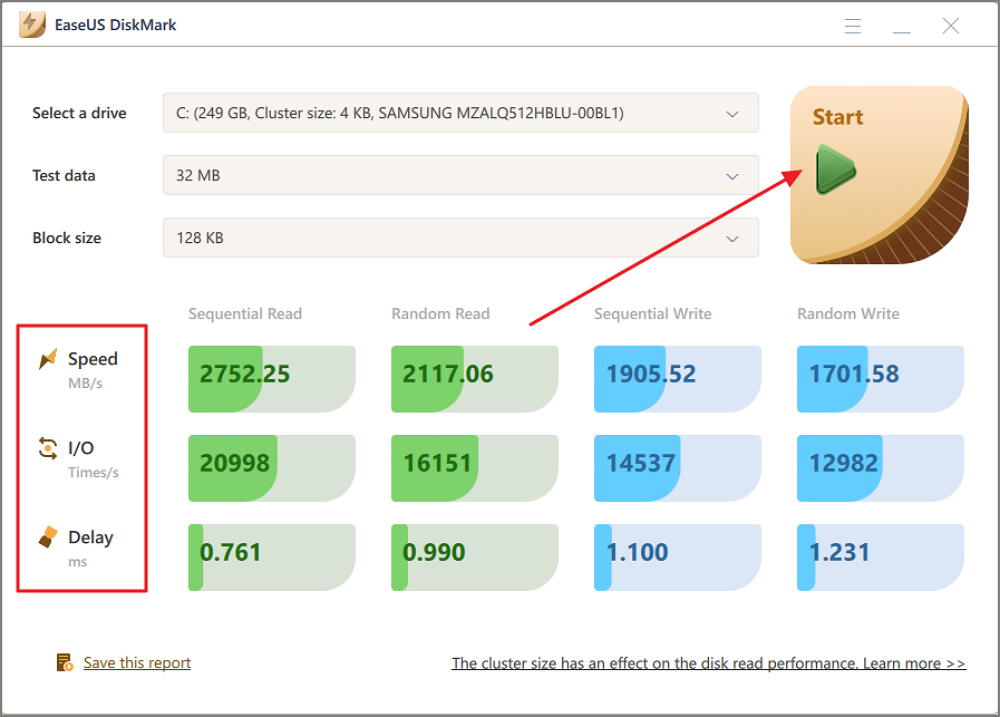
Stap 3. Zodra alles is geconfigureerd, klikt u op "Start" om de schijftest te starten. Vervolgens kunt u de sequentiële of willekeurige lees-/schrijfsnelheid, I/O- en vertragingsgegevens bekijken.
Wat moet je doen als je SSD defect raakt?
Als de SSD-statuschecker een waarschuwing geeft, negeer deze dan niet. De volgende stap hangt af van het type en de ernst van het probleem. Begin met het beveiligen van uw gegevens en controleer de schijf vervolgens grondiger voordat u besluit of u deze moet vervangen.
Hieronder volgen enkele stappen die u kunt nemen:
- Maak een back-up van belangrijke bestanden: verplaats belangrijke documenten, foto's, projecten en andere gegevens naar een andere schijf of een betrouwbare back-uplocatie.
- Controleer de SSD op fouten: Voer een bestandssysteemcontrole en een scan op defecte sectoren uit om te zien of de schijf logische fouten of onleesbare gebieden bevat.
- Controleer de temperatuur van de SSD: als de schijf ongewoon heet wordt, verbeter dan de luchtstroom of controleer de koeling om thermische problemen te verminderen.
- Controleer de beschikbare opslagruimte: een bijna volle SSD kan de systeemprestaties beïnvloeden. Verwijder onnodige bestanden of maak ruimte vrij wanneer de opslagruimte bijna vol is.
- Controleer de gezondheid van de SSD: Voer na enige tijd opnieuw een gezondheidscontrole uit en let op veranderingen in SMART-gegevens, gezondheidsstatus, temperatuur of foutmeldingen.
- Kloon de SSD indien nodig: Als de schijf ernstige problemen vertoont maar nog steeds toegankelijk is, kloon dan belangrijke gegevens naar een nieuwe SSD voordat de situatie verergert.
- Vervang de SSD indien nodig: als de schijf herhaaldelijk kritieke waarschuwingen geeft, vaak fouten vertoont of instabiel wordt, is vervanging de veiligere optie.
Als je dit bericht nuttig vindt, deel het dan zodat meer gebruikers de SSD-gezondheidscontrole leren kennen:

Conclusie
Een SSD-gezondheidschecker is nuttig voor meer dan alleen het controleren van een groene of rode status. Het kan u helpen bij het monitoren van SMART-informatie, temperatuur, slijtage-indicatoren en andere tekenen die erop kunnen wijzen dat een SSD problemen begint te vertonen.
EaseUS Partition Master biedt een eenvoudige manier om de gezondheid van SSD's te controleren met de functie Schijfgezondheid. U kunt de beschikbare SMART-informatie van de schijf bekijken, mogelijke problemen onderzoeken met een oppervlaktetest en dezelfde tool gebruiken voor andere schijfbeheertaken.
Veelgestelde vragen
1. Wat is de beste gratis SSD-gezondheidscontrole?
Voor Windows-gebruikers die op zoek zijn naar een gebruiksvriendelijke optie, biedt EaseUS Partition Master Free een schijfgezondheidsfunctie waarmee de gezondheid van SSD's en SMART-informatie kunnen worden gecontroleerd. Het programma biedt ook extra functies voor schijfbeheer en diagnostiek wanneer u een opslagprobleem moet onderzoeken.
2. Hoe vaak moet ik de status van mijn SSD controleren?
Voor de meeste gebruikers is het onder normale omstandigheden voldoende om de gezondheid van hun SSD maandelijks te controleren. De ideale frequentie hangt echter af van uw gebruikspatroon en de leeftijd van de schijf.
3. Biedt EaseUS Partition Master ondersteuning voor Windows 11?
Ja. EaseUS Partition Master ondersteunt Windows 11, Windows 10, Windows 8.1, Windows 8, Windows 7, Windows Vista, Windows Server en Windows XP.
4. Welke bestandssystemen ondersteunt EaseUS Partition Master?
EaseUS Partition Master ondersteunt de bestandssystemen NTFS, EXT2/3/4, FAT12/16/32, ReFS en exFAT.
Hoe kunnen wij u helpen?
Gerelateerde artikelen
-
Het opstartconfiguratiegegevensarchief kon niet worden geopend [6 manieren]
![author icon]() Tina/2026/06/16
Tina/2026/06/16 -
e eenvoudige manieren om gegevens van de harde schijf te wissen in Windows 11/10
![author icon]() Tina/2026/06/16
Tina/2026/06/16 -
![author icon]() Tina/2026/06/16
Tina/2026/06/16 -
Hoe u een snelheidstest voor een micro-SD-kaart uitvoert op Windows 10/11 [Nieuwe handleiding 2024]
![author icon]() Tina/2026/06/16
Tina/2026/06/16