




Inhoud
Pagina Inhoudsopgave

Bijgewerkt door
TinaBijgewerkt op Nov 07, 2026
Geeft uw SSD in Schijfbeheer of DiskPart de melding 'Geen media' weer, met een capaciteit van 0 MB of 0 bytes? Dit betekent meestal dat Windows het opslagapparaat wel detecteert, maar geen toegang heeft tot de werkelijke opslagcapaciteit. Hierdoor kunt u de SSD mogelijk niet initialiseren, partitioneren of formatteren.
Het probleem kan worden veroorzaakt door een losse verbinding, onvoldoende USB-voeding, een incompatibele behuizing, beschadiging van het bestandssysteem of een interne hardwarefout. Voordat u de schijf vervangt, kunt u deze 7 oplossingen proberen om de oorzaak te achterhalen en te bepalen of uw SSD nog te redden is.
SSD geeft aan dat er geen media gevonden is.
door in pchelp
Wat betekent "SSD geen media"?
Wanneer een SSD in Windows de melding 'Geen media' weergeeft, detecteert het besturingssysteem een opslagapparaat, maar heeft het geen toegang tot de opslagcapaciteit. Mogelijk ziet u 'Schijf 1 – Verwijderbaar – Geen media' in Schijfbeheer of merkt u dat DiskPart 0 bytes rapporteert wanneer u 'list disk' uitvoert.
Dit is anders dan een niet-geïnitialiseerde of niet-toegewezen schijf. Een goed functionerende nieuwe SSD zou de werkelijke capaciteit moeten weergeven, zelfs als er nog geen partitie of bestandssysteem aanwezig is.
Veelvoorkomende oorzaken zijn onder andere:
- Losse of defecte verbindingen: Een beschadigde USB-kabel, een losse SATA-aansluiting of een niet goed geplaatste M.2 SSD kunnen de communicatie verstoren.
- Onvoldoende USB-voeding: Een externe SSD krijgt mogelijk niet genoeg stroom via een USB-hub of bepaalde USB-poorten.
- Incompatibele USB-behuizing: Een behuizing ondersteunt mogelijk niet de interface van de SSD, zoals NVMe of SATA.
- Firmware- of controllerproblemen: Problemen met de SSD-firmware of defecte controllers kunnen ervoor zorgen dat Windows geen toegang krijgt tot het NAND-flashgeheugen.
- Beschadiging aan het NAND-flashgeheugen of defecte blokken: Ernstige problemen met het flashgeheugen kunnen het vermogen van de SSD om bruikbare opslagcapaciteit te bieden beïnvloeden.
- Corruptie van het bestandssysteem: Logische fouten in het bestandssysteem kunnen ervoor zorgen dat een toegankelijke SSD-partitie onleesbaar wordt, hoewel ze doorgaans niet leiden tot een daadwerkelijke 'No Media + 0 Bytes'-situatie.
Deel dit bericht zodat meer gebruikers leren wat ze moeten doen als een SSD aangeeft dat er geen media gevonden is.

Hoe los ik het probleem op dat mijn SSD in Windows de melding 'Geen media gevonden' geeft?
Voordat u geavanceerde oplossingen probeert, controleer eerst of de SSD belangrijke bestanden bevat. Zo ja, vermijd dan het initialiseren, formatteren of wissen van de schijf. Deze handelingen lossen een hardwareprobleem met 'Geen media' niet op en kunnen gegevensherstel bemoeilijken.
Probeer de volgende oplossingen in de aangegeven volgorde, te beginnen met basisverbindingscontroles.
Oplossing 1. Controleer de SSD-aansluiting en de USB-voeding.
Een slechte verbinding of onvoldoende stroom kan ervoor zorgen dat Windows niet met een externe SSD kan communiceren. Dit is vooral belangrijk om te controleren als u een USB-naar-SATA-adapter, een NVMe-behuizing of een USB-hub gebruikt.
- Koppel de SSD los. Schakel eerst uw computer uit als het een interne schijf betreft.
- Controleer bij een SATA SSD zowel de SATA-datakabel als de voedingskabel. Plaats een M.2 SSD opnieuw in het slot volgens de instructies van de fabrikant.
- Voor een externe SSD kunt u de USB-kabel opnieuw aansluiten of een andere compatibele kabel proberen.
- Sluit het apparaat rechtstreeks aan op een USB 3.0-poort van uw computer in plaats van een passieve USB-hub te gebruiken.
- Als de schijf een aparte voedingsadapter heeft, zorg er dan voor dat deze correct is aangesloten.
Let op: schakel uw computer uit voordat u een interne SSD terugplaatst. Forceer een SSD of connector nooit in een sleuf.
Oplossing 2. Probeer een andere USB-poort, behuizing of computer.
Als de SSD nog steeds 'Geen media' weergeeft, test hem dan met een andere aansluiting om te bepalen of het probleem bij de computer, de kabel of de SSD zelf ligt.
- Sluit de externe SSD aan op een andere USB-poort, bij voorkeur een poort die rechtstreeks op het moederbord is aangesloten.
- Probeer indien mogelijk een andere compatibele USB-behuizing of -adapter.
- Sluit de SSD aan op een andere Windows-computer.
- Open Schijfbeheer en controleer of Windows de juiste SSD-capaciteit weergeeft.
Als de SSD op een andere computer wel werkt, kan het probleem bij de USB-poort, de driver of de configuratie van de originele computer liggen. Als de SSD echter op verschillende systemen en met compatibele aansluitingen steeds 'Geen media' en '0 bytes' weergeeft, is een hardware- of firmwareprobleem met de SSD waarschijnlijker.
Let op: Zorg ervoor dat de behuizing de interface van uw SSD ondersteunt. M.2 SATA- en M.2 NVMe-schijven zijn niet in elke behuizing uitwisselbaar.
Oplossing 3. Controleer of de SSD wordt herkend in de BIOS/UEFI.
BIOS/UEFI-detectie helpt bepalen of een interne SSD op hardwareniveau wordt herkend. Als de schijf daar niet wordt herkend, is de kans klein dat de probleemoplossingsopdrachten van Windows het probleem zullen oplossen.
- Start uw computer opnieuw op en druk tijdens het opstarten op de BIOS-toets (meestal F2, F10, F12 of Del, afhankelijk van de fabrikant).
- Open het gedeelte Opslag, NVMe-configuratie of SATA-informatie.
- Controleer of het SSD-model in de lijst staat.
- Als het ontbreekt, controleer dan de SSD-aansluiting, de compatibiliteit van het moederbordslot en de ondersteunde opslagconfiguratie.
Als de SSD wel wordt herkend in de BIOS, maar er in Windows 'Geen media' wordt weergegeven, ga dan verder met de onderstaande controles aan de Windows-kant.
Let op: BIOS-menu's verschillen per computer. Een externe USB SSD wordt mogelijk niet herkend als intern opslagapparaat in de BIOS. Gebruik in dat geval een andere computer met een andere behuizing om dit te testen.
Oplossing 4. Controleer op defecte sectoren
Slechte sectoren kunnen leiden tot schijffouten. Met EaseUS Partition Master kunt u een schijfoppervlaktest uitvoeren en de slechte sectoren op de SSD lokaliseren. Zonder commando's te hoeven typen, kunt u de schijf controleren op slechte sectoren en fouten.
Stap 1. Open EaseUS Partition Master. Ga naar Toolkit en selecteer 'Bad Sector Scan'.
Stap 2. Vink 'Schijf scannen' aan en kies de gewenste schijf uit het下拉菜单 (dropdownmenu).
Stap 3. Klik op "Scannen" om het scanproces voor defecte sectoren te starten.
Wacht tot het proces is voltooid en controleer of de SSD normaal toegankelijk is.
Let op: Bad Sector Scan detecteert problematische sectoren, maar repareert geen fysiek beschadigde NAND-flashgeheugen.
Oplossing 5. Scan de schijven opnieuw in Schijfbeheer.
Windows kan soms problemen ondervinden bij het vernieuwen van de informatie over het opslagapparaat. Het opnieuw scannen van schijven is een eenvoudige manier om te controleren of de SSD weer correct wordt herkend.
- Druk op Win + X en selecteer Schijfbeheer.
- Klik op Actie in het bovenste menu.
- Selecteer Schijven opnieuw scannen.
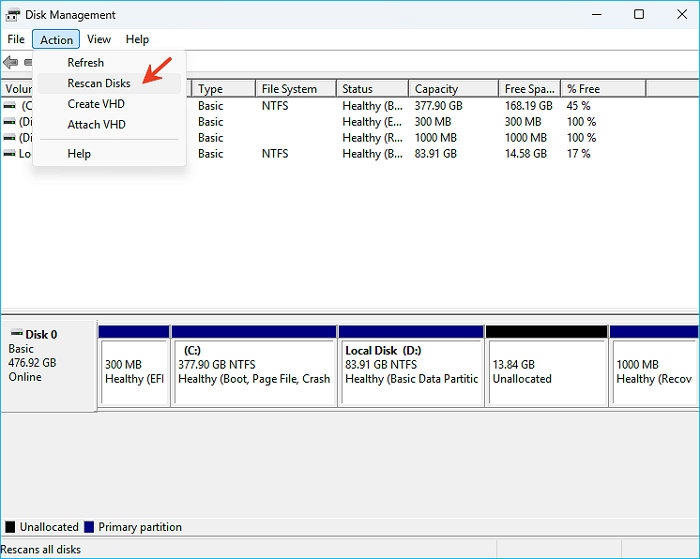
- Wacht tot Windows de aangesloten opslagapparaten heeft vernieuwd.
- Controleer of de juiste capaciteit van de SSD wordt weergegeven.
Als de SSD nog steeds 'Geen media' of '0 MB' weergeeft, ga dan verder met de volgende controle.
Oplossing 6. Controleer de SSD met DiskPart
DiskPart kan helpen controleren of Windows de werkelijke capaciteit van de SSD herkent. Het kan echter geen schijf repareren die niet communiceert met de interne opslag.
- Typ cmd in het zoekvak van Windows.
- Klik met de rechtermuisknop op Opdrachtprompt en selecteer 'Uitvoeren als beheerder'.
- Voer de volgende opdrachten één voor één in:
diskpart
lijst schijf
- Zoek de SSD in de schijflijst en controleer de weergegeven capaciteit.
Wat als DiskPart 0 bytes of 'Geen media' weergeeft?
1️⃣Als de SSD 0 bytes of 'Geen media' meldt, werken opdrachten zoals 'opschonen', 'partitie aanmaken' en 'formatteren' over het algemeen niet, omdat Windows geen bruikbare opslagcapaciteit heeft om mee te werken. Voer deze opdrachten niet herhaaldelijk uit. Als de SSD belangrijke gegevens bevat, stop dan hier en overweeg professioneel gegevensherstel .
2️⃣Als DiskPart de juiste capaciteit weergeeft, ga dan verder met de volgende oplossing om te controleren op mogelijke problemen met de schijf en het bestandssysteem.
Oplossing 7. Werk de SSD-firmware bij of neem contact op met de fabrikant.
Als de SSD na het testen van verschillende aansluitingen en computers nog steeds 'Geen media' meldt, kan het probleem in de firmware of interne hardware zitten.
- Bezoek de officiële ondersteuningswebsite van de SSD-fabrikant.
- Zoek de firmware-updatetool voor jouw specifieke SSD-model.
- Controleer of er een firmware-update of diagnostisch hulpprogramma beschikbaar is.
- Volg de instructies van de fabrikant voordat u een update uitvoert.
- Als de SSD ontoegankelijk blijft, neem dan contact op met de fabrikant voor garantieservice of vervanging.
Als de SSD belangrijke bestanden bevat, probeer dan geen firmware-updates uit te voeren, de schijf herhaaldelijk te formatteren of andere schrijfbewerkingen te verrichten zonder eerst een specialist in gegevensherstel te raadplegen.
Wat als de SSD nog steeds geen media weergeeft?
Als geen van de bovenstaande methoden werkt en de SSD op meerdere computers 0 MB of 0 bytes blijft rapporteren, ligt het probleem waarschijnlijk buiten de gebruikelijke Windows-partitie- of bestandssysteemreparatie.
De SSD-controller kan defect zijn geraakt, de firmware kan beschadigd zijn of het interne flashgeheugen is mogelijk niet meer toegankelijk. In deze situatie kunnen Windows-hulpprogramma's zoals Schijfbeheer, DiskPart en CHKDSK de ontbrekende opslagcapaciteit niet herstellen.
Als de SSD nieuw is, neem dan contact op met de verkoper of fabrikant voor een vervanging onder garantie. Als de SSD belangrijke gegevens bevat, stop dan met het oplossen van problemen en schakel professionele diensten voor gegevensherstel van SSD's in.
Veelgestelde vragen over SSD's die aangeven dat er geen media aanwezig is
1. Waarom geeft mijn SSD 'Geen media' en '0 bytes' weer?
Dit betekent meestal dat Windows het opslagapparaat wel detecteert, maar geen toegang heeft tot de daadwerkelijke opslagcapaciteit. Veelvoorkomende oorzaken zijn een defecte kabel, onvoldoende USB-voeding, een incompatibele behuizing, firmwareproblemen of een defect aan de interne SSD.
2. Kan ik een SSD die 'Geen media' weergeeft repareren zonder gegevens te verliezen?
Het hangt af van de oorzaak. Als het probleem wordt veroorzaakt door een losse verbinding, een defecte kabel of een incompatibele behuizing, kan het herstellen van de verbinding de toegang herstellen zonder uw bestanden aan te tasten. Als de SSD-controller of het flashgeheugen echter defect is, kan professioneel dataherstel nodig zijn.
3. Waarom kan ik mijn SSD niet formatteren als er 'Geen media' wordt weergegeven?
Voor het formatteren heeft Windows toegang nodig tot de opslagcapaciteit van de SSD. Wanneer de schijf 'Geen media' of '0 bytes' meldt, heeft Windows geen bruikbare opslagruimte om te formatteren, waardoor de formatteringsopdrachten van Schijfbeheer en DiskPart doorgaans mislukken.
4. Zal DiskPart clean de foutmelding 'SSD No Media' verhelpen?
Meestal niet. De opdracht 'clean' verwijdert partitie-informatie van een schijf, maar kan een defecte SSD-controller niet repareren of de communicatie met het flashgeheugen herstellen. Bovendien verwijdert de opdracht partitie-informatie van een werkende schijf, dus gebruik deze niet op een schijf met belangrijke gegevens.
5. Kunnen defecte sectoren ervoor zorgen dat een SSD 'Geen media' weergeeft?
Slechte sectoren in een SSD kunnen lees-/schrijffouten en opslagproblemen veroorzaken. In ernstige gevallen kan schade aan het NAND-flashgeheugen of gerelateerde controllerproblemen ervoor zorgen dat Windows geen toegang meer heeft tot de schijf, wat mogelijk resulteert in een 'Geen media'- of '0 bytes'-fout. Een paar slechte sectoren alleen veroorzaken dit probleem echter meestal niet.
6. Geeft een SSD de melding "Geen media" weer?
Niet per se. Een defecte USB-kabel, behuizing, poort of voeding kan vergelijkbare symptomen veroorzaken. Als de SSD echter na testen op een andere computer met een compatibele aansluiting nog steeds 'Geen media' en '0 bytes' meldt, is een interne hardware- of firmwarefout waarschijnlijker.
Hoe kunnen wij u helpen?
Gerelateerde artikelen
-
Hoe brand ik ISO naar USB? 2024 Complete gids 🔥
![author icon]() Tina/2026/06/16
-
Top 9 beste NTFS naar FAT32-converters voor Windows [recensie 2023]
![author icon]() Tina/2026/06/16
-
Top 11 beste gratis partitiebeheertools voor Windows 11 [recensie 2024]
![author icon]() Tina/2026/06/16
-
Opgelost: HP Recovery Drive vol op Windows 10/8/7
![author icon]() Tina/2026/06/16