




Inhoud
Pagina Inhoudsopgave

Bijgewerkt door
TinaBijgewerkt op Jun 16, 2026
OpenClaw is een lokaal AI-agentplatform dat is ontworpen om autonome AI-medewerkers rechtstreeks op uw computer uit te voeren. Het stelt gebruikers in staat AI-agents te implementeren die taken kunnen uitvoeren zoals automatisering, onderzoek, codeerondersteuning en workflowbeheer. Hoewel OpenClaw krachtige mogelijkheden biedt voor lokale AI-experimenten, besluiten sommige gebruikers het uiteindelijk te verwijderen. Veelvoorkomende redenen hiervoor zijn het testen van verschillende AI-frameworks, het vrijmaken van systeembronnen of het verwijderen van experimentele omgevingen.
Het verwijderen van OpenClaw is echter niet altijd zo eenvoudig als het verwijderen van een enkele map. Omdat het lokale services uitvoert en configuratiegegevens opslaat, kunnen sommige componenten op uw systeem achterblijven als ze niet correct worden verwijderd. Deze handleiding legt stap voor stap uit hoe u OpenClaw op Mac en Windows kunt verwijderen en hoe u eventuele achtergebleven bestanden verwijdert voor een volledige opruiming.
Overzicht van OpenClaw
 Wat is OpenClaw precies? OpenClaw is een lokaal AI-agentplatform waarmee gebruikers autonome AI-medewerkers op hun eigen machines kunnen implementeren en beheren. In plaats van volledig afhankelijk te zijn van cloudgebaseerde tools, stelt OpenClaw ontwikkelaars en AI-enthousiasten in staat om AI-workflows lokaal uit te voeren.
Met OpenClaw kunnen gebruikers doorgaans:
- Voer autonome AI-agenten lokaal uit.
- Automatiseer taken met behulp van AI-medewerkers.
- Integreer grote taalmodellen (LLM's)
- Experimenteer met workflows met meerdere agenten.
- Bouw aangepaste AI-automatiseringspipelines.
Meer discussie over OpenClaw vind je via de onderstaande link:
Ik voel me buitengesloten. Wat maakt OpenClaw zo bijzonder?
door u/Recent_Jellyfish2190 in LocalLLaMA
Ondanks de flexibiliteit kan OpenClaw ook enkele complicaties met zich meebrengen:
- Het kan achtergrondservices installeren.
- Configuratiebestanden kunnen in meerdere mappen worden opgeslagen.
- Verschillende agentprofielen kunnen aanvullende gegevens genereren.
- Sommige gebruikers experimenteren met meerdere installaties.
Reddit-bron:
- https://www.reddit.com/r/cogsuckers/comments/1rdlb9e/stop_openclaw/
- https://www.reddit.com/r/openclaw/comments/1rimaw9/im_close_to_deleting_my_openclaw_im_sure_its_my/
Vanwege deze structuur is het volledig verwijderen van OpenClaw meer dan alleen het verwijderen van de hoofdmap. In het volgende gedeelte wordt de juiste verwijderingsprocedure uitgelegd. Deel dit bericht zodat meer gebruikers leren hoe ze OpenClaw kunnen verwijderen.

Waarom je OpenClaw niet zomaar kunt verwijderen
Kan ik OpenClaw zomaar verwijderen? NEE! In tegenstelling tot traditionele desktopapplicaties installeert OpenClaw meerdere componenten die samenwerken om AI-agents lokaal uit te voeren. Het simpelweg verwijderen van de installatiemap verwijdert OpenClaw niet volledig, omdat er mogelijk nog verschillende achtergrondservices en configuratiebestanden op het systeem aanwezig zijn.
Een typische OpenClaw-installatie kan het volgende omvatten:
- een lokale gateway-service
- wereldwijde CLI-tools
- verborgen configuratiemappen
- in de cache opgeslagen runtime- en agentgegevens
- geplande of opstartdiensten
Omdat deze componenten op verschillende locaties zijn opgeslagen, kan het verwijderen van alleen de hoofdmap actieve services of configuratiebestanden achterlaten. Daarom vereist een correcte verwijderingsprocedure van OpenClaw het stoppen van services, het uitvoeren van de verwijderingsopdracht en het verwijderen van achtergebleven gegevensmappen.
Hier volgen enkele praktijkvoorbeelden waar u wellicht meer van wilt leren:
Dit komt overeen met mijn ervaring met OpenClaw: het commando 'openclaw uninstall' laat veel bestanden achter, waardoor een volledige herinstallatie niet direct mogelijk is. - Jason Koo (LinkedIn)
Hoe OpenClaw volledig te verwijderen
Omdat OpenClaw een lokale gateway-service, CLI-tools en agent-werkruimtebestanden uitvoert, vereist het verwijderen ervan meer dan alleen het verwijderen van een map. Het platform installeert achtergrondservices en slaat configuratiegegevens op in verborgen mappen.
Om OpenClaw volledig te verwijderen, moet u de actieve gateway-service stoppen, het ingebouwde verwijderingsprogramma uitvoeren en handmatig alle resterende configuratie- of CLI-pakketten verwijderen. De onderstaande stappen laten zien hoe u OpenClaw volledig kunt verwijderen en achtergebleven bestanden kunt opruimen.
Stap 1. Stop de OpenClaw Gateway-service.
Voordat u OpenClaw verwijdert, moet u het gatewayproces stoppen. Deze service draait op de achtergrond en beheert AI-agents en lokale verbindingen.
- Voer de volgende opdracht uit in je terminal: openclaw gateway stop
Door de gateway te stoppen, zorgt u ervoor dat er geen OpenClaw-processen actief blijven tijdens het verwijderen. Als u bestanden probeert te verwijderen terwijl de gateway actief is, kunnen sommige bestanden vergrendeld blijven of automatisch opnieuw worden aangemaakt.
Stap 2. Voer de OpenClaw-verwijderingsopdracht uit.
Als de OpenClaw CLI nog steeds is geïnstalleerd, is de eenvoudigste manier om het platform te verwijderen het uitvoeren van het ingebouwde verwijderingsprogramma.
Voer het volgende commando uit: openclaw uninstall
Met dit commando worden de meeste kerncomponenten verwijderd, waaronder: de OpenClaw gateway-service, agent runtime-componenten, lokale configuratiegegevens, sessie- en werkruimtebestanden.
Je kunt ook een volledig geautomatiseerde verwijdering uitvoeren met:
openclaw verwijderen --alles --ja --niet-interactief
Het verwijderen via de commandline-opdracht is de aanbevolen methode, zoals beschreven in de officiële documentatie.
Stap 3. Verwijder verborgen configuratie- en gegevensmappen.
Na het uitvoeren van het verwijderingsprogramma kunnen er nog enkele configuratiemappen op uw systeem achterblijven.
Veelvoorkomende locaties zijn onder andere:
- ~/.openclaw
- ~/.clawdbot
Verwijder ze handmatig met:
- rm -rf ~/.openclaw
- rm -rf ~/.clawdbot
Deze mappen bevatten doorgaans: configuratiebestanden voor agenten, in de cache opgeslagen runtimegegevens en werkruimtebestanden voor AI-agenten. Door ze te verwijderen, zorgt u ervoor dat OpenClaw geen opgeslagen agentgegevens of oude configuratiestatussen achterlaat.
Stap 4. Verwijder de OpenClaw CLI
OpenClaw wordt doorgaans geïnstalleerd via een pakketbeheerder zoals npm, pnpm of bun. Zelfs na het verwijderen van de gateway-service kan de CLI-tool nog steeds globaal geïnstalleerd blijven.
Gebruik de opdracht die overeenkomt met uw installatiemethode:
npm rm -g openclaw of pnpm remove -g openclaw, of bun remove -g openclaw
Gebruikers uit de community melden ook dat het controleren van het installatiepad van de CLI kan helpen bij het verifiëren van de verwijdering:
- welke openklauw
- npm list -g | grep openclaw
Als het commando geen resultaat oplevert, is de CLI succesvol verwijderd.
Platformspecifieke opschoning
Zelfs na het verwijderen van OpenClaw kunnen sommige besturingssystemen nog steeds achtergrondservices of opstartitems bevatten die tijdens de installatie zijn aangemaakt.
Door deze te verwijderen, voorkomt u dat het systeem de gateway opnieuw probeert op te starten.
1️⃣macOS
Verwijder de launch agent die door de gateway wordt gebruikt:
rm ~/Library/LaunchAgents/bot.molt.gateway.plist
Je kunt ook controleren of het volgende bestand aanwezig is: ~/Library/LaunchAgents/ai.openclaw.gateway.plist
Dit voorkomt dat OpenClaw automatisch opstart wanneer u inlogt.
2️⃣Linux
Schakel de systemd-gebruikersservice uit en verwijder deze: systemctl --user disable --now openclaw-gateway.service
Dit stopt de gateway-service en voorkomt dat deze automatisch opnieuw opstart.
3️⃣Windows
Open Taakplanner en verwijder de geplande taak die door de gateway wordt gebruikt.
- Gebruikelijke locatie: C:\Users\[UwGebruiker]\.openclaw
- Zoek naar een taak met de naam: OpenClaw Gateway
Door deze taak te verwijderen, voorkomt u dat de OpenClaw-service na een herstart opnieuw opstart.
Stap 5. Verbonden API-sleutels intrekken (Belangrijk)
Als u OpenClaw hebt gekoppeld aan externe AI-providers, moet u ook alle API-sleutels die tijdens de installatie zijn gebruikt, intrekken of vernieuwen.
Dit omvat sleutels voor diensten zoals:
- OpenAI
- Antropisch
- Tweeling
- andere LLM-aanbieders
Het intrekken van ongebruikte sleutels voorkomt onbedoelde toegang of gebruik op de achtergrond na het verwijderen van het platform.
Controleer of OpenClaw volledig is verwijderd.
Om te bevestigen dat OpenClaw is verwijderd: which openclaw
- 🚩Als het systeem de melding 'opdracht niet gevonden' geeft
Dan is de CLI niet langer geïnstalleerd.
Je kunt ook controleren of de configuratiemap niet meer bestaat: ls ~/.openclaw
- 🚩Als er 'Bestand of map bestaat niet' wordt weergegeven, is de verwijdering gelukt.
Na deze stappen zullen de meeste OpenClaw-installaties worden verwijderd.
Het officiële verwijderingsproces verwijdert echter doorgaans alleen het hoofdprogramma en de meeste configuratiebestanden. In bepaalde situaties, met name als u de installatiepaden hebt gewijzigd of meerdere agentprofielen hebt aangemaakt, kunnen er nog enkele bestanden achterblijven.
Hoe verwijder je restanten van OpenClaw en hoe verwijder je het volledig?
Na het uitvoeren van de officiële verwijderingsopdrachten en het verwijderen van achtergrondservices, zouden de meeste OpenClaw-componenten al verdwenen moeten zijn. In sommige gevallen, met name als u met meerdere agentprofielen hebt geëxperimenteerd, installatiepaden hebt gewijzigd of ontwikkelingsversies hebt uitgevoerd, kunnen er echter nog restbestanden op uw systeem aanwezig zijn.
Veelvoorkomende overgebleven gegevens van OpenClaw kunnen zijn:
- in de cache opgeslagen AI-runtimebestanden
- verouderde agentconfiguratiebestanden
- logbestanden gegenereerd tijdens de uitvoering van de agent
- ongebruikte werkruimtemappen die tijdens experimenten zijn aangemaakt
Deze bestanden worden doorgaans opgeslagen in verborgen mappen, zoals:
- ~/.openclaw
- ~/.clawdbot
- ~/Bibliotheek/Applicatieondersteuning
- C:\Users\[Gebruiker]\AppData
Het handmatig lokaliseren van alle achtergebleven bestanden kan soms lastig zijn, vooral als OpenClaw tijdens test- of ontwikkelprocessen extra mappen heeft aangemaakt. In dergelijke situaties kan een schijfanalysetool het opruimproces vergemakkelijken. Tools zoals EaseUS Partition Master kunnen uw opslag scannen en helpen bij het identificeren van ongebruikte mappen, verborgen bestanden en achtergebleven applicatiegegevens na het verwijderen van software.
✔️Verwijder achtergebleven applicatiegegevens van OpenClaw en andere ongewenste bestanden.
Stap 1. Start EaseUS Partition Master, ga naar het gedeelte "Discovery" en activeer "CleanGenius".
Stap 2. Klik op "Scannen" en deze harde schijfopschoner kan ongewenste bestanden, ongeldige vermeldingen en achtergebleven applicatiegegevens voor u weergeven.
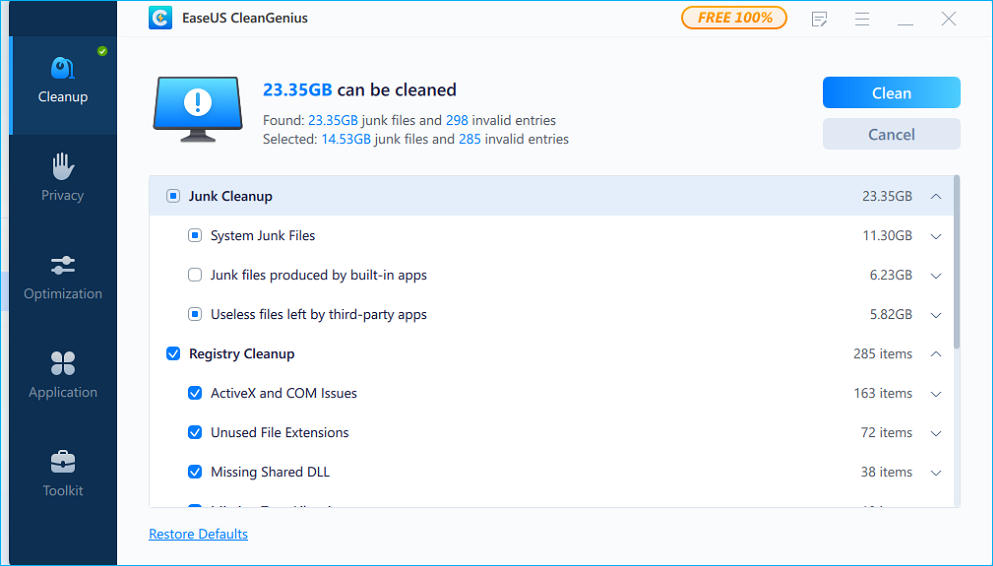
Stap 3. Klik op "Opschonen" om deze ongewenste en nutteloze bestanden met één klik te verwijderen.
Conclusie
OpenClaw is een krachtig lokaal AI-agentplatform, maar het volledig verwijderen ervan vereist mogelijk meer dan alleen het verwijderen van de hoofdmap van de applicatie. Door de software op de juiste manier te verwijderen en te controleren op achtergebleven configuratiebestanden of cachegegevens, zorgt u ervoor dat uw systeem schoon en georganiseerd blijft. Het volgen van de juiste stappen op Mac of Windows helpt voorkomen dat achtergebleven bestanden toekomstige installaties beïnvloeden.
Veelgestelde vragen over het verwijderen van OpenClaw
1. Kan ik de OpenClaw-map gewoon verwijderen?
Nee, het verwijderen van de hoofdmap verwijdert mogelijk het kernprogramma, maar configuratiebestanden, cachegegevens of agentprofielen kunnen nog steeds in verborgen systeemdirectory's achterblijven.
2. Draait OpenClaw achtergrondservices?
Sommige installaties voeren mogelijk lokale services of agentprocessen uit. Het is raadzaam deze processen te stoppen voordat u de software verwijdert.
3. Waar slaat OpenClaw zijn gegevens op?
OpenClaw-gegevens kunnen worden opgeslagen op locaties zoals:
- AppData (Windows)
- Bibliotheekmappen (macOS)
- installatiemap
Deze bestanden kunnen configuratiegegevens, logbestanden en informatie over AI-workflows bevatten.
4. Worden mijn AI-agenten verwijderd als ik OpenClaw verwijder?
Ja. Als u de volledige installatie en bijbehorende mappen verwijdert, kunnen ook alle opgeslagen agentconfiguraties of workflowgegevens worden verwijderd.
5. Waarom blijven er bestanden achter na het verwijderen van OpenClaw?
Dit kan gebeuren wanneer installatiepaden zijn gewijzigd, meerdere agentprofielen zijn aangemaakt of bepaalde cachebestanden tijdens de uitvoering zijn gegenereerd.
Hoe kunnen wij u helpen?
Gerelateerde artikelen
-
Beste opstartbare harde schijf gum gratis download 2024🚩
![author icon]() Tina/2026/06/16
Tina/2026/06/16 -
![author icon]() Tina/2026/06/16
Tina/2026/06/16 -
Hoe u een crash in de veilige modus van Windows 10 kunt oplossen
![author icon]() Tina/2026/06/16
Tina/2026/06/16 -
Krijg EaseUS Partition Master-sleutel (v16.0) in 2022 | Geen kraken
![author icon]() Tina/2026/06/16
Tina/2026/06/16