




Inhoud
Pagina Inhoudsopgave

Bijgewerkt door
TinaBijgewerkt op Jun 16, 2026
Een gebruikte harde schijf of SSD kopen kan geld besparen, maar omdat opslagapparaten slijten, kan een gebruikte harde schijf veel eerder defect raken als deze niet goed getest is. Wat een voordelige deal lijkt, kan snel leiden tot dataverlies.
Deze handleiding van EaseUS Software laat zien wat je moet doen/testen bij de aanschaf van gebruikte HDD's/SSD's en hoe je tweedehands opslag veilig kunt gebruiken, zodat je volgende aankoop van een harde schijf gebaseerd is op betrouwbare informatie in plaats van op geluk.
Waarop te letten bij de aanschaf van een gebruikte SSD | 4 factoren
Tweedehands kopen lijkt misschien eenvoudig, maar het is belangrijk om eerst een paar belangrijke details te controleren om er zeker van te zijn dat je een goede deal sluit. Hieronder staan vier belangrijke punten om te overwegen.
Factor 1. Compatibiliteit met uw hardware
Voordat je een gebruikte harde schijf koopt, controleer dan of deze compatibel is met je laptop of pc. Kijk of de schijf SATA of NVMe gebruikt, want deze interfaces zijn niet uitwisselbaar. SATA wordt breed ondersteund en is betaalbaar, terwijl NVMe nieuwer en veel sneller is, maar een compatibel slot vereist. Je kunt dit controleren door de specificaties van je systeem te bekijken of naar de fysieke aansluitingen te kijken.
Een ander aspect om rekening mee te houden is de vormfactor van de schijf, oftewel de fysieke grootte en vorm ervan. Er zijn drie hoofdtypen:
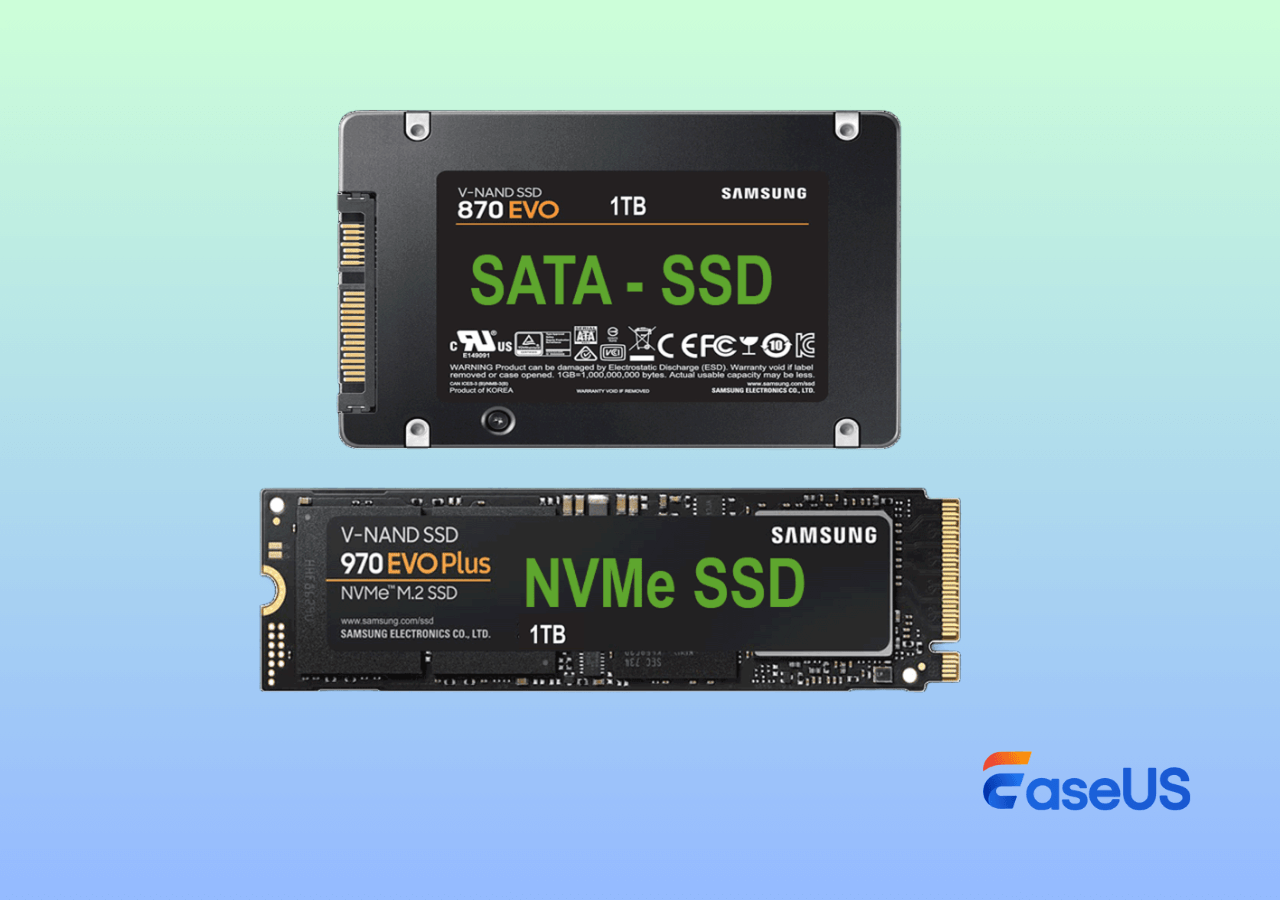
- 2,5 inch : Komt veel voor in laptops en sommige desktops.
- 3,5 inch : Meestal gebruikt in desktopcomputers
- M.2 : Een klein, modern formaat dat voornamelijk door SSD's wordt gebruikt.
Controleer altijd de specificaties van je computer of meet de afmetingen van de schijfsleuf of -bay om er zeker van te zijn dat de schijf past. Als je een externe schijf koopt, houd er dan rekening mee dat je mogelijk extra adapters of een behuizing nodig hebt.
Het is essentieel om zowel het type interface als de vormfactor van de harde schijf te controleren. Anders loop je het risico een gebruikte schijf te kopen die simpelweg niet compatibel is met je systeem.
Factor 2. Waarvoor ga je de gebruikte HDD/SSD gebruiken?
Bij de aanschaf van een tweedehands schijf is de belangrijkste vraag hoe je de schijf wilt gebruiken: voor back-ups, een besturingssysteem of dagelijkse opslag. Laten we eens kijken naar een eenvoudige tabel om deze toepassingen te vergelijken.
Criteria |
HDD |
SSD |
Doel |
🗂️Grote bestandsopslag 🎥Ideaal voor mediacollecties, back-ups en algemene gegevens 💰Betaalbaarder als je veel ruimte nodig hebt |
💻Het uitvoeren van software of een besturingssysteem ⚡Zorgt voor een snellere opstarttijd en sneller laden van bestanden ✔️Gebouwd zonder bewegende onderdelen, waardoor het betrouwbaarder is bij intensief gebruik |
Capaciteit |
Grote opslagcapaciteiten van meerdere terabytes tegen een lagere prijs. |
Meestal tussen de 256 GB en 2 TB, met een hogere prijs per gigabyte. |
Duurzaamheid |
De levensduur hangt af van de leeftijd en het gebruik ervan. |
SSD's gaan doorgaans langer mee en zijn minder gevoelig voor fysieke impact. |
Uit het bovenstaande blijkt één ding duidelijk: HDD's slijten na verloop van tijd, terwijl SSD's over het algemeen betrouwbaarder zijn. Er zijn echter een paar punten die uw aandacht verdienen.
- Gebruikte SSD's zijn doorgaans een veiligere keuze dan gebruikte HDD's, omdat HDD's bewegende onderdelen bevatten die defect kunnen raken.
- Ongeacht welk type je kiest, tweedehands harde schijven zijn niet geschikt voor belangrijke gegevens of als je primaire systeemschijf, omdat het risico simpelweg te groot is.
- Gebruikte harde schijven/SSD's zijn beter geschikt voor back-ups of het opslaan van grote bestanden, en waardevolle gegevens moeten altijd worden beschermd met meerdere back-ups, inclusief cloudopslag.
Factor 3. Waarde en prijzen
Gebruikte harde schijven kosten vaak een fractie van de prijs van nieuwe, waardoor ze aantrekkelijk zijn voor grote opslagbehoeften. Uit tests blijkt echter dat sommige gebruikte schijven defect raken, terwijl andere prima werken. Het is daarom essentieel om de SMART-gegevens en het aantal gebruiksuren te controleren. Uiteindelijk komt de aanschaf van gebruikte schijven neer op hoeveel risico u bereid bent te nemen – zorg er in ieder geval voor dat u uw gegevens beschermt met goede back-ups.
Factor 4. Wis uw schijf om uw gegevensbeveiliging te beschermen.
Verkopers wissen gebruikte schijven meestal voordat ze deze verkopen, maar dit verwijdert de SMART-gegevens niet. SMART is een ingebouwd systeem dat de status en het gebruik van een schijf registreert en blijft behouden, zelfs na formatteren. Dit maakt het uiterst nuttig om de conditie en betrouwbaarheid van een gebruikte schijf te controleren voordat u uw gegevens erop opslaat.
Deel dit bericht zodat meer gebruikers weten wat ze moeten weten bij de aanschaf van een gebruikte SSD!

Hoe test je een tweedehands SSD/HDD? | 2 fasen
Wat te doen/testen bij aankoop van een gebruikte HDD/SSD? Het is het beste om een schijf te testen voordat je hem koopt, of in ieder geval zodra je hem ontvangt. Zo kun je verborgen problemen vroegtijdig opsporen en voorkom je dat je met een defect product blijft zitten. Als je de schijf niet persoonlijk kunt inspecteren, vraag de verkoper dan om testresultaten en duidelijke foto's, zodat je de staat van de schijf kunt controleren voordat je tot aankoop overgaat.
Fase 1. Ziet de gebruikte HDD/SSD er goed uit?
Bij de aanschaf van een gebruikt elektronisch apparaat is het eerste wat u moet doen, controleren op fysieke schade. Een opslagmedium is daarop geen uitzondering, en een zorgvuldige inspectie kan veel onthullen over hoe ermee is omgegaan.
💾 Fysieke staat: Bekijk de behuizing van de schijf nauwkeurig op deuken, scheuren of diepe krassen. Ernstige schade duidt er vaak op dat de schijf is gevallen of ruw is behandeld, wat vooral gevaarlijk is voor harde schijven. Inspecteer ook de connectoren op verbogen pinnen, roest of andere tekenen van schade, aangezien defecte connectoren instabiele verbindingen en prestatieproblemen kunnen veroorzaken.
✅ Labels en stickers: Een betrouwbare gebruikte schijf hoort nog steeds de originele labels van de fabrikant te hebben. Deze tonen belangrijke details zoals het model, de capaciteit en het serienummer, wat ook helpt om de leeftijd van de schijf te bevestigen. Beschadigde of ontbrekende verzegelingen kunnen erop wijzen dat de schijf is geopend of gerepareerd, wat een slecht teken is.
‼️ Andere slijtage-indicatoren: Kleine tekenen van intensief gebruik, zoals uitgesleten schroefgaten of beschadigingen rond bevestigingspunten, kunnen erop wijzen dat de schijf vaak is gemonteerd en gedemonteerd. Dit soort slijtage duidt vaak op intensief gebruik, wat het risico op defecten vergroot.
Fase 2. Gebruik de SMART-diagnosesoftware.
Zoals eerder vermeld, weerspiegelt deze informatie het daadwerkelijke gebruik van de schijf en mag deze niet worden genegeerd. Gelukkig kunnen SMART-gegevens eenvoudig worden onderzocht met de juiste diagnostische hulpmiddelen.
EaseUS Partition Master biedt een handige manier om SMART-gegevens op SSD's te controleren en te beheren. Met de functie Schijfstatus kunt u belangrijke statusgegevens bekijken en bepalen of de schijf betrouwbaar is of verdere actie vereist.
Stap 1. Start EaseUS Partition Master en klik op de blauwe pijl om de functie "Schijfstatus" te activeren onder het gedeelte "Ontdekking".

Stap 2. Selecteer de gewenste schijf en klik op de knop 'Vernieuwen'. Vervolgens kunt u de status van uw schijf bekijken.

Een veelvoorkomend probleem bij het gebruik van tools van derden is het verkeerd interpreteren van de resultaten. Een onjuiste aflezing van de status kan leiden tot ernstige fouten, dus het is belangrijk om te weten wat elke indicator betekent. De onderstaande legenda legt uit hoe u de statusinformatie van uw opslagapparaat moet interpreteren.
- Status : De schijf wordt gemarkeerd als Goed, Waarschuwing, Slecht of Onbekend.
- Temperatuur : Een temperatuur onder de 60 °C wordt als veilig beschouwd, terwijl een temperatuur daarboven op een probleem kan duiden.
- Indicatorkleuren : Groen geeft een goede werking van de aandrijving aan, rood duidt op een ernstig probleem.
Als de schijf een goede status aangeeft, kunt u deze blijven gebruiken. Als het SMART-resultaat slecht is, moet de SSD worden vervangen om gegevensverlies te voorkomen.
Vond je deze tips nuttig voor het controleren van de SMART-status van je SSD? Deel deze handleiding dan zodat anderen de gezondheid van hun schijf beter in de gaten kunnen houden.
Bonustips: Waar moet ik op letten voordat ik een tweedehands laptop koop?
We hebben ook gekeken naar wat er gebeurt als je een gebruikte laptop of desktop koopt - de interne harde schijf loopt immers dezelfde risico's door ouderdom en gebruik als een externe schijf.
1️⃣Hoe controleer je de gezondheid en prestaties van de schijf?
Omdat de harde schijf in een gebruikte computer is ingebouwd, kun je hem meestal niet fysiek inspecteren. Luister in plaats daarvan naar ongebruikelijke harde schijfgeluiden en gebruik tools zoals EaseUS Partition Master of CrystalDiskInfo om SMART-gegevens en prestaties te bekijken. Deze geven inzicht in de gezondheid en gebruiksgeschiedenis van de schijf.
2️⃣Moet ik mijn oude harde schijf weggooien?
Na het doornemen van alle belangrijke punten in deze handleiding, volgt hier een snelle manier om te beslissen wat u met een gebruikte harde schijf wilt doen:
- Controleer de conditie en leeftijd : als de schijf een waarschuwing of een slechte SMART-status weergeeft, veel opnieuw toegewezen sectoren heeft of meer dan 10.000-20.000 bedrijfsuren heeft (ongeveer 1-2,5 jaar continu gebruik), is het raadzaam deze te vervangen.
- Stem het af op uw behoeften : als het systeem een HDD heeft, zal een upgrade naar een SSD de snelheid en betrouwbaarheid aanzienlijk verbeteren. Voor eenvoudige secundaire opslag kan een oudere HDD nog steeds acceptabel zijn.
- Kijk naar de prestaties : als de pc of laptop traag aanvoelt, kan de harde schijf de oorzaak zijn. Door deze te vervangen, kunnen de lees-/schrijfsnelheden en de algehele responsiviteit merkbaar verbeteren.
Wat je ook kiest, zorg altijd voor betrouwbare back-ups om je gegevens te beschermen.
Conclusie
Wat te doen/testen bij de aanschaf van een gebruikte HDD/SSD? Na het lezen van bovenstaande informatie vindt u wellicht een bruikbaar antwoord. Gebruikte schijven kunnen geld besparen, maar brengen ook een hoger risico met zich mee, met name HDD's. Controleer altijd de SMART-gegevens en de gebruiksgeschiedenis voordat u een schijf aanschaft. Ze zijn prima voor back-ups, games of niet-kritieke bestanden als u ook meerdere back-ups maakt, maar voor belangrijke gegevens of uw hoofdsysteemschijf is een nieuwe schijf de veiligere en verstandigere keuze.
Veelgestelde vragen
Daarnaast vind je hieronder nog een paar handige tips. Neem gerust een kijkje als je geïnteresseerd bent.
1. Hoe gebruik ik CrystalDiskMark om een SSD te testen?
Stap 1. Ga naar de officiële CrystalDiskMark-pagina > download en installeer de Standard Edition.
Stap 2. Typ CMD in de zoekbalk > selecteer 'Uitvoeren als beheerder' om het te openen.
Stap 3. Zoek de schijf die u wilt testen > kies het aantal tests > selecteer de testgrootte > selecteer uw SSD > klik op Alles om alle items te testen.
Stap 4. Na het uitvoeren van de test ziet u de benchmarkresultaten van de schijf. Deze waarden kunnen variëren afhankelijk van uw systeem, softwareversie en de specifieke schijf die wordt getest.
2. Beschadigt CrystalDiskMark een SSD of zorgt het voor slijtage?
Nee. CrystalDiskMark voert lees- en schrijftests uit, maar de hoeveelheid geschreven data is klein en zal de levensduur van een SSD bij incidenteel gebruik niet merkbaar beïnvloeden.
3. Wat is een goede SSD-snelheid volgens CrystalDiskMark?
Voor SATA SSD's zijn sequentiële lees-/schrijfsnelheden van ongeveer 450-550 MB/s normaal. Voor NVMe SSD's kunnen de snelheden variëren van 2.000 MB/s tot meer dan 7.000 MB/s, afhankelijk van het model en de PCIe-versie.
4. Waarom zijn mijn CrystalDiskMark-resultaten lager dan de geadverteerde snelheden?
In de praktijk kunnen de resultaten lager uitvallen als gevolg van systeembeperkingen, achtergrondprocessen, thermische throttling of het gebruik van een oudere interface zoals SATA of PCIe 3.0 in plaats van PCIe 4.0 of 5.0.
Hoe kunnen wij u helpen?
Gerelateerde artikelen
-
Hoe kan ik de clustergrootte verkeerd oplossen? Formatteer fout?
![author icon]() Tina/2026/06/16
Tina/2026/06/16 -
Toegang tot GPT-beschermende partitie zonder gegevensverlies
![author icon]() Tina/2026/06/16
Tina/2026/06/16 -
HP USB-schijfopslagformatteringstool review 2025 [Voordelen en nadelen]
![author icon]() Tina/2026/06/16
Tina/2026/06/16 -
Diskpart heeft een fout aangetroffen Toegang geweigerd | Hoe te repareren
![author icon]() Tina/2026/06/16
Tina/2026/06/16