




Inhoud
Pagina Inhoudsopgave

Bijgewerkt door
TinaBijgewerkt op Jun 16, 2026
Start Windows 10 niet op? Zit je vast op een zwart scherm, krijg je een blauw scherm (BSOD), kom je in een opstartlus terecht of zie je onduidelijke foutmeldingen? Dat is schrikken, maar geen zorgen. Er zijn verschillende manieren om Windows 10 op te lossen als het niet goed opstart. We hebben gemerkt dat veel gebruikers vergelijkbare vragen stellen op verschillende forums:
Hallo, kan iemand me alsjeblieft helpen? Windows 10 start niet op. Ik heb echt hulp nodig. Alle hulp is zeer welkom. - Learn Microsoft |
| Ik startte de pc op en kreeg een bericht over het downloaden van Windows-functies. Na ongeveer 30 minuten kreeg ik een ander bericht met iets als: "Windows kon de functies niet installeren. Wijzigingen ongedaan maken." En dat was het. In twee dagen tijd ben ik geen stap verder gekomen. Vanavond wilde ik proberen de pc drie keer op te starten en af te sluiten, maar na de eerste keer opstarten en geforceerd afsluiten viel de pc volledig uit. En daar sta ik nu, met een volledig kapotte pc. - HP |
Hallo allemaal. Ik heb onlangs mijn pc in elkaar gezet en Windows 10 geïnstalleerd (via een 8GB USB-stick). Alles lijkt in orde, maar als ik de pc uitzet en opnieuw opstart, kan ik Windows 10 niet meer opstarten. Het herstarten van het systeem en het openen van de BIOS en het gebruik ervan werkt wel, maar ik kan Windows 10 niet opnieuw opstarten. - r/buildapc |
Deze handleiding helpt u de oorzaken te vinden van de opstartfout van Windows 10 en biedt 13 oplossingen om uw pc weer correct op te starten.
Waarom start Windows 10 niet op?
Voordat we overgaan tot oplossingen, is het belangrijk te begrijpen waarom Windows 10 mogelijk niet opstart. Opstartproblemen worden meestal veroorzaakt door een combinatie van softwareconflicten, beschadigde systeembestanden of hardwareproblemen.
⚒️Veelvoorkomende redenen waarom Windows 10 niet opstart
- Beschadigde systeem- of opstartbestanden : Plotseling stroomverlies, geforceerde afsluitingen of schijffouten kunnen cruciale opstartbestanden beschadigen.
- Mislukte of incompatibele Windows-updates: Sommige updates kunnen conflicteren met stuurprogramma's of systeemconfiguraties.
- Onjuiste BIOS/UEFI-instellingen: Een verkeerde opstartmodus, opstartvolgorde of uitgeschakelde systeemschijven kunnen het opstarten belemmeren.
- Schijffouten of een defecte harde schijf/SSD: Slechte sectoren of beschadiging van het bestandssysteem kunnen ervoor zorgen dat Windows niet opstart.
- Malware- of virusinfecties: Kwaadaardige software kan opstartrecords of systeembestanden wijzigen.
- Stuurprogrammaconflicten: Vooral na hardwarewijzigingen of stuurprogramma-updates.
Als dit artikel je helpt bij het oplossen van je probleem, overweeg dan om het te delen met anderen die mogelijk soortgelijke opstartproblemen met Windows 10 ondervinden.

⚠️ Snelle controles voordat je begint
Voordat u de onderstaande oplossingen toepast, voert u eerst deze basiscontroles uit om voor de hand liggende oorzaken uit te sluiten:
- Controleer de stroomvoorziening van de hardware: Als er geen indicatielampjes branden, geen ventilatorgeluid is of geen tekenen van stroomtoevoer zijn, controleer dan de batterij, de voedingskabel en de oplader. Dit kan duiden op een defecte voeding of moederbord, wat meestal professionele reparatie vereist.
- Verwijder externe apparaten: Koppel USB-drives, externe harde schijven, printers, dockingstations en extra beeldschermen los. Deze randapparatuur kan soms het opstartproces van Windows verstoren. Start de pc opnieuw op en kijk of het probleem is opgelost.
Hoe los je de opstartfout van Windows 10 op? - 13 oplossingen
Als Windows 10 na de basiscontroles nog steeds niet opstart, doorloop dan de onderstaande oplossingen in de aangegeven volgorde. Begin met de eenvoudigere methoden en ga alleen verder als het probleem aanhoudt. Sommige stappen vereisen wijzigingen op systeemniveau, dus volg elke instructie zorgvuldig op.
Oplossing 1. Voer Opstartreparatie uit.
Opstartreparatie is een ingebouwd Windows-herstelprogramma dat speciaal voor dit soort situaties is ontworpen. Het scant automatisch opstartconfiguratiegegevens, systeembestanden en opstartinstellingen en probeert deze vervolgens te repareren zonder uw persoonlijke bestanden aan te tasten.
- 🚩Wat je moet weten voordat je begint: Opstartreparatie werkt vanuit de Windows Herstelomgeving (WinRE). Als Windows niet normaal kan opstarten, moet je het opstartproces mogelijk meerdere keren onderbreken om er toegang toe te krijgen.
Stap 1. Zet je pc aan en onderbreek het opstartproces 2-3 keer door de aan/uit-knop ingedrukt te houden wanneer Windows begint te laden.
Stap 2. Wanneer het scherm voor automatische reparatie verschijnt, selecteer dan Geavanceerde opties.
Stap 3. Ga naar Probleemoplossing > Geavanceerde opties > Opstartreparatie.
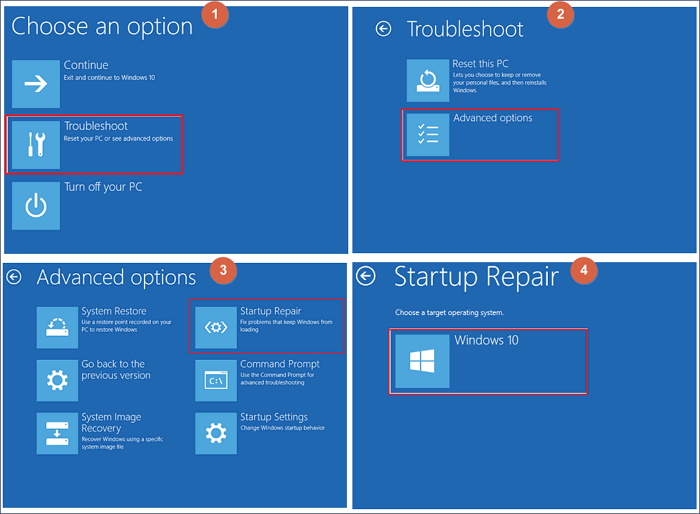
Kies uw Windows-account en voer uw wachtwoord in als daarom wordt gevraagd. Wacht terwijl Windows automatisch opstartproblemen diagnosticeert en herstelt.
Oplossing 2. Schakel Snel opstarten uit.
Door Snel opstarten uit te schakelen, dwingt u Windows tot een volledige, schone opstart. Dit kan problemen oplossen waarbij het systeem vastloopt op het logo, een zwart scherm of draaiende stippen. Deze methode vereist toegang tot de Windows Herstelomgeving en basisopdrachtregelcommando's. Het hier gebruikte commando schakelt op een veilige manier de slaapstandgerelateerde functies uit.
Stap 1. Ga naar de geavanceerde opties in het scherm voor automatische reparatie.
Stap 2. Selecteer Probleemoplossing > Geavanceerde opties > Opdrachtprompt.
Stap 3. Typ in het opdrachtpromptvenster de volgende opdracht en druk op Enter:
powercfg -h off
Sluit het venster en herstart uw computer. Als het uitschakelen van Snel opstarten het probleem oplost, kunt u deze handleiding delen om anderen te helpen die soortgelijke opstartproblemen met Windows 10 ondervinden.
Oplossing 3. Verwijder recente Windows-updates.
Windows-updates zijn bedoeld om de systeemstabiliteit en -beveiliging te verbeteren, maar in sommige gevallen kan een foutieve of incompatibele update ervoor zorgen dat Windows 10 niet goed opstart. Dit komt vooral voor wanneer updates conflicteren met bestaande stuurprogramma's of oudere hardware. Door de meest recente update te verwijderen, kunt u de wijzigingen ongedaan maken zonder Windows volledig opnieuw te installeren.
Zo los je opstartproblemen met Windows 10 na een update op :
Stap 1. Selecteer in de geavanceerde opties Probleemoplossing > Geavanceerde opties.
Stap 2. Klik op Updates verwijderen. Kies 'Nieuwste kwaliteitsupdate verwijderen' of 'Nieuwste functie-update verwijderen'.
Start je pc opnieuw op en controleer of Windows normaal opstart.
Oplossing 4. Controleer de BIOS/UEFI-instellingen.
Een onjuiste BIOS- of UEFI -configuratie is een veelvoorkomende, maar vaak over het hoofd geziene reden waarom Windows 10 niet opstart. Wijzigingen in de opstartmodus, uitgeschakelde systeemstations of een onjuiste opstartvolgorde kunnen er allemaal voor zorgen dat Windows niet laadt. Volg daarom de onderstaande stappen om de BIOS/UEFI-instellingen te controleren:
- Opmerking:
- Vermijd het wijzigen van onbekende instellingen, aangezien onjuiste waarden verdere problemen kunnen veroorzaken.
Stap 1. Start uw pc opnieuw op en druk herhaaldelijk op F2, DEL, F12 of ESC (de toets kan per fabrikant verschillen).
Stap 2. Controleer of uw systeemschijf (HDD/SSD) wordt herkend.
Stap 3. Controleer de juiste opstartmodus (UEFI of Legacy) op basis van hoe Windows is geïnstalleerd.
Stap 4. Stel de Windows-systeemschijf in als het eerste opstartapparaat, sla de wijzigingen op en sluit de BIOS/UEFI af.
Oplossing 5. Start op in de veilige modus.
Als Windows 10 niet opstart vanwege driverconflicten, incompatibele software of opstartprogramma's, kan de veilige modus uitkomst bieden. In de veilige modus wordt Windows alleen geladen met de essentiële stuurprogramma's en services, waarbij niet-kritieke onderdelen worden overgeslagen. De veilige modus is met name handig als uw pc vastloopt na het inloggen, vastloopt tijdens het opstarten of herhaaldelijk een blauw scherm vertoont.
Stap 1. Ga naar Geavanceerde opties > Opstartinstellingen > Klik op Opnieuw opstarten.
Stap 2. Druk op 4 of F4 om de veilige modus in te schakelen. (De toets kan per fabrikant verschillen.)
Stap 3. Verwijder recent toegevoegde stuurprogramma's, software of updates die mogelijk het probleem veroorzaken.
Oplossing 6. Herstel opstartbestanden
Opstartbestanden zoals de Master Boot Record (MBR) en Boot Configuration Data (BCD) zijn essentieel voor het opstarten van Windows. Als deze bestanden beschadigd of ontbreken, kan Windows 10 mogelijk helemaal niet opstarten. Volg de onderstaande instructies om de opstartbestanden te herstellen:
Stap 1. Open de opdrachtprompt via de geavanceerde opties.
Stap 2. Typ de volgende opdrachten één voor één in en druk na elke opdracht op Enter:
- bootrec /fixmbr
- bootrec /fixboot
- bootrec /scanos
- bootrec /rebuildbcd
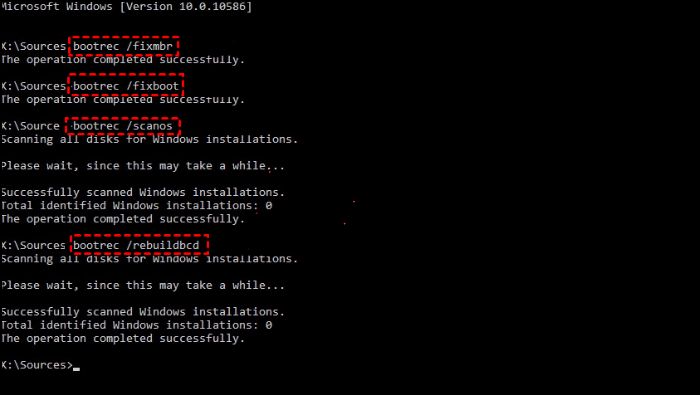
Start uw computer opnieuw op nadat het proces is voltooid.
Oplossing 7. Voer de schijfcontrole uit.
Beschadigde bestanden en defecte sectoren op uw harde schijf of SSD kunnen ervoor zorgen dat Windows 10 niet opstart. Deze problemen ontstaan vaak geleidelijk door verouderde hardware, onjuiste afsluitingen of stroomuitval. Een schijfcontrole scant de schijf op fouten en probeert deze automatisch te herstellen.
💡 Let op: deze scan kan lang duren, afhankelijk van de schijfgrootte en de ernst van de schade. Onderbreek het proces niet.
Stap 1. Open de opdrachtprompt via de geavanceerde opties. Typ de volgende opdracht en druk op Enter:
- chkdsk C: /f /r
Stap 2. Laat de scan voltooien en herstart vervolgens uw pc.
Oplossing 8. Scannen op malware
Malware en virussen kunnen systeembestanden, opstartrecords en registerinstellingen wijzigen, wat kan leiden tot opstartproblemen in Windows 10. In sommige gevallen blokkeren beveiligingsrisico's opzettelijk het opstarten van het systeem. Het uitvoeren van een malware-scan in een minimale omgeving helpt bij het detecteren en verwijderen van bedreigingen die een normale opstartprocedure niet aankan.
Oplossing 9. Stationsletter opnieuw toewijzen
Als uw Windows 10-systeem meerdere schijven heeft, kan Windows 10 mogelijk niet opstarten wanneer de systeempartitie de toegewezen stationsletter verliest of onjuist is toegewezen. Dit probleem treedt vaak op na het klonen van schijven, het wijzigen van de partitiegrootte of het aansluiten en loskoppelen van extra opslagapparaten. U moet het Windows-systeemvolume correct identificeren. Het toewijzen van een stationsletter aan de verkeerde partitie kan extra opstartproblemen of gegevensverwarring veroorzaken.
Volg de onderstaande stappen:
Open de opdrachtprompt via de geavanceerde opties. Typ de volgende opdrachten achter elkaar en druk na elke opdracht op Enter:
- diskpart
- lijst volume
- Selecteer deel 4 (vervang 4 door het juiste nummer)
- assign letter=H (Vervang H door de gewenste letter)
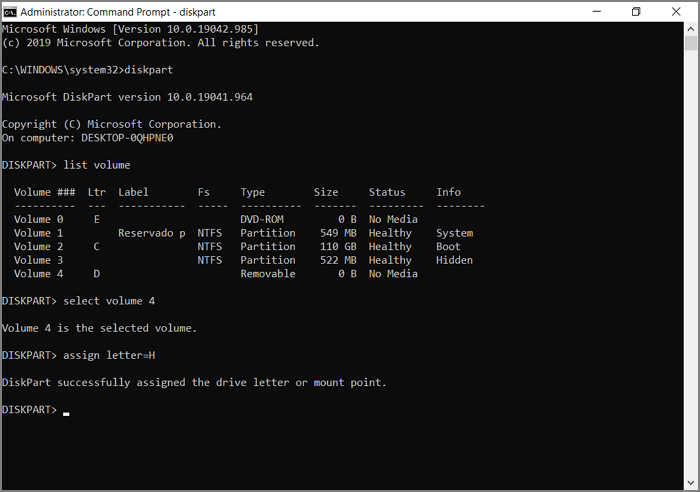
Deel dit bericht door op de onderstaande knoppen te klikken, zodat meer mensen leren hoe ze een nieuwe stationsletter kunnen toewijzen om opstartproblemen in Windows 10 op te lossen.
Oplossing 10. Vervang de Windows 10-opstartlader.
Als Windows 10 na het repareren van de opstartbestanden nog steeds niet opstart, is de bootloader zelf mogelijk beschadigd of verkeerd geconfigureerd. Dit komt vaak voor na het instellen van een dual-boot-systeem, het klonen van schijven of het onderbreken van Windows-updates. De bootloader is verantwoordelijk voor het vertellen van uw computer waar Windows is geïnstalleerd en hoe het moet worden opgestart. Door de bootloader te vervangen, worden de opstartinstructies opnieuw opgebouwd zonder het besturingssysteem opnieuw te installeren.
Open de opdrachtprompt via de geavanceerde opties. Voer de volgende opdracht uit:
- bcdboot C:\Windows
Start je pc opnieuw op en controleer of Windows normaal opstart.
- Waarschuwing
- Deze methode heeft direct invloed op hoe uw systeem opstart. Zorg ervoor dat het installatiepad van Windows correct is voordat u verdergaat, vooral op systemen met meerdere besturingssystemen of schijven.
Oplossing 11. Deze pc opnieuw instellen
Als Windows 10 niet meer opstart vanwege ernstige systeemcorruptie, kan het resetten van de pc een effectieve laatste oplossing zijn voordat Windows volledig opnieuw wordt geïnstalleerd.
Wat je moet weten:
Geïnstalleerde applicaties worden verwijderd. Deze optie is het meest geschikt wanneer reparatieprogramma's niet werken, maar uw schijf en hardware nog wel naar behoren functioneren.
Stappen:
Ga naar Probleemoplossing > Deze pc opnieuw instellen > Kies Mijn bestanden behouden.
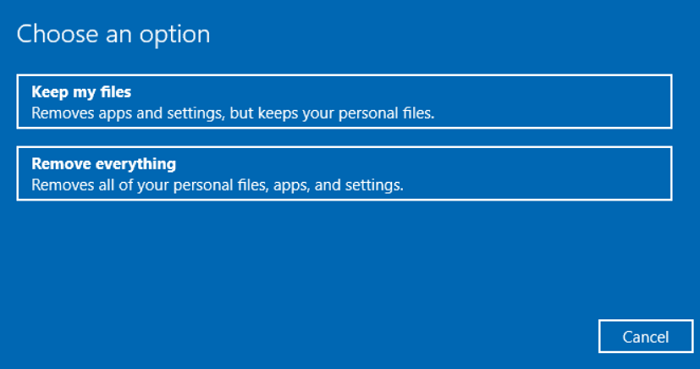
Volg de instructies op het scherm om de reset te voltooien en te controleren of Windows 10 correct opstart.
Oplossing 12. Gebruik Systeemherstel.
Als Windows 10 in het verleden correct heeft gewerkt, kunt u met Systeemherstel het systeem terugzetten naar een eerdere stabiele status. Deze methode is vooral handig na het installeren van updates, stuurprogramma's of software die opstartproblemen hebben veroorzaakt. Systeemherstel heeft alleen invloed op systeembestanden en -instellingen; het verwijdert geen persoonlijke gegevens, waardoor het een van de veiligere herstelopties is.
Vereiste:
Systeemherstel moet ingeschakeld zijn geweest voordat het opstartprobleem zich voordeed. Als er geen herstelpunten bestaan, is deze optie niet beschikbaar.
Stap 1. Selecteer Probleemoplossing > Geavanceerde opties > Systeemherstel.
Stap 2. Kies een herstelpunten dat is aangemaakt vóór de opstartfout van Windows 10. Bevestig en wacht tot het herstelproces is voltooid.
Oplossing 13. Gebruik installatiemedia
Als Windows 10 niet opstart en de ingebouwde herstelopties niet beschikbaar of niet effectief zijn, biedt het gebruik van Windows-installatiemedia toegang tot geavanceerde reparatietools. Met een opstartbare USB-stick kunt u de Windows-herstelomgeving openen, zelfs als het interne herstelsysteem beschadigd is.
Wat je nodig hebt:
Nog een werkende pc en een USB-stick met minimaal 8 GB opslagruimte.
Stap 1. Maak een Windows 10-installatie-USB-stick met behulp van Microsofts Media Creation Tool op een andere pc.
Stap 2. Start de betreffende Windows 10-pc op vanaf de USB-schijf.
Stap 3. Selecteer ' Uw computer repareren' in plaats van 'Installeren'.
Stap 4. Gebruik indien nodig Opstartreparatie, de opdrachtprompt of Systeemherstel.
Windows 10-opstartfout automatisch herstellen
Handmatig problemen oplossen kan tijdrovend en foutgevoelig zijn, vooral voor niet-technische gebruikers. EaseUS Partition Master biedt geautomatiseerde functies voor het herstellen van opstartproblemen, waarmee veelvoorkomende opstartproblemen van Windows worden aangepakt, zoals opstartlussen, vastlopen op het laadscherm, systeemcrashes, opstartfouten en het niet bereiken van het bureaublad.
Het detecteert systeempartities, opstartrecords en essentiële opstartbestanden en repareert de kernproblemen die ervoor zorgen dat Windows niet goed opstart of laadt. Dit maakt het ideaal voor gebruikers die niet bekend zijn met BIOS, BCD of commandoregelbewerkingen.
Stap 1. Start EaseUS Partition Master nadat u de externe schijf/USB op uw computer hebt aangesloten, ga naar "Opstartbare media" en klik op "Opstartbare media maken".

Stap 2. Selecteer een beschikbare USB-stick of cd/dvd en klik op 'Maken'. Je kunt het Windows ISO-bestand ook op het opslagmedium branden.

Stap 3. Sluit de gemaakte opstartbare schijf aan op de nieuwe computer en herstart de computer door F2/Del ingedrukt te houden om het BIOS te openen. Stel vervolgens de WinPE-opstartschijf in als opstartschijf en druk op F10 om af te sluiten.
Stap 4. Start de computer opnieuw op en ga naar de WinPE-interface. Open vervolgens EaseUS Partition Master en klik op "Boot Repair" onder de optie "Toolkit".

Stap 5: Selecteer het systeem dat u wilt repareren en klik op 'Repareren'.

Stap 6. Wacht even, u ontvangt een melding dat het systeem succesvol is hersteld. Klik op "OK" om het opstartherstelproces te voltooien.

5 tips om opstartproblemen met Windows 10 te voorkomen
Als Windows 10 niet opstart, kan het vinden van de oorzaak frustrerend en tijdrovend zijn. Om te voorkomen dat hetzelfde opstartprobleem zich opnieuw voordoet, is proactief systeembeheer essentieel. De volgende tips helpen je pc stabiel te houden en het risico op toekomstige opstartproblemen te verkleinen.
1. Update de BIOS regelmatig
Het is cruciaal voor de stabiliteit van uw systeem om uw BIOS up-to-date te houden. BIOS-updates verhelpen vaak problemen met hardwarecompatibiliteit en bugs op firmwareniveau die ervoor kunnen zorgen dat Windows niet opstart. Volg altijd de officiële instructies van de fabrikant, aangezien onjuiste BIOS-updates ernstige systeemschade kunnen veroorzaken.
2. Zorg ervoor dat de apparaatstuurprogramma's up-to-date zijn.
Verouderde of incompatibele stuurprogramma's zijn een veelvoorkomende oorzaak van opstartproblemen in Windows. Zorg ervoor dat alle apparaatstuurprogramma's up-to-date zijn en dat betrouwbare antivirussoftware op de achtergrond draait. Malware en schadelijke stuurprogramma's kunnen systeembestanden beschadigen en het opstartproces blokkeren.
3. Maak regelmatig systeemherstelpunt aan.
Met systeemherstelpunt kunt u Windows na updates of softwarewijzigingen snel terugzetten naar een eerder werkende staat. Dit kan aanzienlijk veel tijd en moeite besparen bij het oplossen van opstartproblemen.
4. Vermijd plotselinge stroomuitval en geforceerde uitschakelingen.
Onverwachte stroomuitval en geforceerde afsluitingen kunnen opstartbestanden en systeemgegevens beschadigen. Het gebruik van een UPS voor desktop-pc's en het vermijden van geforceerde uitschakelingen waar mogelijk helpt de systeemintegriteit te beschermen.
5. Controleer de schijfstatus en de beschikbare schijfruimte
Defecte schijven en onvoldoende schijfruimte vergroten de kans op opstartfouten. Controleer regelmatig de schijfstatus, verwijder onnodige bestanden en vervang verouderde HDD's of SSD's voordat ze volledig defect raken.
Door deze werkwijzen te volgen en uw systeem regelmatig te onderhouden, kunt u de kans dat Windows 10 opnieuw niet opstart aanzienlijk verkleinen.
Conclusie
Als Windows 10 niet opstart, wordt het probleem vaak veroorzaakt door beschadigde systeembestanden, mislukte updates, schijffouten of configuratieproblemen. Door een gestructureerd probleemoplossingsproces te volgen, van ingebouwde hersteltools tot geavanceerde reparatiemethoden, kunt u uw systeem meestal herstellen zonder gegevens te verliezen. Voor complexe of terugkerende problemen bieden geautomatiseerde opstartreparatietools een sneller alternatief. Regelmatig onderhoud en back-ups blijven de meest betrouwbare manier om toekomstige opstartproblemen te voorkomen.
Veelgestelde vragen over het niet opstarten van Windows 10
Vraag 1. Waarom start Windows 10 niet meer op na een update?
Sommige Windows-updates conflicteren met bestaande stuurprogramma's of hardwareconfiguraties. Het terugdraaien van de update, het uitschakelen van Snel opstarten of het gebruik van Systeemherstel lost het probleem vaak op zonder Windows opnieuw te installeren.
Vraag 2. Kunnen opstartproblemen met Windows 10 worden opgelost zonder gegevensverlies?
Ja. Opstartreparatie, veilige modus, systeemherstel en resetten met 'Mijn bestanden behouden' zijn ontworpen om opstartproblemen te verhelpen en tegelijkertijd persoonlijke gegevens te beschermen.
Vraag 3. Waardoor komt Windows 10 vast te zitten in een opstartlus?
Opstartproblemen worden vaak veroorzaakt door beschadigde opstartbestanden, mislukte updates of conflicten met stuurprogramma's. Opstartreparatie, reparatie van opstartbestanden of het uitschakelen van Snel opstarten kan de lus meestal verhelpen.
Vraag 4. Is een defecte harde schijf een veelvoorkomende reden waarom Windows niet opstart?
Ja. Slechte sectoren, beschadiging van het bestandssysteem of verouderde schijven kunnen ervoor zorgen dat Windows niet opstart. Het uitvoeren van schijfcontroles of het vervangen van de schijf kan nodig zijn.
Vraag 5. Wanneer moet ik software van derden gebruiken om de opstartprocedure te herstellen?
Hulpmiddelen van derden zijn handig wanneer de ingebouwde herstelopties van Windows niet werken of te complex zijn. Kies altijd voor betrouwbare software van vertrouwde leveranciers en vermijd onbekende reparatieprogramma's.
Hoe kunnen wij u helpen?
Gerelateerde artikelen
-
Hoe volume te creëren op Diskpart? [Volledige gids]
![author icon]() Tina/2026/06/16
Tina/2026/06/16 -
Kan C-schijfruimte worden uitgebreid in Windows 11?
![author icon]() Tina/2026/06/16
Tina/2026/06/16 -
eMMC vs. SSD: wat is het verschil en hoe vervang ik eMMC door SSD
![author icon]() Tina/2026/06/16
Tina/2026/06/16 -
[Oplossing] Fout 'Opstartapparaat niet gevonden' in Windows 10/8/7
![author icon]() Tina/2026/06/16
Tina/2026/06/16