




Inhoud
Pagina Inhoudsopgave

Bijgewerkt door
TinaBijgewerkt op Jun 16, 2026
Als je je Windows 11-wachtwoord bent vergeten, verlies je de toegang tot je bureaublad, account en gegevens. Maar geen zorgen. Je hoeft het systeem niet opnieuw te installeren, wat tot gegevensverlies leidt. Veel gebruikers op Reddit hebben het volgende besproken:
| Moet ik mijn pc opnieuw instellen als ik mijn wachtwoord ben vergeten? (Windows 11) - Van r/WindowsHelp |
Ik probeer het wachtwoord van mijn Windows 11-laptop te gebruiken. Het programma zegt dat mijn wachtwoord hetzelfde is als het wachtwoord van mijn account, maar als ik het probeer te gebruiken, krijg ik de melding dat het onjuist is. - Van r/WindowsHelp |
Je kunt je Windows 11-wachtwoord direct resetten met een USB-stick. Zo kun je je account ontgrendelen zonder bestanden te verliezen. Er zijn veel tools beschikbaar om Windows-wachtwoorden te resetten. In deze handleiding laten we twee effectieve tools zien om je Windows 11-wachtwoord te resetten met een opstartbare USB-stick.
Waarom zou je een USB-stick gebruiken om je Windows 11-wachtwoord te resetten?
Een USB-stick voor het resetten van wachtwoorden fungeert als een hoofdsleutel voor uw Windows-systeem. Hiermee kunt u eenvoudig uw Windows 11-wachtwoord opnieuw instellen .
Wat is een USB-stick voor het resetten van het Windows 11-wachtwoord?
Een USB-stick voor het resetten van het Windows 11-wachtwoord is een opstartbare flashdrive waarmee u uw inlogwachtwoord kunt wijzigen of verwijderen wanneer u geen toegang meer hebt tot uw systeem. Nadat u de USB-stick hebt aangemaakt, kunt u vanaf deze opstartdrive het wachtwoord van uw Windows-account opnieuw instellen. In tegenstelling tot het opnieuw installeren van uw besturingssysteem, blijven uw bestanden, apps en systeeminstellingen behouden bij het resetten van uw wachtwoord via een USB-stick.
Een opstartbare USB-stick is de eenvoudigste manier om het wachtwoord van het lokale account te resetten. Het werkt:
- Stel uw wachtwoord binnen enkele minuten opnieuw in of verwijder het.
- U hoeft Windows niet opnieuw te installeren of uw schijf te formatteren.
- Werkt zelfs zonder internetverbinding.
Kies betrouwbare USB-tools voor het resetten van het Windows 11-wachtwoord.
Met de USB-tools voor het resetten van je Windows 11-wachtwoord kun je je wachtwoord opnieuw instellen met behulp van een opstartbare USB-stick die je zelf hebt gemaakt. Als je je Windows 11-wachtwoord bent vergeten, helpen deze tools je om vanaf een USB-stick op te starten en je accountgegevens aan te passen.
Deze handleiding introduceert voornamelijk twee van de beste softwareprogramma's voor het resetten van Windows 11-wachtwoorden die u kunt downloaden:
- Ingebouwd Windows-hulpprogramma: vereist dat u vooraf een Windows-wachtwoordhersteldiskette aanmaakt.
- EaseUS Partition Master: Maak wachtwoordhersteldisks aan voor de huidige computer en andere computers zonder dat u deze vooraf hoeft aan te maken.
Gratis USB-stick voor het resetten van het Windows 11-wachtwoord downloaden/maken
👍Ideaal voor: Bereid van tevoren een herstelplan voor.
Microsoft biedt een ingebouwde tool voor het maken van een wachtwoordherstelschijf voor lokale accounts. Je kunt een wachtwoordherstel-USB-stick maken en vervolgens het wachtwoord in Windows 10 opnieuw instellen met behulp van deze USB-stick. Het is gratis, officieel en veilig in gebruik. Je moet de USB-stick echter wel maken voordat je bent buitengesloten van je Windows-account.
Hieronder lees je hoe je een USB-stick kunt downloaden en maken om het wachtwoord van Windows 10 opnieuw in te stellen:
Stap 1. Sluit een USB-flashdrive aan.
Stap 2. Open het Configuratiescherm > Gebruikersaccounts > Een wachtwoordherstelschijf maken.
Stap 3. Volg de stappen in de wizard 'Wachtwoord vergeten'.
Stap 4. Geef de USB-stick een naam en berg hem veilig op.
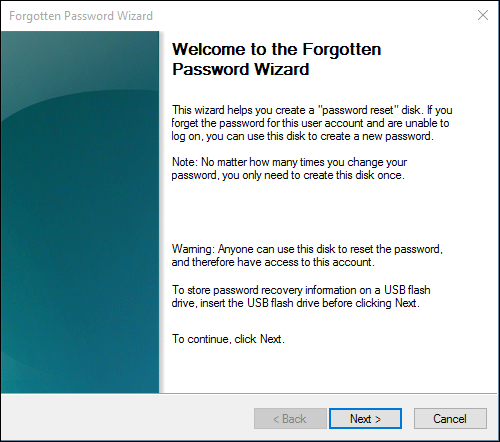
Als je later je wachtwoord vergeet, kun je de USB-stick voor wachtwoordherstel gebruiken om het Windows 11-wachtwoord opnieuw in te stellen.
Stap 5. Plaats de USB-stick voor het opnieuw instellen van het wachtwoord in uw pc.
Stap 6. Klik op het inlogscherm op 'Wachtwoord opnieuw instellen'.
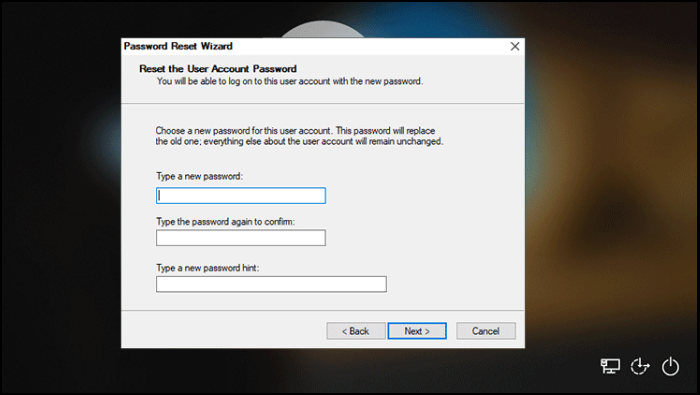
Stap 7. Volg de stappen van de "Wizard voor het opnieuw instellen van het wachtwoord".
Stap 8. Stel een nieuw wachtwoord in voor uw Windows 11.
Als u een Microsoft-account gebruikt of een ander beheerdersaccount hebt, leer dan deze methoden:
✅Voordelen:
|
⚠️Nadelen:
|
Windows 11 wachtwoord reset USB-download
👍Ideaal voor: buitengesloten zijn van een Windows 11-pc zonder toegang tot een account of een eerder geïnstalleerde herstelschijf.
Als je al bent buitengesloten, kan de ingebouwde Windows-tool het wachtwoord niet opnieuw instellen. Je hebt een andere optie: EaseUS Partition Master.
EaseUS Partition Master is voornamelijk een schijfbeheerprogramma, maar het bevat ook een ingebouwde wizard voor het resetten van wachtwoorden waarmee een opstartbare USB-schijf kan worden gemaakt. Hiermee kunnen gebruikers vanaf elke Windows-pc een wachtwoordherstelschijf voor Windows maken op een USB-stick, cd of dvd en het wachtwoord resetten zonder gegevensverlies.
EaseUS Partition Master helpt u bij het maken van een noodschijf voor schijfbeheer op vastgelopen computers. Deze tool voor het resetten van Windows-wachtwoorden is geschikt voor:
- Stel uw Windows-wachtwoord opnieuw in als u uw Windows-wachtwoord bent vergeten.
- Los het probleem op dat Windows niet opstart .
- Los het blauwe schermprobleem op dat optreedt bij het opstarten van de pc.
- Voer schijfbeheer uit wanneer uw computer vastloopt.
Download EaseUS Partition Master en volg deze stappen om het wachtwoord van Windows 11 opnieuw in te stellen.
Stap 1. Plaats de USB-schijf in de computer, download en start EaseUS Partition Master en klik op "Toolkit" > "Wachtwoord opnieuw instellen".

Stap 2. Er verschijnt een klein venster. Lees dit zorgvuldig door en klik vervolgens op 'Maken'.

Stap 3. Selecteer de juiste USB-flashdrive of externe harde schijf en klik opnieuw op 'Maken'. Wacht geduldig. Nadat de USB-flashdrive voor het resetten van het wachtwoord is aangemaakt, klikt u op 'Voltooien'.

Stap 4. Verwijder de USB-stick voor het resetten van het wachtwoord, plaats deze in de vergrendelde pc en herstart de computer. U wordt gevraagd om de opstartschijf te wijzigen zodat de pc vanaf de USB-stick opstart. Zodra dit is voltooid, start het systeem automatisch op vanaf de USB-stick.
Stap 5. Na het opnieuw opstarten, zoek EaseUS Partition Master opnieuw op en ga naar "Wachtwoord opnieuw instellen". Alle accounts op de pc worden in de interface weergegeven; klik op het betreffende account en vink "Opnieuw instellen en ontgrendelen" aan.

Stap 6. Wanneer u deze melding krijgt, klikt u op 'Bevestigen' om verder te gaan. Uw wachtwoord wordt verwijderd.

✅Voordelen:
|
⚠️Nadelen:
|
Videohandleiding over het resetten van het Windows 11-wachtwoord met behulp van de opstartbare USB-stick van EaseUS:
Tips om problemen met vergeten wachtwoorden te voorkomen
Een USB-stick voor het resetten van je wachtwoord is handig als je je Windows-wachtwoord bent vergeten. Het is erg vervelend als je geen toegang meer hebt tot je Windows 11-pc. Om problemen met vergeten wachtwoorden in de toekomst te voorkomen, volgen hier enkele tips.
- Maak nu een USB-stick aan om je wachtwoord te resetten en bewaar deze op een veilige plek.
- Koppel uw lokale account aan een Microsoft-account voor online herstel. Met cloudtoegang kunt u uw wachtwoord online opnieuw instellen.
- Gebruik een wachtwoordmanager voor sterke, unieke wachtwoorden.
- Maak regelmatig een back-up van belangrijke bestanden naar OneDrive, een externe schijf of cloudopslag, zodat u zich minder zorgen hoeft te maken als er iets misgaat.
- Maak direct een back-up van uw BitLocker-herstelsleutel als versleuteling is ingeschakeld.
Deel deze handleiding om meer gebruikers te helpen hun vergeten Windows 11-wachtwoorden opnieuw in te stellen.

Conclusie
Als u de toegang tot uw Windows 11-pc verliest, hoeft dat niet te betekenen dat u uw bestanden kwijtraakt. Met een USB-stick voor het resetten van uw wachtwoord kunt u de toegang eenvoudig herstellen en hoeft u het systeem niet opnieuw te installeren.
De ingebouwde herstelschijf van Microsoft biedt een eenvoudige en gratis oplossing als deze van tevoren is ingesteld. Voor noodgevallen, bijvoorbeeld wanneer u bent buitengesloten, bieden professionele tools zoals EaseUS Partition Master een betrouwbare manier om weer toegang tot uw systeem te krijgen zonder uw gegevens in gevaar te brengen.
Veelgestelde vragen
1. Kan ik een Windows-wachtwoord gratis opnieuw instellen?
Ja, je kunt een Windows 11-wachtwoord volledig gratis opnieuw instellen met behulp van de ingebouwde Microsoft-tools. Deze methode heeft echter enkele beperkingen. Zo werkt het bijvoorbeeld alleen voor lokale accounts. Als je computer een Microsoft-account of schijfversleuteling gebruikt, kun je beter EaseUS Partition Master gebruiken.
2. Is de USB-software voor het resetten van het Windows 11-wachtwoord veilig?
Het is heel veilig als je downloadt van vertrouwde bronnen. Download daarom van officiële websites, volg de stapsgewijze handleidingen, onderbreek het opstartproces niet en maak een back-up van je gegevens. EaseUS Partition Master is een veilige USB-tool voor het resetten van Windows 11-wachtwoorden die geen gegevensverlies veroorzaakt. Het richt zich alleen op het wachtwoordbestand op je systeempartitie.
3. Hoe kan ik het wachtwoord van Windows 11 opnieuw instellen als ik een Microsoft-account gebruik?
Als u een Microsoft-account gebruikt, kunt u geen lokaal USB-wachtwoordherstelprogramma gebruiken. Herstel uw wachtwoord in plaats daarvan online.
Stap 1. Klik op het inlogscherm op "Ik ben mijn wachtwoord vergeten."
Stap 2. Voer uw e-mailadres/telefoonnummer in en verifieer met een beveiligingscode.
Stap 3. Stel een nieuw wachtwoord in en log normaal in.
Hoe kunnen wij u helpen?
Gerelateerde artikelen
-
Hoe u de harde schijf kunt controleren op slechte sectoren - 3 eenvoudige manieren 💡
![author icon]() Tina/2026/06/29
Tina/2026/06/29 -
Converteer VHDX van GPT naar MBR (fix P2V-conversie mislukt)
![author icon]() Tina/2026/06/16
Tina/2026/06/16 -
Hoe Windows naar een andere schijf te verplaatsen [Veilig en gemakkelijk]
/2026/06/16
-
Windows 11 installeren op een HP laptop - Afbeeldingengids
![author icon]() Tina/2026/06/16
Tina/2026/06/16