




Inhoud
Pagina Inhoudsopgave

Bijgewerkt door
TinaBijgewerkt op Jun 16, 2026
Wachtwoorden beschermen uw Windows-computer en persoonlijke bestanden, maar als u uw inlogwachtwoord vergeet, kunt u volledig buitengesloten raken van uw systeem. Dit probleem komt nog steeds vaak voor bij gebruikers van oudere systemen zoals Windows 7, met name op oudere laptops of kantoor-pc's.
Als je je Windows 7-wachtwoord bent vergeten en geen toegang meer hebt tot Windows 7, kun je met een USB-stick voor wachtwoordherstel het wachtwoord opnieuw instellen of verwijderen en weer toegang krijgen tot het systeem.
In deze handleiding leer je:
- Hoe download of maak je een USB-stick voor het resetten van het Windows 7-wachtwoord?
- Hoe u een Windows 7-wachtwoord kunt resetten met behulp van een USB-stick
- Hoe maak je een opstartbare USB-stick voor wachtwoordherstel voor elke pc?
Voordat je begint, zijn er een paar belangrijke dingen die je moet weten.
- 🚩 Maak een wachtwoordhersteldiskette aan met de ingebouwde Windows-tool voordat u uw wachtwoord vergeet.
- 🚩 Je hoeft de schijf niet opnieuw aan te maken, zelfs niet als je later je Windows-wachtwoord wijzigt.
- 🚩 De ingebouwde USB-stick voor het resetten van wachtwoorden werkt alleen op de computer waarop deze is aangemaakt.
Als je een USB-stick nodig hebt om het wachtwoord van Windows 7 te resetten voor een andere vergrendelde computer, kun je een professionele tool zoals EaseUS Partition Master gebruiken. Hiermee kun je een opstartbare wachtwoordresetdiskette maken voor elke pc. Ga naar deel 3 om te leren hoe dit werkt.
Gratis USB-stick voor het resetten van het Windows 7-wachtwoord downloaden/maken
Een Windows 7 wachtwoordhersteldiskette is een verwisselbaar station (USB-stick of cd/dvd) waarmee u uw Windows-aanmeldingswachtwoord kunt resetten als u het bent vergeten. Nadat u de diskette hebt gemaakt, kunt u deze opnieuw gebruiken wanneer u uw wachtwoord bent vergeten. Deze functie is ingebouwd in Windows en kan worden gemaakt met behulp van de wizard 'Wachtwoord vergeten'.
Hieronder vindt u de officiële methode om een USB-stick te maken waarmee u uw wachtwoord kunt resetten in Windows 7.
Stap 1. Plaats een USB-flashdrive.
- Sluit een USB-stick aan op uw computer.
💡 Let op: Het maken van een wachtwoordherstelschijf formatteert de USB-schijf normaal gesproken niet, maar het is toch aan te raden om eerst een back-up te maken van belangrijke bestanden.
Stap 2. Open 'Wachtwoordherstelschijf maken'.
- Typ 'Configuratiescherm' in het zoekvak op de taakbalk en selecteer het vervolgens uit de lijst met resultaten.
- Typ in het zoekvak van het Configuratiescherm 'wachtwoordherstel maken' en selecteer 'Een wachtwoordherstelschijf maken'. Hiermee start de wizard 'Wachtwoord vergeten'.
Stap 3. Selecteer het USB-apparaat.
In de wizard voor het opnieuw instellen van het wachtwoord:
- Klik op Volgende
- Selecteer uw USB-flashdrive
- Klik op Volgende
Stap 4. Voer uw huidige wachtwoord in.
- Voer het huidige wachtwoord van uw Windows 7-account in en klik op Volgende.
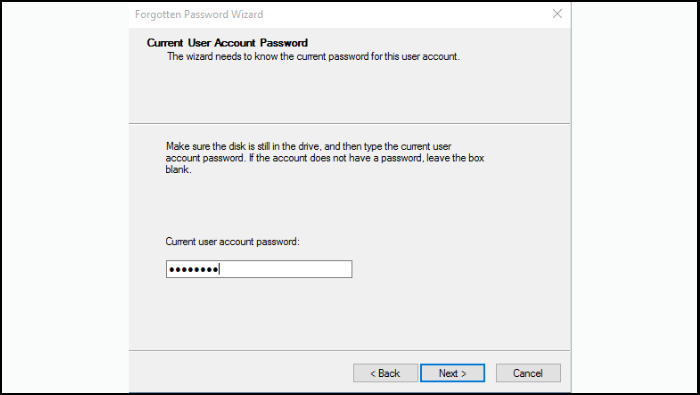
- Windows maakt de wachtwoordherstelschijf automatisch aan.
Stap 5. Voltooi het proces.
Wanneer de voortgang 100% bereikt, klikt u op Voltooien. Verwijder de USB-stick en bewaar deze op een veilige plaats. Deze USB-stick kan nu worden gebruikt als herstelschijf voor Windows 7-wachtwoorden.
Als de wizard voor het opnieuw instellen van het wachtwoord niet wordt geopend, raadpleeg dan dit bericht van Microsoft voor hulp.
Deel dit bericht zodat meer gebruikers kunnen leren hoe ze gratis een USB-stick kunnen downloaden om hun Windows 7-wachtwoord te resetten.

Hoe gebruik je een USB-stick voor het resetten van Windows 7-wachtwoorden?
Als u later uw Windows 7-wachtwoord vergeet, kunt u de USB-stick voor wachtwoordherstel gebruiken om uw pc te ontgrendelen.
Volg deze stappen:
Stap 1. Plaats de USB-stick voor het resetten van het Windows 7-wachtwoord in de vergrendelde computer.
Stap 2. Voer op het inlogscherm een onjuist wachtwoord in. Windows 7 zal de optie 'Wachtwoord opnieuw instellen' weergeven.
Stap 3. Klik op Wachtwoord opnieuw instellen om de wizard voor het opnieuw instellen van het wachtwoord te starten.
Stap 4. Selecteer de USB-stick voor het opnieuw instellen van het wachtwoord en klik op Volgende.
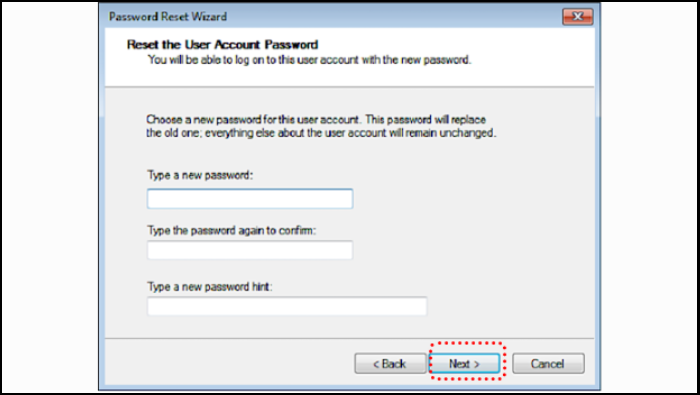
Stap 5. Voer een nieuw wachtwoord en een wachtwoordhint in en klik vervolgens op Volgende. Klik daarna op Voltooien om het proces af te ronden en in te loggen met het nieuwe wachtwoord.
Maak een USB-stick voor het resetten van het Windows 7-wachtwoord voor elke pc.
De ingebouwde Windows-tool werkt goed, maar heeft wel een aantal beperkingen:
- De wachtwoordhersteldiskette moet worden aangemaakt voordat het wachtwoord wordt vergeten.
- Het werkt alleen op dezelfde computer.
- Het is niet mogelijk om wachtwoorden op andere vergrendelde Windows-pc's te resetten.
Als je al bent buitengesloten van je pc of een andere computer moet ontgrendelen, is een opstartbare USB-stick voor het resetten van wachtwoorden een betere oplossing. EaseUS Partition Master biedt een functie genaamd 'Wachtwoordreset', waarmee gebruikers een opstartbare USB-stick voor het resetten van Windows-wachtwoorden kunnen maken die op meerdere pc's werkt.
Met deze methode kunt u wachtwoorden op Windows 7/8/10/11-systemen opnieuw instellen, omzeilen of verwijderen, zelfs als de computer al vergrendeld is. Zo maakt u een wachtwoordhersteldiskette voor elke Windows-pc:
Stap 1. Plaats de USB-schijf in de computer, download en start EaseUS Partition Master en klik op "Toolkit" > "Wachtwoord opnieuw instellen".

Stap 2. Er verschijnt een klein venster. Lees dit zorgvuldig door en klik vervolgens op 'Maken'.

Stap 3. Selecteer de juiste USB-flashdrive of externe harde schijf en klik opnieuw op 'Maken'. Wacht geduldig. Nadat de USB-flashdrive voor het resetten van het wachtwoord is aangemaakt, klikt u op 'Voltooien'.

Stap 4. Verwijder de USB-stick voor het resetten van het wachtwoord, plaats deze in de vergrendelde pc en herstart de computer. U wordt gevraagd om de opstartschijf te wijzigen zodat de pc vanaf de USB-stick opstart. Zodra dit is voltooid, start het systeem automatisch op vanaf de USB-stick.
Stap 5. Na het opnieuw opstarten, zoek EaseUS Partition Master opnieuw op en ga naar "Wachtwoord opnieuw instellen". Alle accounts op de pc worden in de interface weergegeven; klik op het betreffende account en vink "Opnieuw instellen en ontgrendelen" aan.

Stap 6. Wanneer u deze melding krijgt, klikt u op 'Bevestigen' om verder te gaan. Uw wachtwoord wordt verwijderd.

Conclusie
Het maken van een USB-stick voor het resetten van het Windows 7-wachtwoord is een van de eenvoudigste manieren om weer toegang tot uw computer te krijgen als u uw inlogwachtwoord bent vergeten. De ingebouwde wachtwoordherstelschijf van Windows werkt ook goed, maar deze moet worden gemaakt voordat u het wachtwoord vergeet en werkt alleen op de originele computer.
Als je een flexibelere oplossing nodig hebt, kun je met tools zoals EaseUS Partition Master een opstartbare USB-stick maken waarmee je Windows-wachtwoorden kunt resetten en vrijwel elke pc kunt ontgrendelen. Door van tevoren een wachtwoordherstelschijf te maken, kun je veel tijd besparen en gegevensverlies voorkomen als er wachtwoordproblemen optreden.
Meer vragen over het resetten van het Windows 7-wachtwoord via USB
1. Hoe kan ik mijn Windows 7-wachtwoord opnieuw instellen als ik het vergeten ben?
Als u uw Windows 7-wachtwoord bent vergeten, kunt u het op verschillende manieren opnieuw instellen:
- Gebruik een Windows 7-wachtwoordherstelschijf.
- Meld u aan met een ander beheerdersaccount
- Gebruik een opstartbare USB-stick voor het resetten van het wachtwoord.
- Stel het wachtwoord opnieuw in via de veilige modus met opdrachtprompt.
Als je geen hersteldisk hebt voorbereid, is het gebruik van een opstartbare tool voor het resetten van het wachtwoord vaak de eenvoudigste oplossing.
2. Kan ik een USB-stick maken om het wachtwoord van Windows 7 te resetten als ik mijn wachtwoord ben vergeten?
Nee. De ingebouwde Windows-tool voor het resetten van wachtwoorden moet worden aangemaakt voordat het wachtwoord is vergeten. Als u al bent buitengesloten van de computer, hebt u een opstartbare USB-stick nodig van een derde partij waarmee u het Windows-wachtwoord kunt resetten. Deze USB-stick is gemaakt met een andere computer.
3. Wat is een Windows 7 wachtwoordhersteldiskette?
Een Windows 7 wachtwoordhersteldiskette is een USB-flashstation of verwisselbaar medium waarop versleutelde informatie is opgeslagen waarmee u het aanmeldwachtwoord van een specifiek Windows-account kunt resetten. Eenmaal aangemaakt, kan de diskette meerdere keren worden gebruikt, zelfs als het wachtwoord later verandert.
4. Kan ik een USB-stick downloaden om het wachtwoord van Windows 7 opnieuw in te stellen?
Windows biedt geen directe download van een USB-stick voor het resetten van wachtwoorden. U moet er zelf een maken met behulp van:
- De functie 'Wachtwoordherstelschijf maken' in het Configuratiescherm
- Een opstartbare wachtwoordhersteltool van een derde partij
Deze tools genereren een opstartbare herstelomgeving waarmee Windows-wachtwoorden kunnen worden verwijderd of gereset.
5. Worden gegevens gewist met een wachtwoordhersteldiskette voor Windows 7?
Nee. Een wachtwoordherstelschijf verwijdert of wijzigt uw bestanden niet. Deze reset alleen de aanmeldgegevens die aan het Windows-account zijn gekoppeld, zodat u weer toegang tot het systeem krijgt.
6. Kan ik dezelfde USB-stick voor het resetten van mijn wachtwoord op een andere computer gebruiken?
De ingebouwde wachtwoordherstelschijf van Windows kan niet op een andere computer worden gebruikt, omdat deze accountspecifieke versleutelingsinformatie bevat.
Opstartbare software voor het resetten van wachtwoorden kan echter een USB-stick maken die op meerdere pc's werkt.
7. Welke USB-stickgrootte is nodig voor een wachtwoordhersteldiskette voor Windows?
Een heel kleine USB-stick is voldoende. In de meeste gevallen:
- 256 MB tot 1 GB is voldoende voor een wachtwoordherstelschijf.
- Opstartbare wachtwoordhersteltools kunnen 1 tot 4 GB aan geheugen vereisen.
Elke standaard USB-stick zou moeten werken.
Hoe kunnen wij u helpen?
Gerelateerde artikelen
-
3 manieren | Hoe u de optie Schijfbeheeropmaak kunt repareren die grijs is in Windows 11/10/8/7
![author icon]() Tina/2026/06/16
Tina/2026/06/16 -
Hoe u een snelheidstest voor een micro-SD-kaart uitvoert op Windows 10/11 [Nieuwe handleiding 2024]
![author icon]() Tina/2026/06/16
Tina/2026/06/16 -
De Beste Gratis Formatteer Software voor SD Kaart & USB-stick
![author icon]() Tina/2026/06/16
Tina/2026/06/16 -
Hoe u gratis een USB-stick kunt klonen - Stapsgewijze handleiding
![author icon]() Tina/2026/06/16
Tina/2026/06/16