




Inhoud
Pagina Inhoudsopgave

Bijgewerkt door
TinaBijgewerkt op Jun 16, 2026
Blijft u hangen in het Windows-laadscherm? Krijgt u een zwart scherm na het inloggen op Windows 7? Of loopt uw Windows 7-pc steeds vast?
Dergelijke problemen zijn frustrerend, vooral als u voor uw werk afhankelijk bent van uw computer. Gelukkig kan een betrouwbare Windows 7-reparatietool problemen automatisch diagnosticeren en oplossen. Hier leest u waarom u zo'n tool nodig zou kunnen hebben, hoe u een Windows 7-reparatietool gratis kunt downloaden en hoe u deze stap voor stap gebruikt.
Waarom heb je een Windows 7-reparatietool nodig?
Windows 7 werd uitgebracht op 22 oktober 2009. Het is een oud besturingssysteem dat nog steeds door veel gebruikers wordt gebruikt. Windows 7 is stabiel en vertrouwd, maar het is mogelijk niet ontworpen voor de huidige hardware en gebruikspatronen. Het gebrek aan recente beveiligingsupdates maakt het systeem bijvoorbeeld kwetsbaarder voor malware en systeemschade. Daarom kunt u bij het gebruik van Windows 7 een aantal problemen ondervinden, zoals:
- Trage opstarttijden of eindeloze laadschermen.
- De pc start niet meer correct op na een stroomstoring of geforceerde afsluiting.
- Plotselinge afsluitingen, vastlopers en applicatiecrashes.
- Herhaaldelijk blauwe schermfouten.
- Beschadigde partities of bestandssystemen die normale toegang tot gegevens belemmeren.
Als je met deze problemen kampt, is een Windows 7-reparatietool onmisbaar. Het gebruik van een speciale tool om je schijf en partities te scannen, repareren en optimaliseren is veel eenvoudiger en veiliger dan handmatige reparaties. EaseUS Partition Master biedt hiervoor een oplossing.
Gratis download van de Windows 7 reparatietool
Er zijn veel opties voor "gratis download van een Windows 7-reparatietool". Als u een eenvoudiger en veiliger hulpmiddel wilt, is EaseUS Partition Master een aanrader. Het is een bekende schijfbeheerder die kan helpen bij het oplossen van bepaalde problemen met Windows 7.
🎉 Belangrijkste functies van EaseUS Partition Master als reparatietool voor Windows 7:
- Schijf- en partitiereparatie: controleer bestandssystemen, herstel fouten en help bij het herstellen van de toegang tot problematische partities.
- Opstartproblemen oplossen: Blauw/ zwart scherm verhelpen, Windows start niet op, systeem vastlopen.
- Een WinPE-omgeving creëren: herstelprogramma's uitvoeren, bestanden kopiëren of geavanceerde probleemoplossing uitvoeren.
- Schijfbeheer: Beheer schijven en red gegevens van een defecte pc.
🎈 Nog meer redenen om voor EaseUS Partition Master te kiezen:
- Compatibiliteit: Windows 7/8/10/11/Vista.
- Volledige functionaliteit: Ondersteuning voor een reeks handige reparatie- en schijfbeheerfuncties.
- Gebruiksvriendelijke interface: Duidelijke labels en stapsgewijze instructies.
- Veiligheid: Geen advertenties en geen virussen; uw gegevens zijn beschermd.
- Het meest geschikt voor: Gebruikers die een eenvoudige en alles-in-één reparatietool voor Windows 7 willen.
Ontdek waarom miljoenen mensen vertrouwen op deze Windows 7-reparatietool.
|
Hoe gebruik je een Windows 7-reparatietool? [Stapsgewijze handleiding]
Als je opstartproblemen of een blauw scherm tegenkomt, kun je de Windows 7-reparatietool gebruiken om deze problemen eenvoudig op te lossen. In dit gedeelte lees je hoe je EaseUS Partition Master kunt gebruiken om opstartproblemen en fouten in het Windows 7-bestandssysteem te herstellen.
- Opmerking:
- 🔸Maak altijd een back-up van uw belangrijke bestanden voordat u reparatie- of partitiebewerkingen uitvoert om onbedoeld gegevensverlies te voorkomen.
- 🔸Sluit andere programma's tijdens de reparatie om conflicten te verminderen.
- 🔸Zorg ervoor dat de stroom stabiel is om onderbrekingen te voorkomen.
1. Windows 7 opstartfout herstellen
Als uw Windows 7-pc niet meer opstart, kunt u uw dagelijkse taken helemaal niet meer uitvoeren. In plaats van het systeem opnieuw te installeren of willekeurige oplossingen te proberen, is het veel veiliger om het echte probleem aan te pakken: opstartconfiguratie- en systeempartitiefouten. Een betrouwbare Windows 7-reparatietool kan u helpen de systeemschijf te controleren , opstartrecords te herstellen en de toegang tot uw bureaublad te herstellen, zelfs zonder geavanceerde technische kennis.
Leer stap voor stap hoe je EaseUS Partition Master gebruikt om veelvoorkomende opstartfouten van Windows 7 te herstellen:
Stap 1. Start EaseUS Partition Master nadat u de externe schijf/USB op uw computer hebt aangesloten, ga naar "Opstartbare media" en klik op "Opstartbare media maken".

Stap 2. Selecteer een beschikbare USB-stick of cd/dvd en klik op 'Maken'. Je kunt het Windows ISO-bestand ook op het opslagmedium branden.

Stap 3. Sluit de gemaakte opstartbare schijf aan op de nieuwe computer en herstart de computer door F2/Del ingedrukt te houden om het BIOS te openen. Stel vervolgens de WinPE-opstartschijf in als opstartschijf en druk op F10 om af te sluiten.
Stap 4. Start de computer opnieuw op en ga naar de WinPE-interface. Open vervolgens EaseUS Partition Master en klik op "Boot Repair" onder de optie "Toolkit".

Stap 5: Selecteer het systeem dat u wilt repareren en klik op 'Repareren'.

Stap 6. Wacht even, u ontvangt een melding dat het systeem succesvol is hersteld. Klik op "OK" om het opstartherstelproces te voltooien.

2. Herstel de Windows 7-bestandssysteemfout
Fouten in het bestandssysteem kunnen uw Windows 7-installatie beschadigen en na verloop van tijd leiden tot crashes, vastlopers of ontbrekende bestanden. Deze fouten worden vaak veroorzaakt door onjuiste afsluitingen, stroomuitval of beschadigde sectoren op de schijf. Met een Windows 7-reparatietool kunt u de betreffende partitie scannen, problemen met het bestandssysteem detecteren en deze automatisch herstellen, waardoor uw systeem stabiel blijft en uw gegevens veiliger zijn.
Hoe repareer je het bestandssysteem van Windows 7?
Stap 1. Open EaseUS Partition Master op uw computer.
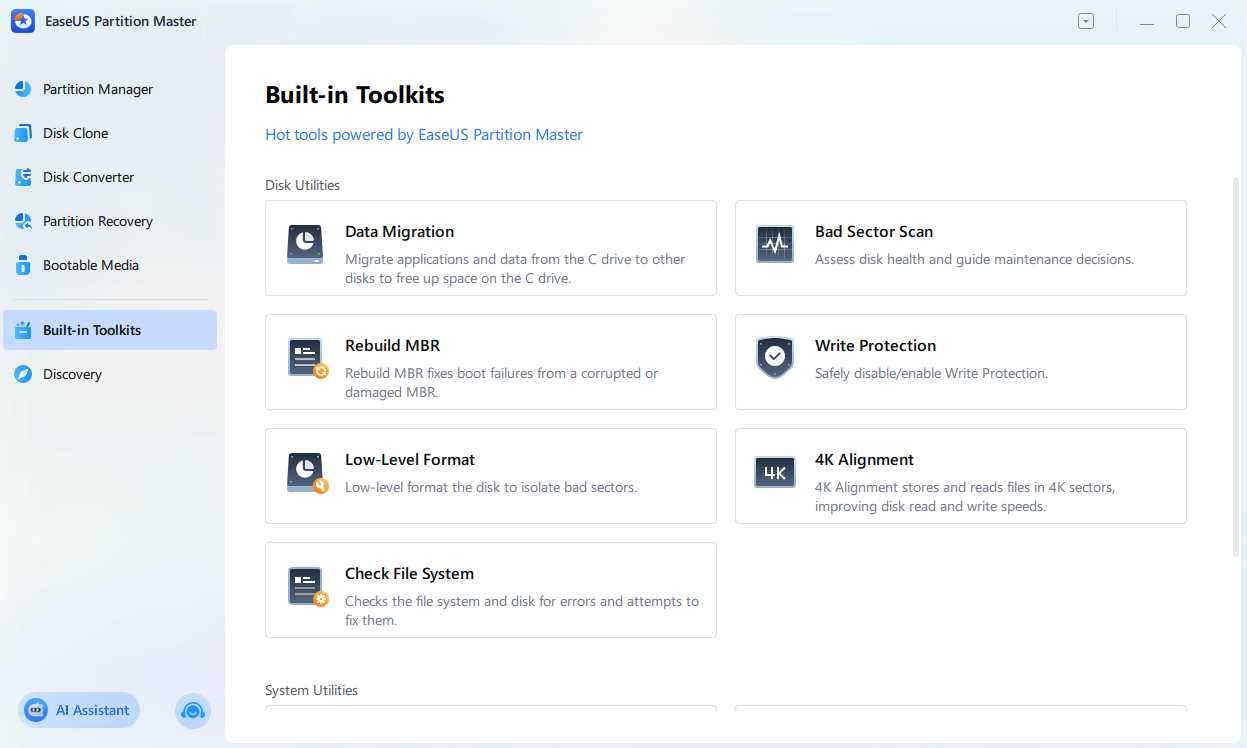
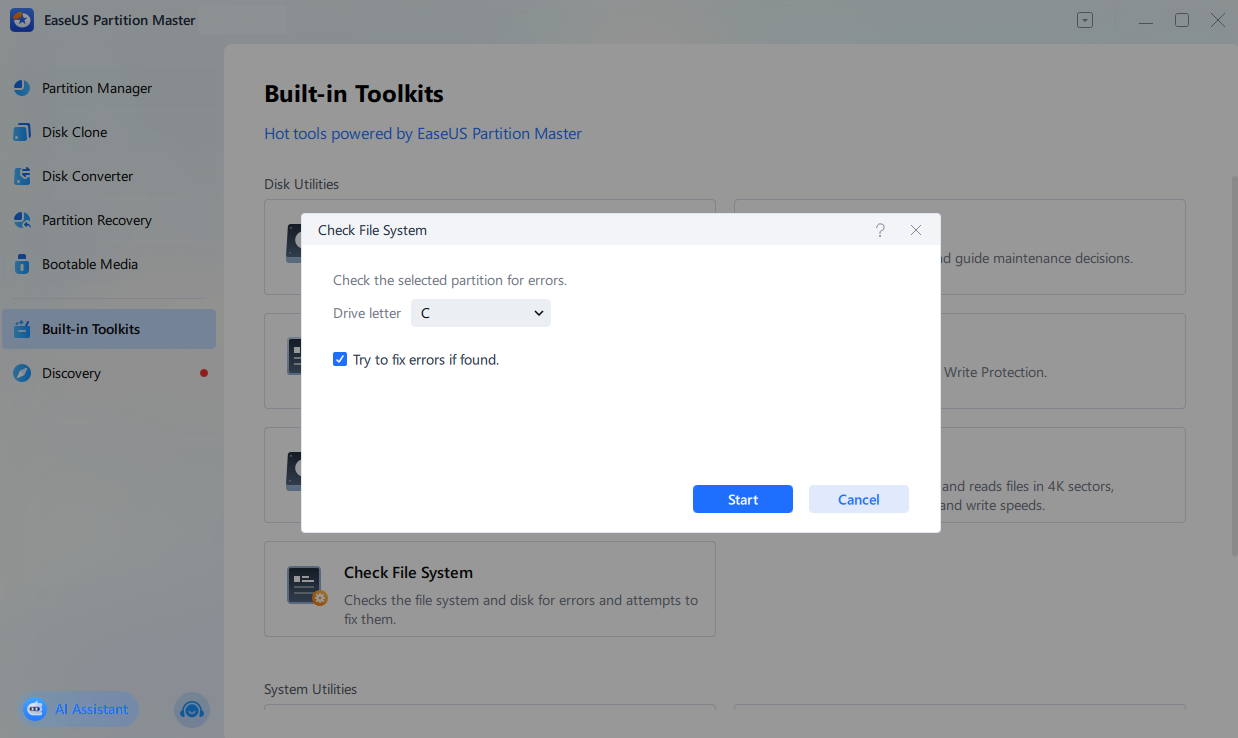
Stap 2. Kies 'Ingebouwde toolkits' > 'Bestandssysteem controleren'.
Stap 3. Selecteer in het venster 'Bestandssysteem controleren' de schijfpartitie die u wilt herstellen.
Stap 4. Vink de optie "Probeer fouten te herstellen indien gevonden" aan en klik op "Start".
Stap 5. Wacht tot de software het bestandssysteem van uw partitie heeft gecontroleerd en eventuele fouten heeft hersteld.
Als je problemen ondervindt tijdens het gebruik van deze Windows 7-reparatietool, kun je contact opnemen met ons supportteam.
EaseUS Windows 7 reparatieservice
Klik hier om gratis contact op te nemen met de experts van EaseUS Partition Master.
De experts van EaseUS staan 24/7 voor u klaar om u persoonlijk te helpen bij het oplossen van problemen met uw Windows 7-systeem. Onze experts bieden u GRATIS evaluatieservices en stellen met hun jarenlange ervaring efficiënt diagnoses en lossen opstartproblemen, Windows-stopcodes en problemen met een traag besturingssysteem op.
- 1. Los het BSOD-probleem (blauw/zwart scherm des doods) op, veroorzaakt door een Windows-update of andere redenen.
- 2. Los Windows-opstartfouten op, zoals 'geen opstartbaar apparaat gevonden' of 'beschadiging van BCD-bestand'.
- 3. Dient om 0X000-foutcodes op Windows-systemen of opstartproblemen van het besturingssysteem op te lossen.
Conclusie
Problemen met Windows 7 kunnen te wijten zijn aan oplosbare problemen met schijven en partities. Een speciaal reparatieprogramma voor Windows 7, zoals EaseUS Partition Master, helpt bij het scannen op fouten, het repareren van bestandssystemen en het optimaliseren van partities zonder dat u zich hoeft te verdiepen in complexe handmatige procedures. Dit reparatieprogramma voor Windows 7 helpt u vaak de stabiliteit te herstellen, de prestaties te verbeteren en de levensduur van uw Windows 7-pc te verlengen.
Veelgestelde vragen
1. Wat moet ik doen als Windows 7 helemaal niet meer opstart?
Je kunt proberen de ingebouwde opstartreparatie van Windows te gebruiken vanaf de installatiemedia of een herstelschijf. Maar deze ingebouwde tool lost je complexe probleem mogelijk niet op. EaseUS Partition Master biedt opstartbare media die je vanaf een USB-stick kunt uitvoeren om partities en bestandssystemen te repareren zonder Windows op te starten.
2. Kan een reparatietool alle problemen met Windows 7 oplossen?
Nee, een reparatietool kan niet alles oplossen. Het is vooral nuttig voor problemen met schijffouten, beschadigde bestandssystemen en partitieproblemen. Als uw problemen worden veroorzaakt door defecte hardware, ernstige malware of ernstig beschadigde systeembestanden, heeft u mogelijk aanvullende tools, een schone installatie of professionele hulp nodig.
3. Hoe vaak moet ik mijn schijf controleren op fouten?
Als uw systeem stabiel is, kunt u de schijfstatus een paar maanden controleren. Als u echter te maken krijgt met crashes, vastlopers of onverwachte herstarts, moet u zo snel mogelijk een controle uitvoeren. Regelmatig onderhoud kan veel problemen met Windows 7 voorkomen voordat ze ernstig worden.
Deel dit bericht zodat meer gebruikers deze Windows 7-reparatietool leren kennen:

Hoe kunnen wij u helpen?
Gerelateerde artikelen
-
Top 5 beste schijfruimteanalyser voor Windows 11 [recensie 2023]
![author icon]() Tina/2026/06/16
Tina/2026/06/16 -
Hoe USB-partitie te verwijderen op Windows 10/11
/2026/06/16
-
EaseUS Partition Master voor Mac, beheer en optimaliseer schijfstations op Mac
![author icon]() Tina/2026/06/16
Tina/2026/06/16 -
Externe harde schijf formatteren naar NTFS (geen gegevensverlies)
![author icon]() Tina/2026/06/16
Tina/2026/06/16