




Inhoud
Pagina Inhoudsopgave

Bijgewerkt door
TinaBijgewerkt op Jun 16, 2026
Bent u uw Windows 8-wachtwoord vergeten? U wilt misschien toegang tot belangrijke werkbestanden, schoolprojecten of persoonlijke foto's, maar u bent buitengesloten. Een eenvoudige oplossing is het maken van een USB-stick om uw Windows 8-wachtwoord te resetten. Met een kleine USB-stick en een paar minuten voorbereiding kunt u voorkomen dat u het systeem opnieuw moet installeren of gegevens verliest. Deze handleiding laat u zien hoe u een USB-stick maakt om uw Windows 8-wachtwoord te resetten. U kunt een ingebouwde Windows-tool of een professionele tool gebruiken om wachtwoorden op elke pc te resetten.
Hoe omzeil ik het wachtwoord op Windows 8?
door u/Den_isle in WindowsHelp
Wat is een USB-stick voor het resetten van het Windows 8-wachtwoord?
Een USB-stick voor het resetten van een Windows 8-wachtwoord is een opstartbare USB-flashdrive waarmee u het wachtwoord kunt wijzigen of verwijderen wanneer u niet kunt inloggen. Het fungeert als een herstelsleutel voor uw pc. Nadat u de USB-stick hebt aangemaakt, kunt u deze in de computer plaatsen wanneer u uw wachtwoord bent vergeten, de instructies op het scherm volgen en een nieuw wachtwoord instellen zonder Windows opnieuw te installeren of uw bestanden te verwijderen. Een USB-stick voor het resetten van een Windows 8-wachtwoord is erg handig, bijvoorbeeld:
- Voorkomt volledige buitensluiting door vergeten Windows-wachtwoorden.
- Sneller en veiliger dan Windows opnieuw installeren.
- Houdt uw bestanden en apps veilig.
- Eenmalige installatie is voldoende voor de lange termijn.
- Eenvoudige wizard voor gemakkelijk gebruik.
Er zijn twee tools voor het resetten van Windows-wachtwoorden. Voordat je begint, volgt hier een eenvoudige en duidelijke vergelijking:
🚩Ingebouwde Windows-tool: Maak een USB-stick om je wachtwoord te resetten voordat je je Windows 8-wachtwoord vergeet.
🚩EaseUS Partition Master: Maak op elk moment een USB-stick om het wachtwoord van Windows 8 te resetten voor elke pc.
Gratis USB-stick voor het resetten van het Windows 8-wachtwoord downloaden/maken
Windows bevat een ingebouwde wizard waarmee u een USB-stick kunt maken om uw Windows-wachtwoord te resetten. Deze USB-stick kan u helpen uw Windows-wachtwoord te resetten wanneer u bent buitengesloten. Het werkt alleen voor lokale accounts en moet worden aangemaakt voordat u uw wachtwoord vergeet. Het is dus het beste om dit zo snel mogelijk te doen op een werkend systeem. Er zijn enkele vereisten voor het gebruik van deze tool om het Windows 8-wachtwoord te omzeilen.
- Vereisten
- Lokale accounts, geen Microsoft-accounts.
- Maak van tevoren een USB-stick aan voor het resetten van je wachtwoord.
- Gebruik de USB-stick voor het resetten van het wachtwoord op dezelfde computer.
Als uw situatie aan deze vereisten voldoet, kunt u een USB-stick voor het resetten van Windows 8-wachtwoorden downloaden en maken. Zorg ervoor dat u bent aangemeld bij het lokale account waarvoor u de resetschijf wilt maken. Volg vervolgens de stappen om een USB-stick voor het resetten van Windows 8-wachtwoorden te maken.
Stap 1. Sluit een USB-flashstation aan op de pc.
Stap 2. Open het Configuratiescherm > Gebruikersaccounts.
Stap 3. Klik op "Een wachtwoordherstelschijf maken."
Stap 4. De wizard 'Wachtwoord vergeten' verschijnt. Klik op 'Volgende', selecteer uw USB-schijf en volg de aanwijzingen.
Stap 5. Voer uw huidige accountwachtwoord in. Laat de wizard vervolgens de resetgegevens naar de USB-stick schrijven.
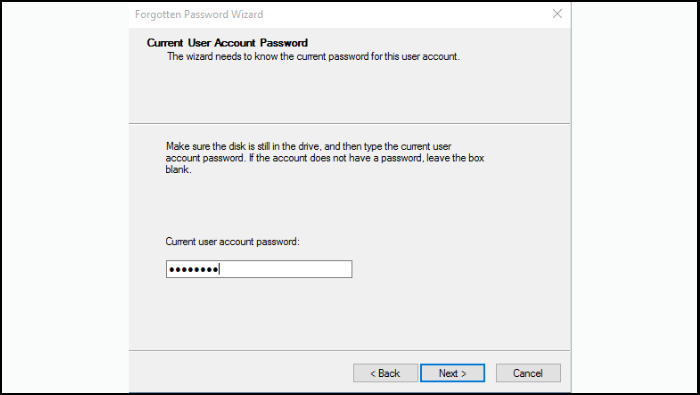
Nu is er een USB-stick voor het resetten van het Windows 8-wachtwoord aangemaakt. Je kunt deze gebruiken als je de volgende keer je Windows 8-wachtwoord vergeet. Als je later je wachtwoord wijzigt , hoef je de stick niet opnieuw aan te maken. De bestaande USB-stick werkt dan nog steeds voor dat account.
Als u de USB-stick voor wachtwoordherstel wilt gebruiken om het wachtwoord van Windows 8 te resetten, volg dan deze stappen:
Stap 1. Sluit de USB-stick voor het resetten van het Windows 8-wachtwoord aan op de vergrendelde computer.
Stap 2. Voer op het aanmeldscherm van Windows 8 een onjuist wachtwoord in. De optie 'Wachtwoord opnieuw instellen' verschijnt.
Stap 3. Klik op Wachtwoord opnieuw instellen om de wizard voor het opnieuw instellen van het wachtwoord te starten.
Stap 4. Selecteer de USB-stick voor het opnieuw instellen van het wachtwoord.
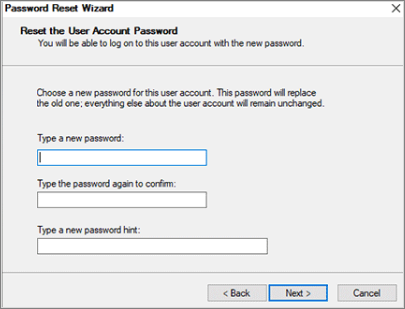
Stap 5. Stel een nieuw wachtwoord in.
Download een USB-stick voor het resetten van het Windows 8-wachtwoord (voor alle pc's).
Als je al bent buitengesloten en niet van tevoren een USB-stick voor het resetten van je wachtwoord hebt gemaakt, kan de bovenstaande Windows-tool je niet helpen. Je moet een opstartbare USB-stick gebruiken. In dit gedeelte biedt EaseUS een Windows-wachtwoordresetprogramma dat de beperkingen van de ingebouwde Windows-tool omzeilt.
EaseUS Partition Master is een betrouwbare keuze als je een USB-stick nodig hebt om je Windows 8-wachtwoord te resetten. Deze stick werkt op vrijwel elke pc. Met deze software kun je een opstartbare USB-stick maken. Je kunt vanaf deze USB-stick opstarten en je Windows-wachtwoord resetten. EaseUS Partition Master vereist niet dat je van tevoren een wachtwoordherstelschijf aanmaakt. Het is dus erg handig als je je pc wilt ontgrendelen.
- ✔️Maak een USB-stick voor het resetten van het Windows 8-wachtwoord op uw huidige pc of een andere pc.
- ✔️Maak een Windows-wachtwoordherstelschijf op een USB-stick, cd of dvd.
- ✔️Windows 8-wachtwoord opnieuw instellen zonder gegevensverlies.
- ✔️Werkt voor lokale accounts en Microsoft-accounts.
- ✔️Verhelpt veel opstartproblemen, zoals blauwe schermen en systeemcrashes.
Gratis download van een schijf voor het resetten van het Windows 8-wachtwoord:
Naast het resetten van wachtwoorden, helpt het je ook om partities veilig te vergroten, te verplaatsen en te klonen, wat betekent dat je een complete toolkit voor schijfbeheer op de lange termijn krijgt.
Hoe gebruik je de EaseUS USB-tool voor het resetten van Windows-wachtwoorden om het wachtwoord van Windows 8 te resetten?
Stap 1. Plaats de USB-schijf in de computer, download en start EaseUS Partition Master en klik op "Toolkit" > "Wachtwoord opnieuw instellen".

Stap 2. Er verschijnt een klein venster. Lees dit zorgvuldig door en klik vervolgens op 'Maken'.

Stap 3. Selecteer de juiste USB-flashdrive of externe harde schijf en klik opnieuw op 'Maken'. Wacht geduldig. Nadat de USB-flashdrive voor het resetten van het wachtwoord is aangemaakt, klikt u op 'Voltooien'.

Stap 4. Verwijder de USB-stick voor het resetten van het wachtwoord, plaats deze in de vergrendelde pc en herstart de computer. U wordt gevraagd om de opstartschijf te wijzigen zodat de pc vanaf de USB-stick opstart. Zodra dit is voltooid, start het systeem automatisch op vanaf de USB-stick.
Stap 5. Na het opnieuw opstarten, zoek EaseUS Partition Master opnieuw op en ga naar "Wachtwoord opnieuw instellen". Alle accounts op de pc worden in de interface weergegeven; klik op het betreffende account en vink "Opnieuw instellen en ontgrendelen" aan.

Stap 6. Wanneer u deze melding krijgt, klikt u op 'Bevestigen' om verder te gaan. Uw wachtwoord wordt verwijderd.

Conclusie
Met een USB-stick voor het resetten van een Windows 8-wachtwoord kunt u een vergeten Windows-wachtwoord omzeilen. Als u nog steeds toegang hebt tot uw account, kunt u de ingebouwde Windows-tool gebruiken om een USB-stick voor het resetten van een Windows 8-wachtwoord te maken. Als u al bent buitengesloten, biedt een professionele tool zoals EaseUS Partition Master een flexibelere oplossing waarmee u wachtwoorden op vrijwel elke pc kunt resetten.
Veelgestelde vragen
1. Kan ik echt gratis een Windows-wachtwoord opnieuw instellen?
In sommige gevallen kunt u een Windows-wachtwoord gratis opnieuw instellen. Als u bijvoorbeeld van tevoren een USB-stick maakt om uw Windows-wachtwoord opnieuw in te stellen, kunt u de ingebouwde Windows-tools gebruiken om uw Windows-wachtwoord te resetten.
2. Kan ik een kant-en-klare USB-stick downloaden om het wachtwoord van Windows 8 opnieuw in te stellen?
Het is niet aan te raden een USB-bestand voor het resetten van Windows 8-wachtwoorden van internet te downloaden. Voor de veiligheid en compatibiliteit kunt u het beste de schijf maken met de ingebouwde wizard van Windows of een betrouwbaar programma zoals EaseUS Partition Master gebruiken om een opstartbare USB-schijf op een computer te maken.
3. Worden mijn gegevens gewist als ik mijn Windows 8-wachtwoord opnieuw instel?
Een correcte procedure voor het resetten van uw wachtwoord mag uw persoonlijke bestanden niet verwijderen. Het is echter altijd verstandig om regelmatig een back-up te maken van belangrijke gegevens. Vermijd twijfelachtige of niet-geverifieerde tools die gebruikersprofielen of systeempartities kunnen beschadigen.
4. Wat gebeurt er als ik een Microsoft-account gebruik om me aan te melden bij Windows 8?
Als u een Microsoft-account gebruikt om in te loggen, ga dan op een ander apparaat naar de pagina voor accountherstel van Microsoft en reset daar uw online accountwachtwoord. Als u problemen ondervindt, is EaseUS Partition Master een goede tool om u te helpen bij het resetten van uw Windows 8-wachtwoord.
Is deze handleiding nuttig? Deel hem zodat meer gebruikers leren hoe ze het wachtwoord van Windows 8 via USB kunnen resetten:

Hoe kunnen wij u helpen?
Gerelateerde artikelen
-
Formatteer 128GB USB naar FAT32 met USB Formatter en PowerShell
![author icon]() Tina/2026/06/16
Tina/2026/06/16 -
Fix Steam herkent fout op externe harde schijf niet
![author icon]() Tina/2026/06/16
Tina/2026/06/16 -
Tips voor Windows 11 Android-apps en Android-apps uitvoeren op Windows 11
![author icon]() Tina/2026/06/16
Tina/2026/06/16 -
Een vergrendelde computer ontgrendelen - Windows (eenvoudig en snel)
![author icon]() Tina/2026/06/16
Tina/2026/06/16