




Inhoud
Pagina Inhoudsopgave

Bijgewerkt door
TinaBijgewerkt op Jun 16, 2026
Het wissen van een solid-state drive (SSD) zonder een werkende Windows-installatie lijkt misschien lastig, maar met de juiste aanpak is het absoluut mogelijk. Of u nu gegevens veilig wilt wissen, de SSD wilt voorbereiden voor wederverkoop of helemaal opnieuw wilt beginnen met een nieuw besturingssysteem, er zijn effectieve manieren om dit te doen zonder Windows.
Waarom je een SSD mogelijk moet wissen zonder Windows
Het wissen van een SSD buiten Windows is vaak nodig in situaties zoals:
- Een schone installatie van het besturingssysteem bereidt de schijf voor op een nieuw systeem.
- Bescherm gevoelige gegevens om ervoor te zorgen dat verwijderde bestanden niet kunnen worden hersteld .
- Verkoop of hergebruik een pc om alle gegevens te wissen voordat u deze overhandigt.
- Fixi herstelt beschadigde schijven om fouten, malware of verkeerde configuraties te verwijderen.
- Traditionele methoden voor het verwijderen of formatteren van bestanden vanuit Windows wissen mogelijk niet alle gegevens volledig, vooral niet op SSD's. Een grondigere methode is nodig.
Methode 1. Gebruik EaseUS BitWiper 🔥
Het gebruik van een professionele schijfwisser is een van de meest betrouwbare oplossingen. Deze tools overschrijven schijfsectoren om gegevens permanent te verwijderen, waardoor herstel lastig wordt. Dit is vooral handig bij het voorbereiden van een SSD voor wederverkoop, recycling of veilige verwijdering.
In dit scenario is EaseUS BitWiper ontworpen om schijven, partities of bestanden veilig te wissen. Het kan SSD-gegevens wissen met behulp van opstartbare media en ondersteunt meerdere wisstandaarden, waardoor het een eenvoudige manier biedt om opslagapparaten veilig te wissen.
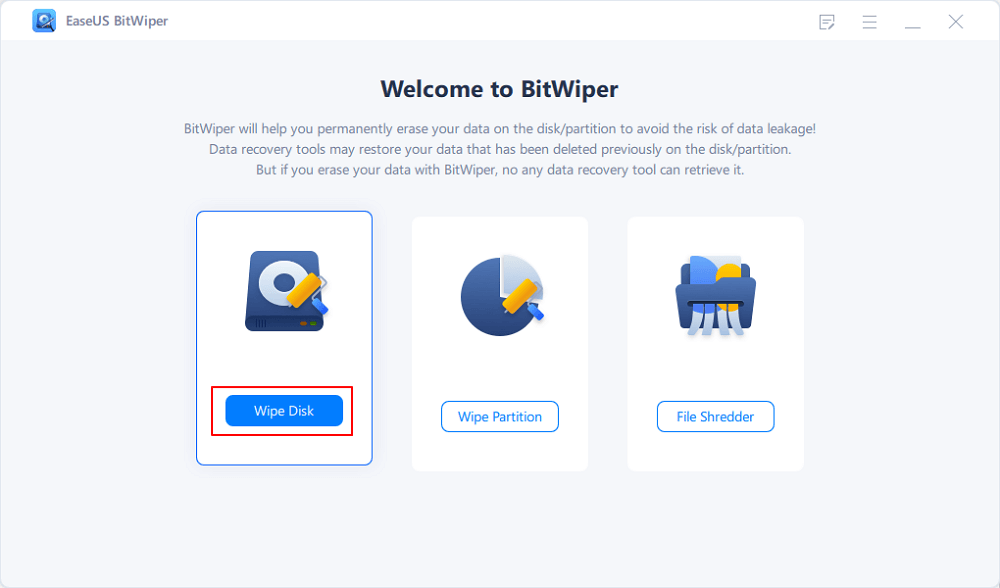
Stap 1. Start EaseUS BitWiper. Klik op het tabblad "Schijf wissen".
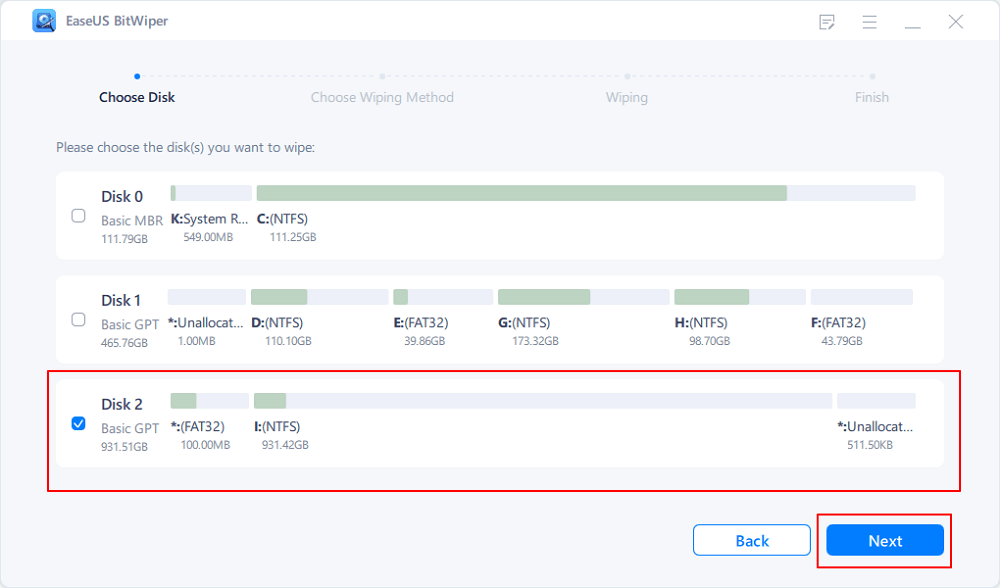
Stap 2. Selecteer de gewenste harde schijf of SSD die u wilt wissen.
Let op: Zorg ervoor dat u de juiste HDD of SSD hebt geselecteerd. Zodra het wissen begint, zijn uw gegevens niet meer te herstellen .
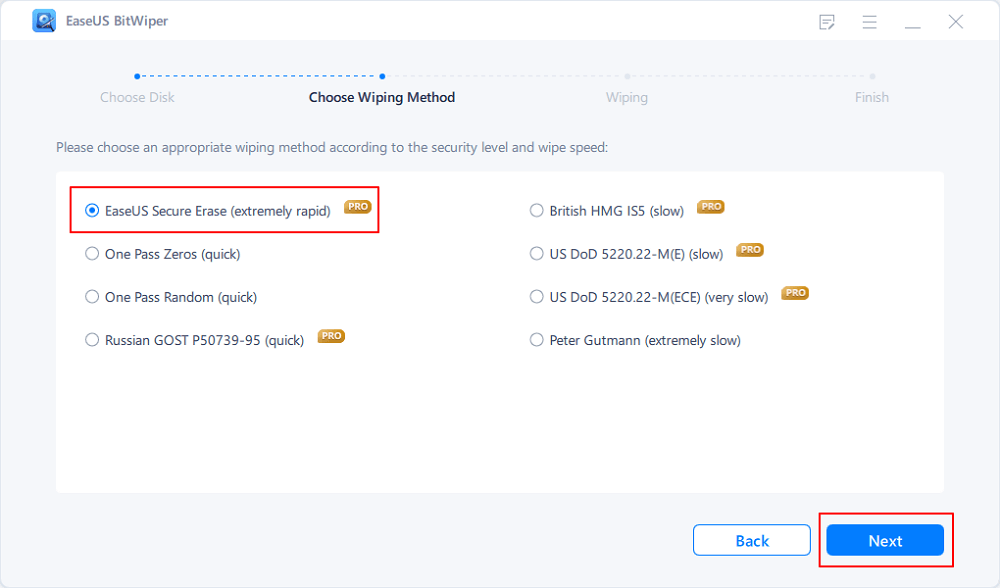
Stap 3. Kies de wismethode en klik op "Volgende".
Kies een geschikte wismethode. EaseUS Secure Erase wordt aanbevolen!
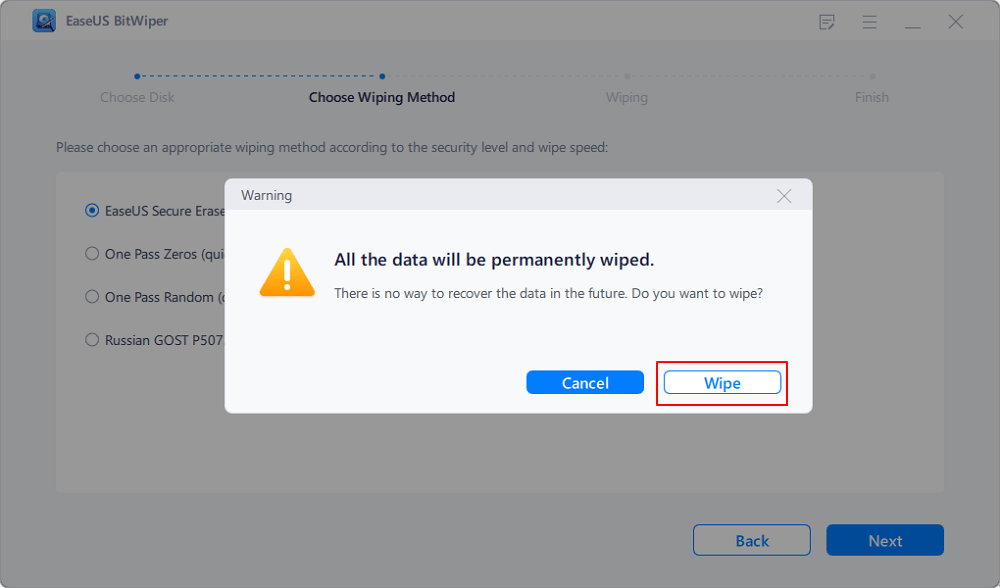
Stap 4. Controleer het waarschuwingsbericht en klik op "Wissen" om te bevestigen.
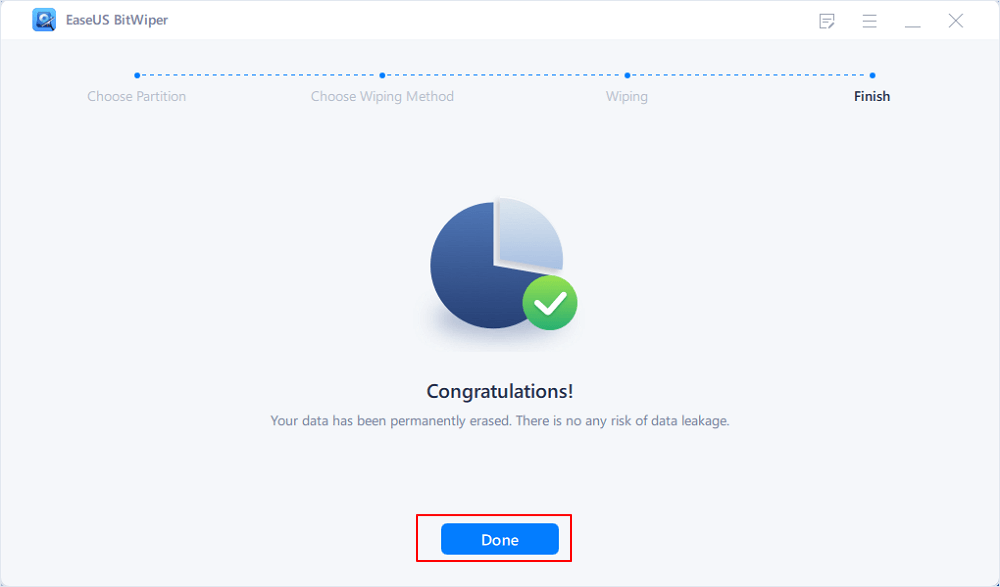
Stap 5. Wacht tot het wissen is voltooid en klik op "Klaar".
Methode 2. Gebruik BIOS/UEFI Secure Erase.
Veel moderne moederborden bevatten een ingebouwde Secure Erase-functie in de BIOS- of UEFI-instellingen. Deze functie communiceert rechtstreeks met de firmware van de SSD om een volledige wisbewerking uit te voeren. Omdat de opdracht op hardwareniveau wordt uitgevoerd, kunnen alle opgeslagen gegevens snel en efficiënt worden gewist zonder dat een besturingssysteem nodig is.
De volgende stappen laten zien hoe je een SSD kunt wissen zonder Windows.
Stap 1. Start uw computer opnieuw op > ga naar de BIOS/UEFI-instellingen (meestal door tijdens het opstarten op F2, Del, Esc of F10 te drukken).
Stap 2. Ga naar het gedeelte Beveiliging, Geavanceerd of Opslag.
Stap 3. Zoek een optie zoals Veilig wissen, Schijf wissen of SSD wissen.
Stap 4. Selecteer de SSD die u wilt wissen en bevestig de bewerking.
Stap 5. Zodra dit is voltooid, is de SSD gewist en klaar voor een nieuwe partitie-indeling of de installatie van een besturingssysteem.
Conclusie
Het wissen van een SSD zonder Windows is mogelijk met behulp van verschillende betrouwbare methoden. Je kunt een speciaal programma gebruiken, de ingebouwde BIOS/UEFI Secure Erase-functie of een opstartbare Linux-omgeving om alle gegevens van de schijf te verwijderen.
Van deze opties biedt EaseUS BitWiper een eenvoudige en veilige oplossing om een SSD gemakkelijk te wissen en ervoor te zorgen dat de gegevens permanent worden verwijderd voordat een systeem opnieuw wordt geïnstalleerd, de schijf wordt doorverkocht of opnieuw wordt gebruikt.
Veelgestelde vragen
1. Kan ik een SSD wissen zonder dat Windows is geïnstalleerd?
Ja, dat kan. Je kunt een tool van een derde partij gebruiken, zoals EaseUS Partition Master, BIOS/UEFI Secure Erase, of een Linux live USB-stick.
2. Kan het wissen van een SSD de schijf beschadigen?
Het antwoord is NEE. Hulpmiddelen voor veilig wissen en dataverwijdering zijn ontworpen voor SSD's en beschadigen de hardware niet bij correct gebruik.
3. Worden alle gegevens verwijderd als ik een SSD formatteer?
Niet helemaal. Formatteren laat vaak dataresten achter. Veilig wissen, of meerdere keren overschrijven, is een betrouwbaardere manier om alle gegevens volledig te verwijderen.
4. Hoe lang duurt het om een SSD te wissen?
De duur hangt af van de grootte van de SSD en de gekozen wisprocedure. Meerdere keren overschrijven duurt langer, maar verhoogt de beveiliging.
Deel dit bericht zodat meer gebruikers hun SSD's gemakkelijk kunnen wissen zonder Windows!

Hoe kunnen wij u helpen?
Gerelateerde artikelen
-
4 manieren om BitLocker van een externe harde schijf te verwijderen
![author icon]() Tina/2026/06/16
Tina/2026/06/16 -
Partition Magic gratis downloaden voor Windows-schijfbeheer
![author icon]() Tina/2026/06/16
Tina/2026/06/16 -
Datum einde ondersteuning Windows 11 bevestigd en wat daarmee te doen [Handleiding voor 2022]
![author icon]() Tina/2026/06/16
Tina/2026/06/16 -
Hoe CHKDSK uit te voeren zonder beheerdersrechten
![author icon]() Tina/2026/06/16
Tina/2026/06/16