Een fabrieksreset van Windows 10 heeft een dubbele functie: het kan systeembestanden vernieuwen met behoud van gegevens, of een volledige wissen uitvoeren. Als u net ontdekt dat uw bestanden verdwenen zijn, is de gouden regel om de computer onmiddellijk uit te schakelen om te voorkomen dat gegevens worden overschreven. Tenzij er een volledige overschrijving van meerdere sectoren heeft plaatsgevonden, blijven uw gegevens fysiek aanwezig.
Voordat we een herstelprotocol starten, moeten we eerst vaststellen wat er op bestandsysteemniveau is gebeurd tijdens de herinstallatie.
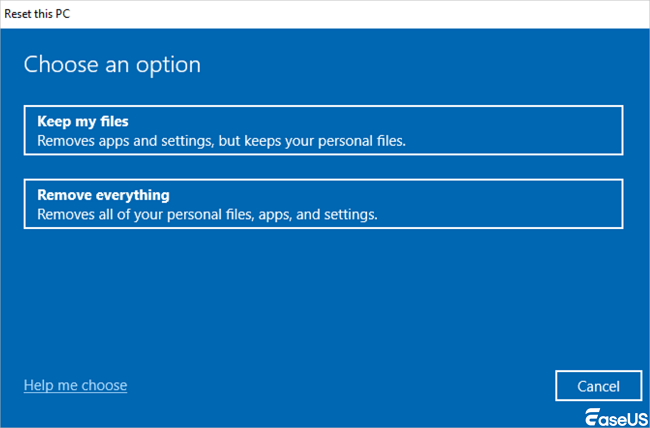
| 1️⃣Optie 1. "Mijn bestanden behouden" - Uitleg
|
Als u deze optie hebt geselecteerd, heeft Windows het besturingssysteem opnieuw geïnstalleerd, maar uw gebruikersprofielgegevens behouden. In veel gevallen zijn uw bestanden niet echt verloren gegaan; ze zijn tijdelijk verplaatst als gevolg van beschadiging van het gebruikersprofiel, wijzigingen in verborgen mappen of gewijzigde padprofielen. De gegevens staan nog steeds op uw NTFS-partitie , maar worden mogelijk niet weergegeven in uw standaardbibliotheken. |
| 2️⃣Optie 2. "Alles verwijderen" Uitleg
|
Deze optie voert een schone systeemformattering uit. De kans op gegevensherstel hangt sterk af van uw hardwarearchitectuur.
- Traditionele harde schijven: Bij een reset wordt de master file table space simpelweg gemarkeerd als "niet-toegewezen". De onderliggende, onbewerkte binaire data blijft intact totdat er nieuwe data overheen wordt geschreven. De kans op herstel is groot.
- SSD's: SSD's maken gebruik van het TRIM-commando. Wanneer een formatteringsproces plaatsvindt, geeft TRIM de controller actief de opdracht om de NAND-flashblokken te wissen tijdens inactieve perioden om de schrijfsnelheid te behouden. Als TRIM zijn scan heeft voltooid, wordt het herstellen van bestanden aanzienlijk complexer. Onmiddellijk handelen is dan noodzakelijk.
|
![Windows 10 terugzetten naar fabrieksinstellingen]()
We bieden u een aantal oplossingen aan en hebben elke methode op basis van testresultaten geëvalueerd . U kunt de methoden vergelijken en de methode kiezen die het beste bij uw behoeften past.
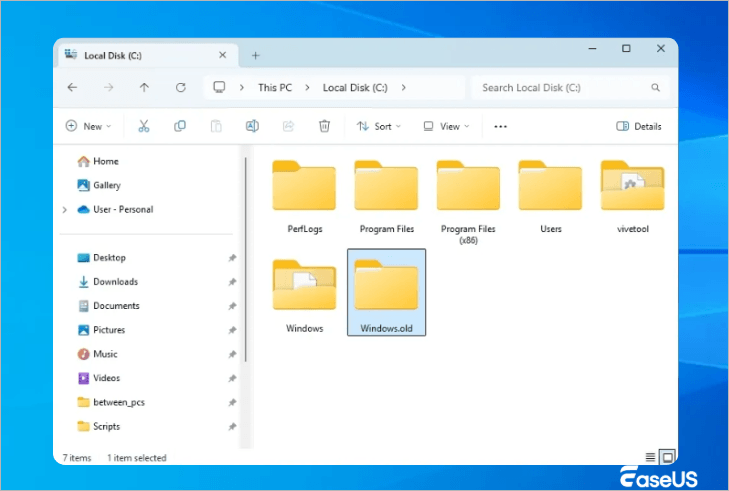
Als u een upgrade of een standaard reset hebt uitgevoerd, maakt Windows vaak een back-uparchief van uw vorige systeemomgeving. De map Windows.old is een tijdelijke archiefmap die op uw hoofdschijf wordt aangemaakt. Deze map fungeert als een momentopname van uw gebruikersprofielen, programmagegevens en systeeminstellingen van vóór de reset.
Belangrijke opmerking: Windows 10 verwijdert deze map automatisch 10 dagen na de reset om schijfruimte vrij te maken.
Stap 1. Open "Bestandsverkenner" door op de sneltoets Win + E te drukken.
Stap 2. Navigeer naar de hoofdmap van uw systeem (meestal C:\ ).
Stap 3. Zoek naar een map met de naam Windows.old . Als deze aanwezig is, dubbelklik dan om hem te openen.
![oude Windows Windows 10]()
Stap 4. Ga naar de map " Gebruikers" en dubbelklik vervolgens op de map van uw vorige gebruikersnaamprofiel.
Stap 5. Zoek uw belangrijkste bibliotheken op.
Kopieer de bestanden uit deze map en plak ze veilig in uw huidige actieve gebruikersprofiel of op een externe opslagdrive.
Als er bestanden volledig ontbreken in de systeemdirectorystructuur, moet u een geavanceerd hulpmiddel gebruiken dat de standaard partitietabellen van het besturingssysteem kan omzeilen.
EaseUS Data Recovery Wizard is ontworpen om niet-toegewezen opslagsectoren direct te scannen. Het negeert beschadigde of geresette NTFS-bestandstabellen om individuele bestandsheaders te identificeren en diepgaande logische gegevenssignaturen te lezen, en assembleert deze vervolgens weer tot gestructureerde bestanden, zelfs voor herstel van RAW-schijven .
Installeer de software altijd op een aparte partitie, een externe harde schijf of een USB-flashstation.
Let op: voor een optimale kans op gegevensherstel installeert u de EaseUS-software voor gegevensherstel op een andere schijf in plaats van de schijf waarop u de bestanden bent kwijtgeraakt.
Stap 1. Start EaseUS Data Recovery Wizard op uw Windows 11-, Windows 10-, Windows 8- of Windows 7-computer. Selecteer de schijfpartitie of opslaglocatie waar u gegevens bent kwijtgeraakt en klik op 'Zoeken naar verloren gegevens'.
Stap 2. Deze herstelsoftware begint met het scannen van de schijf om alle verloren en verwijderde bestanden te vinden. Wanneer het scanproces is voltooid, klikt u op "Filter" > "Type" om de verloren bestandstypen te specificeren. Als u de bestandsnaam nog weet, kunt u ook zoeken in het zoekvak; dit is de snelste manier om het gewenste bestand te vinden.
Stap 3. Bekijk en herstel verloren Windows-bestanden. U kunt dubbelklikken om een voorbeeld van de gescande bestanden te bekijken. Selecteer vervolgens de gewenste gegevens en klik op de knop 'Herstellen' om ze op een andere veilige locatie op uw pc of in de cloud op te slaan.
Als u deze informatie nuttig vindt, deel deze dan met anderen op sociale media om hen te helpen deze veelvoorkomende uitdaging te overwinnen.
Voor gebruikers die vertrouwd zijn met tekstgebaseerde hulpprogramma's, biedt Microsoft een officieel commandoregelprogramma aan.
Windows File Recovery is het officiële tekstgebaseerde hulpprogramma van Microsoft, beschikbaar via de Microsoft Store. Als uw master file tables beschadigd of gewist zijn na een reset, zullen standaard scanmodi niet werken. U moet de uitgebreide modus inschakelen, die zoekt naar onbewerkte bestandssignaturen in alle schijfsectoren wanneer de master file tables beschadigd zijn.
- Download Windows File Recovery vanuit de Microsoft Store.
- Typ 'cmd' in de zoekbalk van Windows, klik met de rechtermuisknop op 'Opdrachtprompt' en selecteer 'Uitvoeren als beheerder'.
- Gebruik expliciete voorbeelden in de opdrachtprompt om een herstelopdracht uit te voeren.
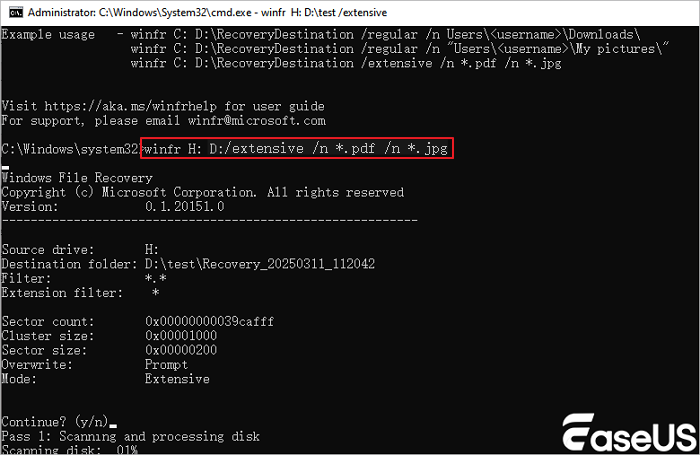
Voorbeeldopdracht om te zoeken naar onbewerkte bestandssignaturen en uw map Afbeeldingen te herstellen van een geformatteerde H:-schijf naar een externe herstelschijf die is toegewezen als D:.
winfr H: D: /extensive /n *.
Neem bijvoorbeeld de afbeelding hieronder. Stel dat u de bestanden "pdf" en "jpg" op schijf H hebt verwijderd en deze nu wilt terugzetten op schijf D. U kunt het volgende invoeren:
![Herstel uw map Afbeeldingen]()
Soms slaan automatische beveiligingsfuncties uw gegevens op zonder uw uitdrukkelijke medeweten.
De standaardinstellingen van Windows 10 zijn nauw geïntegreerd met OneDrive . Zelfs als een fabrieksreset uw fysieke harde schijf wist, kunnen uw standaardprofielmaplocaties continu automatisch gesynchroniseerd zijn met het cloud-dashboard.
- Open een webbrowser en ga naar het OneDrive-webdashboard .
- Meld u aan met hetzelfde Microsoft-account dat vóór de reset aan uw Windows 10-pc was gekoppeld.
- Controleer de map 'Bestanden ' of kijk in de prullenbak van de cloud naar uw ontbrekende gegevensbestanden.
Je kunt de onderstaande tabel gebruiken voor een visuele vergelijking om vanuit verschillende perspectieven te bepalen welke methode het beste bij je past.
| Herstelmethode |
Uitvoeringsmoeilijkheid |
Herstelkans |
Kosten |
| 1️⃣Windows.old-map
|
Zeer laag |
Hoog (binnen 10 dagen) |
Vrij |
| 2️⃣ EaseUS Data Recovery Wizard
|
Laag |
Zeer hoog |
Betaalde / Gratis proefperiode |
| 3️⃣ Bestandsherstel in Windows
|
Hoog (CLI-gebaseerd) |
Hoog |
Vrij |
| 4️⃣OneDrive
|
Laag |
Gegarandeerd (indien eerder ingeschakeld) |
Vrij |
Conclusie
Het kan ontzettend stressvol zijn om te ontdekken dat uw belangrijke persoonlijke bestanden, foto's of documenten verdwenen zijn na een systeemreset. Zoals deze handleiding echter laat zien, leidt een fabrieksreset van Windows 10 niet per se tot permanent gegevensverlies.
Of u nu snel uw profielmappen uit de tijdelijke Windows.old-directory extraheert, een grondige sector-voor-sector scan uitvoert met EaseUS Data Recovery Wizard, of uw bestanden terugzet met behulp van cloud- en lokale back-upintegraties: snelheid blijft de belangrijkste factor. Minimaliseer de inactiviteit van het systeem, installeer geen software op de doelschijf en maak direct een back-up van uw bestanden om een succesvol herstel te garanderen.
Veelgestelde vragen over het herstellen van bestanden na een fabrieksreset in Windows 10
Als je nog vragen hebt over Windows-herstel, bekijk dan de onderstaande korte antwoorden voor meer informatie:
1. Worden bij een fabrieksreset alle schijven in Windows 10 gewist, of alleen de C:-schijf?
Standaard richt de fabrieksreset van Windows 10 zich alleen op de primaire besturingssysteempartitie. Secundaire interne gegevensstations en externe randapparatuur blijven intact, tenzij u tijdens de resetbevestiging expliciet de optie "Alle stations" selecteert.
2. Kan ik bestanden herstellen als mijn Windows 10 pc een SSD heeft in plaats van een HDD?
Ja, maar timing is cruciaal. Om een realistische weergave van de werking te geven: vanwege het TRIM-commando op moderne SSD's worden verwijderde blokken in een wachtrij geplaatst voor elektronische reset tijdens inactieve systeemcycli.
3. Hoe kan ik gegevensverlies voorkomen voordat ik in de toekomst een systeemreset van Windows 10 uitvoer?
Voordat u een fabrieksreset uitvoert, is het raadzaam een back-upstrategie met twee factoren te implementeren: stel automatische dagelijkse back-ups van de "Bestandsgeschiedenis" in via "Instellingen > Update & beveiliging > Back-up" om elk uur wijzigingen in bestanden op een externe USB-stick te bewaren, of maak een volledige systeemimage via "Configuratiescherm > Systeem en beveiliging > Back-up en herstel (Windows 7)" om een complete momentopname van uw partitieconfiguratie op te slaan.