Probeer je de instelling 'USB Selective Suspend' in Windows 11 te vinden om willekeurige verbindingen te verbreken, maar ontbreekt de optie 'USB-instellingen' in het menu 'Energie-opties'? Je bent zeker niet de enige. Dit is een veelvoorkomende frustratie voor gebruikers, of ze nu hun virtual reality-ervaring met een Oculus Link willen verbeteren, een USB-headset willen laten stoppen met piepen of willen voorkomen dat externe schijven de verbinding verbreken tijdens bestandsoverdracht. Deze zoektocht kan gemakkelijk uren duren als je niet weet waar je moet zoeken.
Als de optie niet verschijnt, is deze vaak verborgen in de geavanceerde energie-instellingen. Deze handleiding laat u zien hoe u de optie kunt laten verschijnen of hoe u alternatieve methoden kunt gebruiken om de energiebesparende functie uit te schakelen die waarschijnlijk de oorzaak is van uw USB-problemen.
Windows gebruikt een functie genaamd USB Selective Suspend om energie te besparen door inactieve USB-apparaten automatisch uit te schakelen. Hoewel dit handig is voor laptops, kan het ervoor zorgen dat apparaten zoals externe schijven, VR-headsets of audio-interfaces de verbinding verliezen of onvoorspelbaar gedrag vertonen.
De instelling is meestal te vinden in het Configuratiescherm onder Energiebeheer > Planinstellingen wijzigen > Geavanceerde energie-instellingen wijzigen > USB-instellingen. Zoals velen echter hebben ondervonden, kan de volledige map 'USB-instellingen' ontbreken, met name op sommige laptops zoals de Asus ROG Flow X13. Dit komt vaak door fabrikantspecifieke energieplannen of Windows-updates die deze geavanceerde opties verbergen om de gebruikersinterface te vereenvoudigen.
Voordat u begint met het herstellen van de ontbrekende instelling voor selectieve USB-onderbreking of het aanpassen van energiebeheeropties, is het cruciaal om eerst even stil te staan bij uw gegevens. Als uw USB-schijf willekeurig de verbinding verbreekt, bestaat er een reële kans op beschadiging van bestanden, vooral als de stroom tijdens een overdracht uitvalt. Haast u niet met het wijzigen van instellingen, het bijwerken van stuurprogramma's of het uitschakelen van energiebesparende functies totdat u uw belangrijke bestanden hebt beveiligd.
Direct beginnen met het oplossen van problemen – met name het herhaaldelijk aansluiten en loskoppelen van de schijf of het uitvoeren van reparatieopdrachten zoals CHKDSK – kan het herstellen van gegevens later aanzienlijk bemoeilijken als het bestandssysteem al beschadigd is.
Daar komt een betrouwbare tool voor gegevensherstel van pas. EaseUS Data Recovery Wizard is een van de eenvoudigste en meest effectieve tools voor het terughalen van bestanden van USB-drives die zijn beschadigd door plotselinge onderbrekingen, stroomstoringen of fouten in het bestandssysteem. Het ondersteunt alle soorten verwijderbare opslagmedia, waaronder USB-flashdrives, externe harde schijven, SSD's en geheugenkaarten, dus u bent gedekt, ongeacht welk apparaat u gebruikt.
Zo kunt u met deze tool voor gegevensherstel gegevens van een USB-stick terughalen:
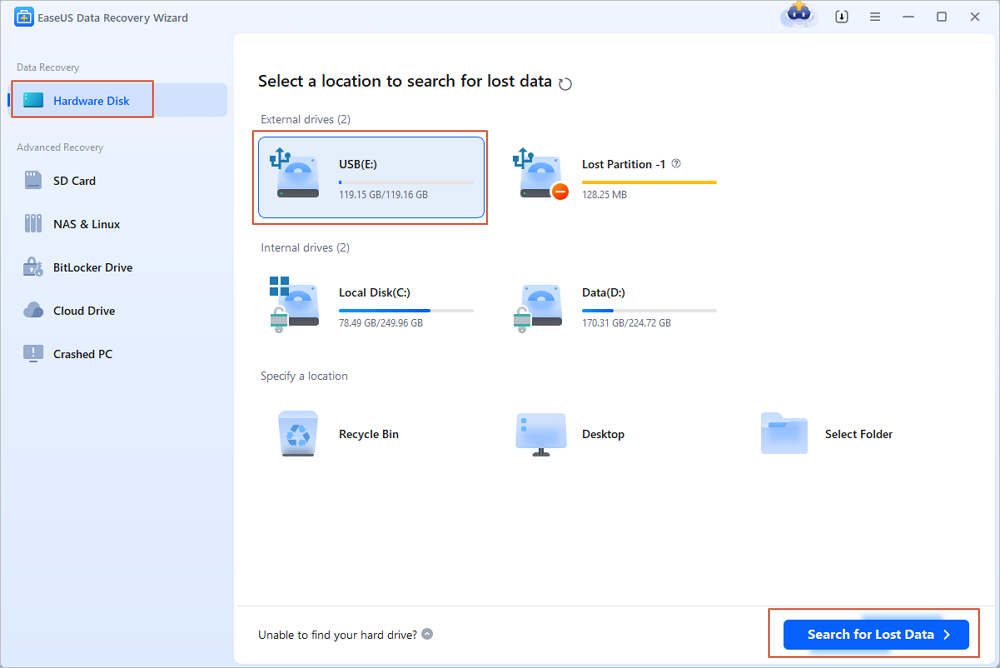
Stap 1. Start de USB-gegevensherstelsoftware.
Sluit de USB-stick aan op uw computer en start de EaseUS USB-gegevensherstelsoftware op uw pc. Selecteer de schijf die is gemarkeerd als een externe schijf en klik op 'Scannen naar verloren gegevens' om te beginnen met het zoeken naar verloren bestanden.
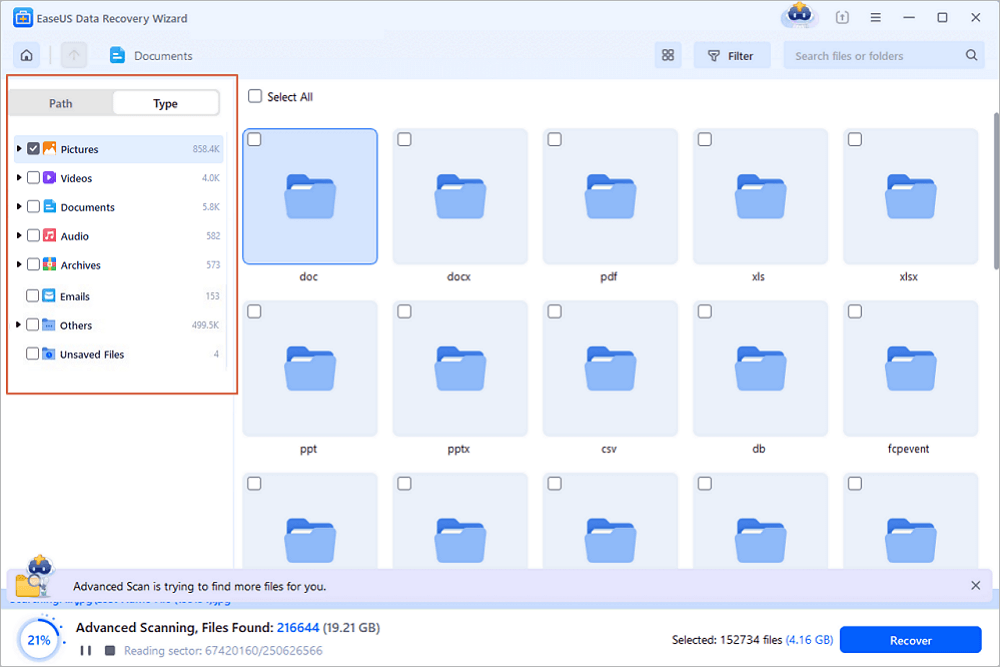
Stap 2. Scan en zoek naar verloren bestanden op een USB-stick.
EaseUS Data Recovery Wizard scant uw USB-stick grondig en vindt al uw verloren gegevens terug. Nadat de scan is voltooid, kunt u de filterfunctie gebruiken om de gewenste bestanden te vinden.
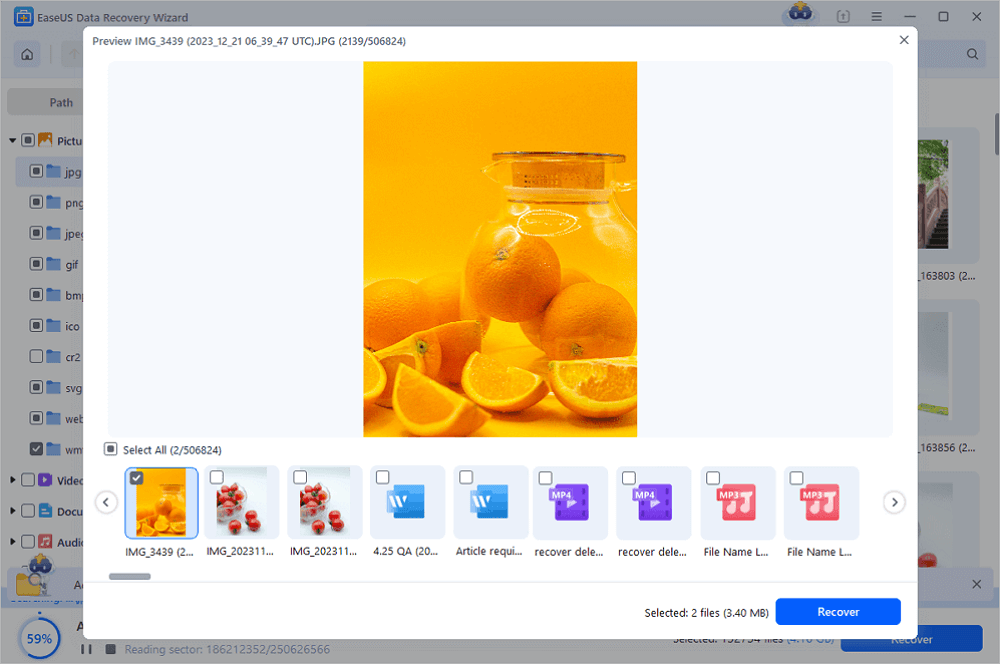
Stap 3. Herstel alle verloren bestanden van de USB-stick
Door dubbel te klikken kunt u een voorbeeld van de bestanden bekijken. Selecteer de bestanden die u wilt herstellen en klik op 'Herstellen' om ze op te slaan op een veilige locatie op uw pc of een ander extern opslagapparaat.
Als je de optie niet kunt vinden, geen nood. Er zijn verschillende effectieve manieren om dit probleem te omzeilen en de problematische energiebesparende functie uit te schakelen.
Oplossing 1. De directe methode om verborgen registeritems weer zichtbaar te maken.
De meest betrouwbare manier om de instelling "USB Selective Suspend Setting" te laten verschijnen, is via de opdrachtprompt of de register-editor. Deze methode wordt aanbevolen door Microsoft MVP's en technische experts.
Dit is de eenvoudigste manier, met één enkel commando:
Stap 1. Klik met de rechtermuisknop op de Startknop en selecteer Terminal (Admin) of Opdrachtprompt (Admin).
Stap 2. Kopieer en plak de volgende opdracht en druk op Enter:
powercfg -attributes 2a737441-1930-4402-8d77-b2bebba308a3 48e6b7a6-50f5-4782-a5d4-53bb8f07e226 -ATTRIB_HIDE
Stap 3. Ga nu terug naar het menu Energie-opties. Je zou nu 'USB-instellingen' in de lijst moeten zien staan.
Oplossing 2. De betrouwbare terugvaloptie - Apparaatbeheer gebruiken
Als je niet in het register wilt rommelen, of als je het probeert en de optie nog steeds niet verschijnt, kun je het menu Energie-instellingen volledig omzeilen. Het uitschakelen van energiebeheer voor je USB-hubs in Apparaatbeheer is een effectieve oplossing die vaak door supportteams wordt aangeraden.
Stap 1. Klik met de rechtermuisknop op de Startknop en selecteer Apparaatbeheer.
Stap 2. Vouw het gedeelte 'Universele seriële buscontrollers' uit.
Stap 3. Je ziet een lijst met items zoals USB Root Hub en Generic USB Hub. Je moet de volgende stap voor elk item herhalen.
Stap 4. Klik met de rechtermuisknop op een hub-item en selecteer Eigenschappen.
Stap 5. Ga naar het tabblad Energiebeheer.
Stap 6. Schakel het selectievakje 'De computer toestaan dit apparaat uit te schakelen om energie te besparen' uit.
Stap 7. Klik op OK en herhaal dit proces voor alle andere USB-hubs in de lijst.
Dit bereikt hetzelfde resultaat als het uitschakelen van USB Selective Suspend, waardoor Windows uw poorten en hubs niet meer uitschakelt en de meeste problemen met willekeurige verbindingsonderbrekingen worden opgelost.
Ondervindt u nog steeds problemen?
Als je deze stappen hebt gevolgd en je USB-apparaat nog steeds de verbinding verliest, ligt het probleem mogelijk ergens anders:
Defecte hardware: Probeer een andere USB-poort of kabel. Een beschadigde kabel kan leiden tot intermitterend stroom- en gegevensverlies.
Verouderde stuurprogramma's: Update uw USB- en chipsetstuurprogramma's via de website van uw moederbord- of pc-fabrikant.
Conclusie
Het is vaker dan je denkt dat je te maken krijgt met een verborgen instelling voor selectieve USB-uitschakeling, maar het hoeft geen onoverkomelijk probleem te zijn. Door de instelling via een registeropdracht zichtbaar te maken of door energiebeheer rechtstreeks in Apparaatbeheer uit te schakelen, kun je voorkomen dat Windows je USB-apparaten uitschakelt om energie te besparen. Dit zou een einde moeten maken aan de onderbrekingen, of je nu midden in een VR-game zit, belangrijke bestanden overdraagt of gewoon ongestoord wilt werken.