



Pagina Inhoudsopgave
Recensies


Wat is de beste manier om grote videobestanden te verzenden en te ontvangen? Ik ben van plan video's te bewerken voor een aantal klanten. Ik wil niet dat ze geld hoeven uit te geven aan een service die dit mogelijk maakt, en ik wil ook niet dat ze elkaars video's kunnen zien.
Grote videobestanden overschrijden vaak de maximale afmetingen van e-mail- of berichtenapps. Deze platforms comprimeren video's doorgaans automatisch, waardoor de resolutie en audiokwaliteit afnemen.
Hoe kun je grote videobestanden versturen zonder kwaliteitsverlies of lange wachttijden?
In deze handleiding leggen we uit hoe je snel grote videobestanden van de ene pc naar de andere kunt verzenden zonder kwaliteitsverlies. We behandelen cloudopslag, bestandsoverdrachtservices en geven tips om veelvoorkomende problemen te voorkomen.
Snel antwoord
Als je grote video's tussen twee Windows-pc's wilt overzetten, is EaseUS Todo PCTrans een handige optie, omdat je hiermee bestanden tussen pc's kunt overzetten zonder ze eerst naar cloudopslag te uploaden of via een zwaar gecomprimeerd berichtenplatform te versturen.
Andere opties werken beter in andere situaties:
- Cloudopslag : Ideaal voor toegang op afstand en samenwerking.
- Bestandsoverdrachtservices : Het meest geschikt voor eenmalig delen op afstand.
- YouTube/Vimeo : Ideaal om te bekijken en feedback te geven.
- USB/SSD : Ideaal voor offline overdracht van extreem grote bestanden.
Of u nu migreert naar een nieuwe pc of grote videobestanden rechtstreeks naar een team of klanten verzendt, EaseUS Todo PCTrans is een praktischere keuze dan services die uitsluitend zijn ontworpen voor het delen van individuele bestanden.
3 veelvoorkomende problemen bij het verzenden van grote videobestanden
Het delen van grote videobestanden is vaak lastig, omdat de meeste platforms limieten stellen aan de bestandsgrootte om de prestaties te behouden en het bandbreedtegebruik te beperken. Veel e-maildiensten beperken bijvoorbeeld de maximale grootte van bijlagen tot ongeveer 25 MB. Dat is ruim voldoende voor documenten en foto's, maar veel te klein voor HD-video's die gemakkelijk meerdere gigabytes (GB) groot kunnen zijn.
1. Bestandsgrootte is te groot
De maximale bestandsgrootte voor e-mailbijlagen ligt doorgaans rond de 25 MB , terwijl een enkel HD- of 4K-videobestand gemakkelijk honderden MB's of zelfs meerdere GB's kan beslaan.
Bestandsgroottes worden nog veel groter bij lange opnames, onbewerkt cameramateriaal, 8K-projecten of complete videobibliotheken. Kies een overdrachtsmethode op basis van de bestandsgrootte; naarmate bestanden groter worden, worden cloudopslag of fysieke media vaak praktischer.
Bij extreem grote bestanden gaat de uitdaging verder dan alleen het vinden van een service die de upload ondersteunt; je moet ook rekening houden met de benodigde uploadtijd, de gebruikte opslagruimte en hoe de ontvanger de bestanden zal downloaden.
Verder lezen : Hoe verstuur je eenvoudig en snel bestanden van meer dan 100 GB?
2. De upload- en downloadsnelheden zijn te laag
Zelfs als een platform grote videobestanden ondersteunt, kan het overzetten ervan enorm veel tijd in beslag nemen.
De grootste beperking is vaak de uploadsnelheid. De downloadverbinding van een gebruiker kan snel zijn, maar de uploadverbinding is vaak veel trager, waardoor het delen van bestanden via de cloud bijzonder tijdrovend is.
Als u bijvoorbeeld 100 GB aan videomateriaal wilt overzetten, kan het proces er als volgt uitzien:
"Upload 100 GB → Wacht tot de upload is voltooid → Deel de link → Download 100 GB"
Hierdoor kan het overdragen van hetzelfde grote bestand twee volledige overdrachtsprocessen via internet vereisen.
Als je simpelweg bestanden van de ene computer naar de andere wilt overzetten, kan een directe overdracht de stap van het uploaden van de volledige videobibliotheek naar de cloud overbodig maken.
3. Videocompressie kan de kwaliteit verminderen .
Veel instant messaging- en mediaplatforms comprimeren video's om het bandbreedtegebruik te verminderen en de overdracht te versnellen. Mogelijke gevolgen hiervan zijn:
- Verlaagde resolutie
- Verlaagde bitrate
- Verlies van details
- Zachtere of wazige beelden
- Verminderd
- Verslechterde audiokwaliteit
We raden ten zeerste aan om alternatieven te gebruiken, zoals cloudlinks, AirDrop, Quick Share of het verzenden van de video als een 'document' (indien ondersteund), om kwaliteitsverlies door automatische mediacompressie te voorkomen.
Handige methode om grote videobestanden over te zetten zonder kwaliteitsverlies: EaseUS Todo PCTrans (geen registratie nodig)
Als u grote videobestanden tussen twee Windows-pc's wilt overzetten , biedt EaseUS Todo PCTrans een directere oplossing dan bestanden naar cloudopslag uploaden en ze vervolgens weer downloaden.
Het meest opvallende kenmerk van deze tool is de mogelijkheid om bestanden direct tussen computers over te zetten. Het is de ideale keuze voor het verplaatsen van grote videobewerkingsprojecten, enorme gamebestanden of zelfs een compleet systeem naar een andere pc. Bovendien heb je geen technische kennis nodig om het te gebruiken; de overzichtelijke en intuïtieve interface maakt het mogelijk om de overdracht met slechts een paar klikken en selecties te voltooien.
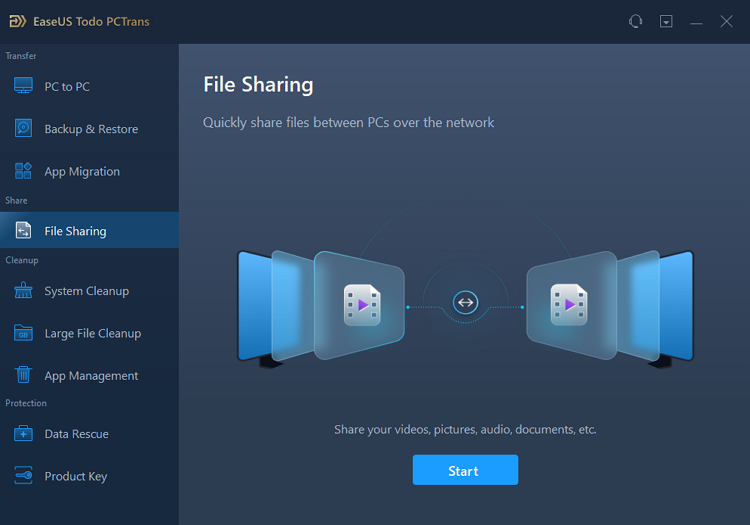
Stap 1: Installeer en start EaseUS Todo PCTrans op zowel de bron- als de doelcomputer. Ga vervolgens naar het tabblad " Bestandsdeling " en klik op de knop " Start " om het proces te starten.
Stap 2: Om een verbinding tussen twee computers tot stand te brengen, moet u ervoor zorgen dat beide computers tot hetzelfde netwerk behoren. Selecteer vervolgens het pictogram van de doelcomputer of klik op ' PC toevoegen ' en voer de verbindingscode voor de andere computer in.
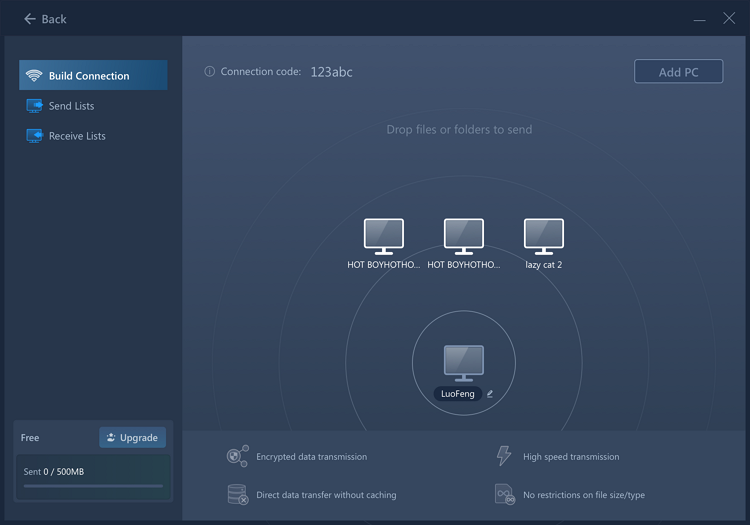
Stap 3: Sleep de grote bestanden die u wilt overzetten naar het daarvoor bestemde gebied. U ziet deze bestanden vervolgens in de lijst met ontvangen bestanden op de doelcomputer.
- Tip
- De overdrachtssnelheid is afhankelijk van factoren zoals de netwerkverbinding, de hardware van de computer en andere programma's die tijdens de overdracht actief zijn. EaseUS raadt aan de back-upmethode te gebruiken als een netwerkoverdracht tussen pc's te traag is.
Er is nog meer! EaseUS Todo PCTrans doet meer dan alleen video's overzetten. Deze tool kan ook helpen bij een breed scala aan andere taken voor gegevensmigratie en -overdracht:
- Applicaties en gebruikersaccounts migreren: Heeft u een nieuwe computer? Dan kunt uuw favoriete programma's en Windows-gebruikersaccounts ernaartoe overzetten .
- Applicaties migreren: Verplaats programma's naar een andere schijf om schijfruimte vrij te maken.
- Systeemopruiming: Verwijder ongewenste bestanden van de systeemdrive.
- Productcodes zoeken: Exporteer activeringscodes voor Windows , Adobe en Office.
EaseUS Todo PCTrans versus andere methoden voor het overzetten van grote videobestanden
| Methode | Het beste voor | Origineel bestand | Cloudupload vereist | Belangrijkste beperking |
|---|---|---|---|---|
| EaseUS Todo PCTrans | PC-migratie en overdracht van grote bestanden | ✓ | Directe overdracht, kabel of back-up | Voornamelijk ontworpen voor pc-naar-pc-workflows. |
| Google Drive | Cloud delen | ✓ | Ja | Upload-/downloadtijd en opslaglimieten |
| Dropbox | Samenwerking | ✓ | Ja | Cloudopslag vereist |
| WeTransfer | Eenmalig delen | ✓ | Ja | Uploaden vereist; abonnementslimieten variëren. |
| YouTube/Vimeo | Video bekijken | Nee (kan niet direct gedownload worden) | Ja | Video's worden bewerkt voor streaming. |
| USB/SSD | Offline overdracht | ✓ | Nee | Fysiek apparaat vereist |
5 alternatieve methoden voor het overdragen van grote videobestanden
EaseUS Todo PCTrans is niet de enige manier om grote video's over te zetten. Afhankelijk van uw specifieke situatie zijn er mogelijk ook andere methoden geschikt.
Methode 1. Cloudopslag
Cloudopslag is een van de meest gebruikelijke manieren om grote bestanden te delen. Diensten zoals Google Drive, Dropbox en OneDrive stellen je in staat om video's te uploaden en via links te delen.
Cloudopslag is een van de meest gangbare manieren om grote bestanden te delen, waardoor het een ideale keuze is voor langdurig delen, samenwerking, levering aan klanten en toegang vanaf verschillende apparaten. Diensten zoals Google Drive, Dropbox en OneDrive stellen je in staat om video's te uploaden en te delen via links.
- Google Drive : 15 GB gratis opslagruimte, links delen met gedetailleerde toegangsrechten, diepe integratie met Android en Google Workspace, en toegankelijk op desktop- en mobiele apparaten.
- OneDrive : 5 GB gratis opslagruimte, naadloze Windows-integratie, automatische back-up van bureaublad en bestanden en ingebouwde ondersteuning voor Microsoft Office.
- Dropbox : 2 GB aan beschikbare opslagruimte, betrouwbare synchronisatie tussen apparaten, gedeelde mappen voor samenwerking in teamverband en slimme tools voor versiebeheer en bestandsherstel.
VOORDELEN
NADELEN
Methode 2. Bestandsoverdrachtservices
Bestandsoverdrachtsdiensten zijn speciaal ontworpen voor het verzenden van grote bestanden. Deze diensten zijn met name handig voor snelle, eenmalige overdrachten en tijdgevoelige leveringen.
- WeTransfer
- Verzenden naar elke gewenste locatie
- Smash
- Wormgat
- MASV
De gebruikelijke workflow is: "Uploaden → Link genereren → Link verzenden → Ontvanger downloadt."
VOORDELEN
NADELEN
Methode 3. Videohostingplatforms
Als het uw doel is dat de ontvanger de video bekijkt in plaats van het originele bestand te downloaden, is videohosting een handige optie.
Platformen zoals YouTube en Vimeo verwerken geüploade video's voor streaming en bieden privacyinstellingen zoals niet-openbare links. BroadbandNow raadt deze aanpak aan voor weergave, marketing, presentaties en privégebruik.
Methode 4. Videocompressie en ZIP-bestanden
Een andere optie is om de bestandsgrootte te verkleinen voordat je het bestand verzendt. Het is echter cruciaal om onderscheid te maken tussen ZIP-compressie en het opnieuw coderen van video's.
ZIP-compressie
ZIP-compressie is verliesvrij. Het plaatsen van een video in een ZIP-archief zorgt er niet voor dat de video opnieuw wordt gecodeerd, waardoor de kwaliteit ongewijzigd blijft.
Omdat videoformaten zoals MP4 echter al gecomprimeerd zijn, levert ZIP-compressie doorgaans slechts een minimale verkleining van de bestandsgrootte op. BroadbandNow merkt op dat ZIP-compressie beter geschikt is voor het bundelen van meerdere bestanden dan voor het significant verkleinen van de grootte van reeds gecomprimeerde video.
Videohercodering
Door de video opnieuw te coderen, kan de bestandsgrootte aanzienlijk kleiner worden. U kunt bijvoorbeeld:
- Gebruik een efficiëntere codec.
- Verlaag de bitrate.
- Wijzig de resolutie
- Codeerinstellingen aanpassen
Maar in tegenstelling tot ZIP kan hercoderen de videokwaliteit veranderen.

Methode 5. Overdracht via USB, SSD's en SD-kaarten
Een van de meest eenvoudige manieren om grote videobestanden over te dragen, is natuurlijk door ze fysiek te verzenden.
Bij het verwerken van een enorm 8K-videobestand met een strakke deadline is het simpelweg kopiëren naar een opslagmedium en dit vervolgens versturen een eenvoudige en directe oplossing.
- USB-flashdrives
- Externe SSD's
- Externe harde schijven
- SD-kaarten
Dit vind je misschien ook interessant : Hoe breng je gegevens over van de ene externe harde schijf naar de andere?
De kern van de zaak
De beste manier om grote videobestanden te verzenden, hangt af van uw specifieke behoeften.
- Als je slechts één video naar iemand wilt sturen, is het gebruik van cloudopslag of een bestandsoverdrachtsdienst meestal voldoende;
- Als de ontvanger de video alleen hoeft te bekijken, is een videohostingplatform wellicht handiger.
Als u echter grote videobestanden tussen Windows-pc's moet overzetten, kunt u met een speciaal programma voor pc-overdracht het gedoe van het herhaaldelijk uploaden en downloaden van grote bestanden voorkomen.
EaseUS Todo PCTrans ondersteunt diverse methoden voor het delen van video's en voldoet aan bredere behoeften op het gebied van pc-migratie, die verder gaan dan alleen videobestanden.
In plaats van grote video's als e-mailbijlage te versturen of je hele mediabibliotheek naar de cloud te uploaden, kun je gegevens rechtstreeks tussen computers overzetten zonder de originele bestanden aan te tasten.
Voor het overzetten van video's als onderdeel van een grotere pc-migratie biedt EaseUS Todo PCTrans een completere oplossing dan tools die uitsluitend zijn ontworpen voor het verzenden van downloadlinks.
Veelgestelde vragen over het verzenden van grote videobestanden zonder kwaliteitsverlies
1. Wat is de snelste manier om een video van 10 GB te verzenden?
De snelste overdrachtsmethode hangt af van of de ontvanger zich dichtbij of ver weg bevindt. Als de ontvanger dichtbij is, is het gebruik van EaseUS Todo PCTrans, Quick Share of een externe SSD vaak veel sneller dan het uploaden van een groot bestand naar de cloud. EaseUS Todo PCTrans kan grote video's rechtstreeks tussen pc's overzetten zonder dat een cloudupload nodig is.
Voor het delen van bestanden op afstand zijn cloudopslagplatformen zoals Google Drive en Dropbox over het algemeen betrouwbaarder dan traditionele e-mail- of berichtenapps. Browsergebaseerde bestandsoverdrachtservices kunnen ook goed werken voor eenmalige overdrachten, maar het uploaden van extreem grote bestanden kan langer duren op tragere thuisinternetverbindingen.
2. Wat gebeurt er als ik een video comprimeer tot een ZIP-bestand?
Wanneer je een video comprimeert tot een ZIP-bestand, wordt de video zelf niet opnieuw gecodeerd of verslechterd. In plaats daarvan wordt het bestand efficiënter verpakt voor opslag en overdracht, waardoor de videokwaliteit ongewijzigd blijft.
Videoformaten zoals MP4 zijn echter al sterk gecomprimeerd, waardoor ZIP-compressie de bestandsgrootte meestal niet significant verkleint. Het belangrijkste voordeel is het gemak: je kunt meerdere bestanden in één ZIP-archief verpakken, wachtwoordbeveiliging toevoegen en ze allemaal tegelijk uploaden in plaats van elk bestand afzonderlijk te uploaden.
3. Is het veilig om privévideo's te uploaden naar Google Drive en gratis bestandsoverdrachtservices?
Ja, Google Drive kan worden gebruikt om privévideo's veilig op te slaan als u de deel- en toegangsinstellingen correct gebruikt. Bestanden zijn standaard privé totdat u ze deelt. U kunt de toegang beperken tot specifieke personen, bestanden instellen op alleen-lezen en de toegang op elk moment intrekken. Voor gevoelige inhoud is het raadzaam om, indien mogelijk, wachtwoordbeveiliging te gebruiken, de machtigingen van de ontvanger te controleren en openbare deelkoppelingen te vermijden.
Betrouwbare diensten zoals WeTransfer, Smash en Wormhole gebruiken versleuteling en tijdelijke downloadlinks, samen met beveiligingsfuncties die speciaal zijn ontworpen voor het delen van grote bestanden. Controleer voordat u gevoelige bestanden uploadt of de dienst functies ondersteunt zoals wachtwoordbeveiliging, een verlopende link en versleutelde overdrachten.
Recensies en onderscheidingen
-
EaseUS Todo PCTrans Free is een nuttige en betrouwbare softwareoplossing die is gemaakt om te dienen bij computermigratieoperaties, of het nu van de ene machine naar de andere is of van een eerdere versie van uw besturingssysteem naar een nieuwer exemplaar.
Lees meer -
EaseUS Todo PCTrans is van de mensen bij EaseUS die ongelooflijke tools maken waarmee u uw back-ups kunt beheren en uw dode harde schijven kunt herstellen. Hoewel het geen officiële tool is, heeft EaseUS de reputatie erg goed te zijn met hun software en code.
![]() Lees meer
Lees meer
-
Het biedt de mogelijkheid om uw volledige gebruikersaccount van uw oude computer te verplaatsen, wat betekent dat alles snel wordt gemigreerd. U behoudt nog steeds uw Windows-installatie (en de relevante stuurprogramma's voor uw nieuwe pc), maar u krijgt ook al uw apps, instellingen, voorkeuren, afbeeldingen, documenten en andere belangrijke gegevens.
Lees meer

Related Articles
-
Simpele oplossing! Zet bestanden eenvoudig over van Google Drive naar Dropbox
![author icon]() Tina/2025/06/27
Tina/2025/06/27 -
Windows Migratie-assistent werkt niet? Oplossingen blootgelegd
![author icon]() Tina/2025/06/27
Tina/2025/06/27 -
Windows 7 wil niet opstarten? Betrouwbare oplossingen zijn er
![author icon]() Tina/2025/06/27
Tina/2025/06/27 -
Gegevens, software/Toepassingen overbrengen naar Windows 10 of Windows 11
![author icon]() Tina/2025/06/27
Tina/2025/06/27
 Tina/2025/06/27