Als een externe harde schijf van het type Western Digital My Book niet wordt weergegeven in Windows 11 Verkenner, ligt het probleem meestal bij een losse voedingsadapter, een defecte USB-kabel, een niet-toegewezen stationsletter, verouderde USB-controllerstuurprogramma's of een beschadigd bestandssysteem. Gebruikers kunnen de schijf snel weer zichtbaar maken door de fysieke aansluitingen in het stopcontact te controleren, een nieuwe stationsletter toe te wijzen in Schijfbeheer, de Western Digital SES-stuurprogramma's bij te werken in Apparaatbeheer of de schijf te initialiseren.
De Western Digital My Book desktop externe harde schijven zijn populaire opslagoplossingen voor het maken van back-ups van grote fotocollecties, homevideo's en belangrijke werkdocumenten. Omdat deze schijven met hoge capaciteit afhankelijk zijn van externe netvoeding en USB-dataverbindingen, kan een plotseling detectieprobleem op een Windows 11-computer verontrustend zijn. Je hoort de schijf mogelijk draaien in de behuizing en ziet het LED-lampje aan de voorkant knipperen, maar het schijfpictogram verschijnt niet in Verkenner.
Als je de foutmelding ' WD My Book wordt niet weergegeven in Windows 11' ziet, zijn je opgeslagen bestanden zelden voorgoed verloren. In de meeste gevallen lukt het Windows 11 gewoon niet om de partitie te koppelen of treedt er een klein communicatieprobleem met de driver op.
Als u weet waarom uw harde schijf niet zichtbaar is, kunt u de juiste oplossing toepassen zonder risico op gegevensverlies. In tegenstelling tot draagbare USB-flashdrives die rechtstreeks stroom van uw computer krijgen, hebben WD My Book-schijven specifieke hardware- en softwarevereisten.
- Onvoldoende stroomvoorziening: WD My Book desktopdrives gebruiken een interne 3,5-inch harde schijf die een aparte 12V AC-voedingsadapter nodig heeft. Een losse stekker of een defecte overspanningsbeveiliging voorkomt dat de schijf goed opstart.
- Beschadigde USB-kabels of -poorten: Een versleten USB 3.0 Micro B-kabel of een defecte USB-poort op het moederbord verstoort de gegevensoverdracht tussen de behuizing en Windows 11.
- Geen stationsletter toegewezen: Windows 11 herkent mogelijk de fysieke Western Digital-hardware op de achtergrond, maar wijst er geen stationsletter aan toe, waardoor deze verborgen blijft voor Verkenner.
- Verouderde of beschadigde USB-stuurprogramma's: Ontbrekende WD SES-apparaatstuurprogramma's of beschadigde USB-controllers voorkomen dat Windows 11 de externe opslagbrug kan lezen.
Als uw WD My Book in Windows Schijfbeheer wordt weergegeven als RAW, niet-toegewezen of als u wordt gevraagd de schijf te formatteren voordat u deze kunt gebruiken, stop dan onmiddellijk. Het formatteren van de schijf of het uitvoeren van agressieve schijfherstelopdrachten kan uw mapstructuur wissen en het veel moeilijker maken om persoonlijke bestanden terug te vinden.
EaseUS Data Recovery Wizard biedt een veilige en gebruiksvriendelijke manier om al uw belangrijke bestanden te herstellen van een defecte externe harde schijf van Western Digital, voordat u ingrijpende reparaties uitvoert. De geavanceerde scanengine leest de onbewerkte schijfsectoren direct, waardoor beschadigde bestandssystemen en ontbrekende stationsletters worden omzeild en uw gegevens veilig kunnen worden hersteld.
Hoe bestanden van een WD My Book te herstellen met EaseUS Data Recovery Wizard:
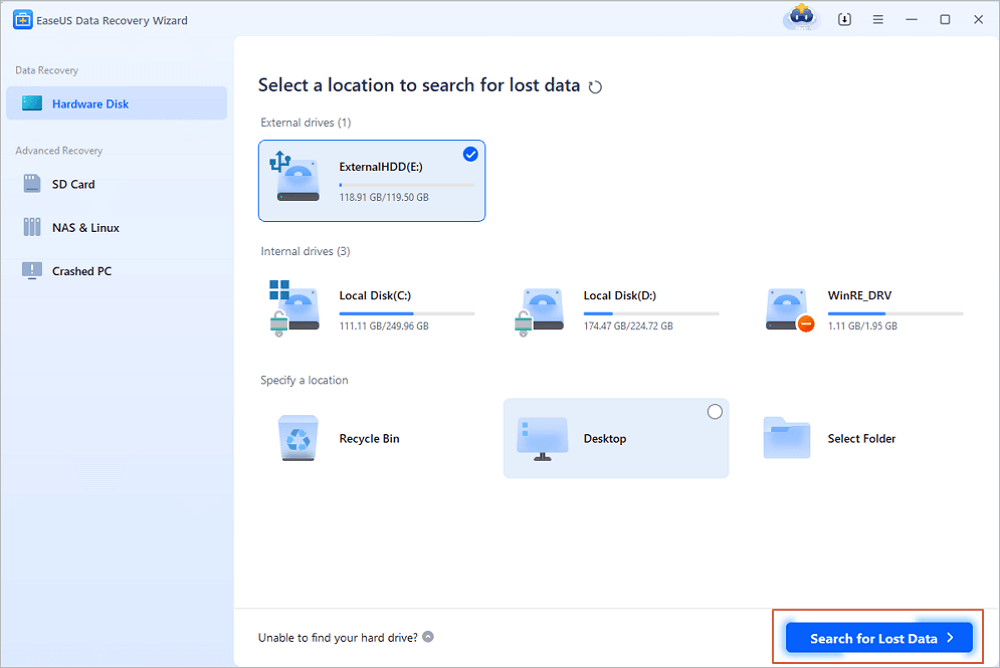
Stap 1. Selecteer en scan de externe harde schijf.
- Download en installeer EaseUS Data Recovery op uw pc of laptop.
- Sluit de externe harde schijf aan op uw computer.
- Start EaseUS Data Recovery Wizard en selecteer de externe schijf in de lijst met externe schijven. Klik vervolgens op "Zoeken naar verloren gegevens".
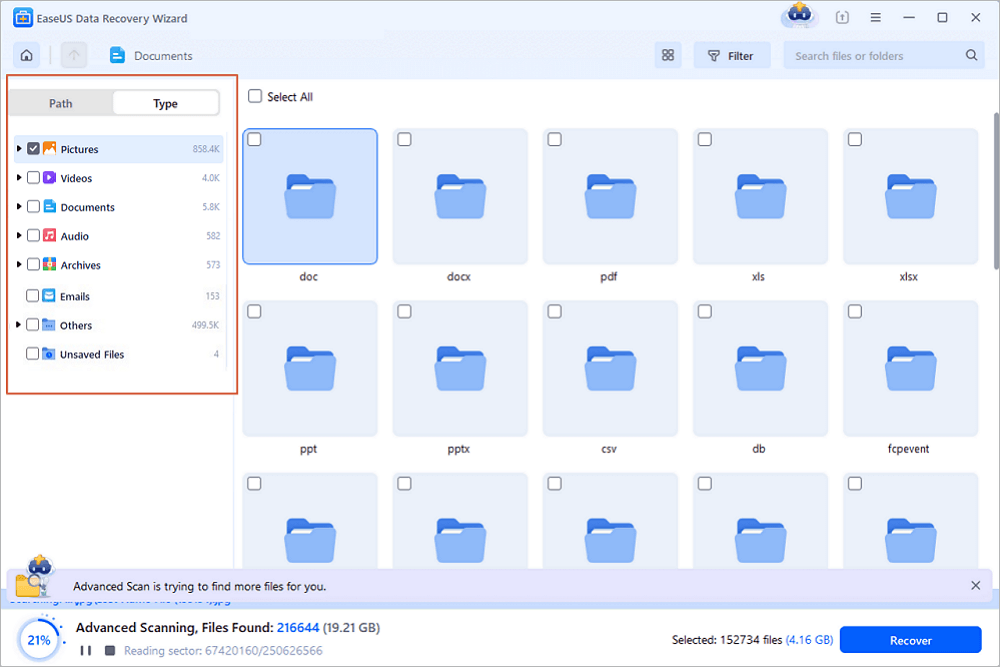
Stap 2. Controleer de scanresultaten.
- De dataherstelsoftware van EaseUS scant de geselecteerde schijf direct op alle gegevens, inclusief verwijderde, beschadigde en bestaande gegevens.
- Met de filterfunctie kunt u snel bestanden van een bepaald type vinden, zoals afbeeldingen, Word-documenten, Excel-bestanden, PDF's, video's, e-mails, enzovoort.
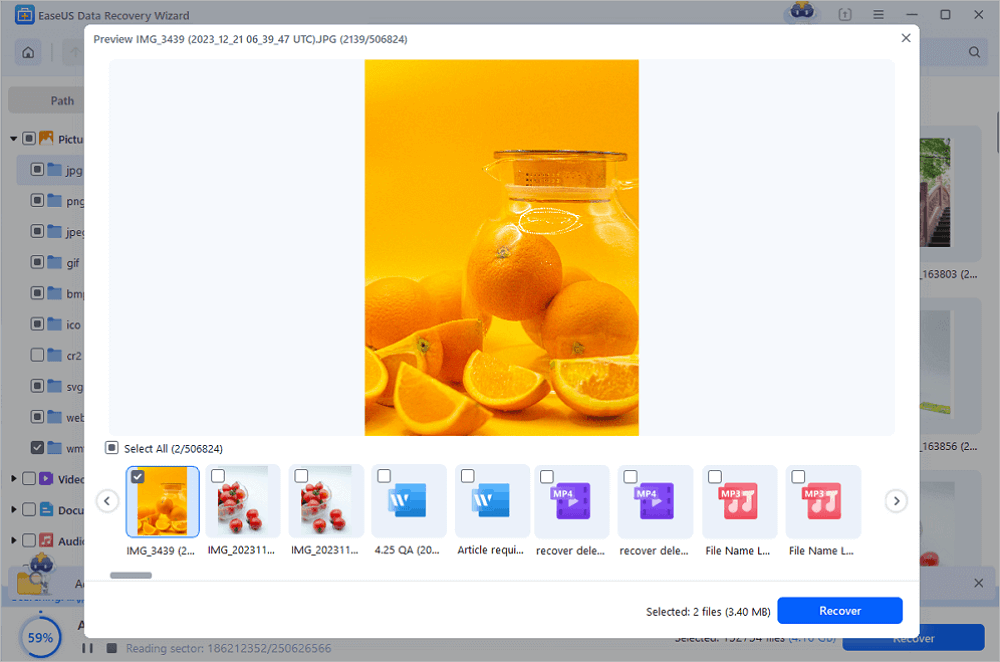
Stap 3. Voorbeeldweergave en herstel van gegevens
- Dubbelklikken op een bestand in de scanresultaten om een voorbeeld te bekijken.
- Selecteer de bestanden die u wilt herstellen en klik op 'Herstellen'.
- Selecteer een andere schijf om de herstelde bestanden op te slaan in plaats van de oorspronkelijke schijf.
💡Tip: Je kunt gegevens herstellen van lokale schijven, externe harde schijven en ook van cloudopslag.
Zodra uw waardevolle bestanden veilig zijn geback-upt, of als uw schijf alleen een configuratieaanpassing nodig heeft om in Verkenner te verschijnen, doorloop dan de volgende probleemoplossingsmethoden voor Windows 11.
Methode 1. Wijs een stationsletter toe of wijzig deze in Schijfbeheer.
Windows 11 verbergt vaak een goed functionerende externe harde schijf, simpelweg omdat de stationsletter ervan conflicteert met een ander aangesloten USB-apparaat of netwerkschijf.
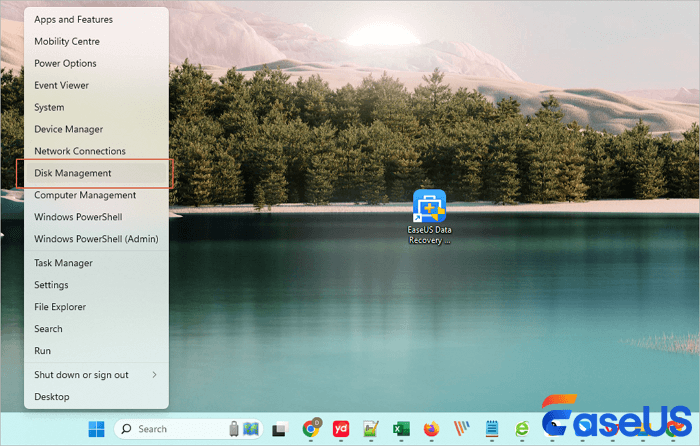
- Klik met de rechtermuisknop op de "Windows Start"-knop in uw taakbalk en selecteer "Schijfbeheer" in het menu voor geavanceerde gebruikers.
![Open schijfbeheer]()
- Scrol omlaag in het onderste paneel om uw WD My Book-schijf te vinden door de totale opslagcapaciteit te selecteren, bijvoorbeeld 4 TB of 8 TB.
- Klik met de rechtermuisknop op het grote vak van de primaire partitie van de WD-schijf en selecteer 'Stationsletter en paden wijzigen'.
- Klik op de knop 'Toevoegen' als er geen letter in de lijst staat, of klik op 'Wijzigen' als een bestaande letter vastzit.
- Selecteer een ongebruikte letter aan het einde van het alfabet, zoals "W" of "Z", uit de keuzelijst en klik op "OK".
- Open "Bestandsverkenner" om te controleren of het pictogram van uw WD My Book-schijf nu correct wordt weergegeven.
Methode 2. WD USB-stuurprogramma's bijwerken of opnieuw installeren via Apparaatbeheer.
Beschadigde USB-controllerstuurprogramma's of ontbrekende Western Digital SES-stuurprogramma's voorkomen dat Windows 11 communiceert met de hardwarebridge van de My Book.
- Klik met de rechtermuisknop op het "Windows Start"-menu en kies "Apparaatbeheer".
- Vouw het gedeelte 'Schijfstations' uit en zoek naar uw Western Digital My Book-vermelding.
- Klik met de rechtermuisknop op het WD My Book-apparaat en selecteer 'Stuurprogramma bijwerken', kies vervolgens 'Automatisch naar stuurprogramma's zoeken'.
- Vouw vervolgens de sectie 'Universal Serial Bus-controllers' onderaan in Apparaatbeheer uit.
- Zoek naar vermeldingen met een geel uitroeptekentje of het label "USB Mass Storage Device", klik er met de rechtermuisknop op en kies "Apparaat verwijderen".
- Start uw Windows 11-computer opnieuw op . Windows installeert tijdens het opstarten automatisch nieuwe USB-stuurprogramma's en detecteert uw WD My Book.
Methode 3. Een niet-geïnitialiseerde WD My Book-schijf initialiseren
Als Schijfbeheer uw WD My Book als 'Onbekend' en 'Niet geïnitialiseerd' weergeeft, moet u de partitietabel initialiseren zodat Windows 11 toegang tot de schijf kan krijgen.
- Open "Schijfbeheer" door met de rechtermuisknop op het Startmenu te klikken.
- Zoek de schijf met het label "Niet geïnitialiseerd" in de linkeronderkolom.
- Klik met de rechtermuisknop op het schijflabelgebied en selecteer 'Schijf initialiseren'.
- Kies "GPT GUID-partitietabel" voor moderne Windows 11-systemen en schijven groter dan 2 TB en klik vervolgens op "OK".
- Als de ruimte zwart en niet-toegewezen blijft, klik dan met de rechtermuisknop op het niet-toegewezen gebied, selecteer 'Nieuw eenvoudig volume' en volg de installatiewizard om de schijf te formatteren als NTFS of exFAT.
Conclusie
Het kan frustrerend zijn als een WD My Book niet wordt herkend in Windows 11, vooral als de schijf jaren aan persoonlijke herinneringen of belangrijke back-ups van je werk bevat. Gelukkig worden de meeste detectieproblemen veroorzaakt door simpele zaken zoals een losse voedingsadapter, ontbrekende stationsletters of verouderde USB-stuurprogramma's, in plaats van een permanent mechanisch defect. Door eerst je netstroom- en USB-kabels te controleren, je belangrijke bestanden te beveiligen met EaseUS Data Recovery Wizard wanneer er partitiefouten optreden, en de ingebouwde herstelopties van Windows 11 Schijfbeheer of Apparaatbeheer toe te passen, kun je snel en veilig weer probleemloos toegang krijgen tot je Western Digital externe harde schijf.
Veelgestelde vragen: Mijn boek wordt niet weergegeven in WD
Hier vindt u duidelijke antwoorden op de meest gestelde vragen van Windows 11-gebruikers wanneer hun Western Digital My Book externe schijf niet wordt herkend.
1. Waarom knippert het lampje van mijn WD My Book wel, maar wordt deze niet herkend in Windows 11?
Een knipperend LED-lampje op een WD My Book geeft aan dat de schijf stroom krijgt en probeert te communiceren, maar dat Windows 11 het bestandssysteem niet kan koppelen. Dit komt meestal door een ontbrekende stationsletter, een defecte USB-kabel of een beschadigde partitietabel die kan worden gescand met EaseUS Data Recovery Wizard.
2. Moet ik WD Discovery of speciale stuurprogramma's installeren op Windows 11?
Windows 11 bevat ingebouwde plug-and-play-stuurprogramma's die WD My Book-schijven automatisch herkennen. Als uw schijf echter hardwarematige versleuteling of wachtwoordbeveiliging gebruikt, kunt u WD Discovery installeren of het WD SES-apparaatstuurprogramma in Apparaatbeheer bijwerken om de schijf te ontgrendelen en correct te koppelen.
3. Worden mijn bestanden gewist als ik mijn WD My Book initialiseer?
Het initialiseren van een schijf herschrijft de hoofdpartitietabel en het aanmaken van een nieuw volume formatteert de schijf, waardoor de normale toegang tot bestaande bestanden wordt verbroken. Voer daarom altijd EaseUS Data Recovery Wizard uit om uw bestanden naar een andere schijf te herstellen voordat u uw WD My Book initialiseert of formatteert.
4. Kan een beschadigde USB-kabel ervoor zorgen dat een WD My Book niet in Verkenner verschijnt?
Ja. Zelfs als de voedingsadapter de schijf inschakelt en laat draaien, kan een beschadigde of losse USB 3.0-kabel voorkomen dat datasignalen uw pc bereiken. Het vervangen van de USB-kabel of het aansluiten op een USB-poort aan de achterkant van het moederbord lost het probleem vaak direct op.