"Hallo allemaal, ik probeer mijn SD-kaart te klonen naar één imagebestand en ik loop vast. Ik heb een SD-kaart van 64 GB met een Raspberry Pi en ik wil een back-up maken als één .img-bestand. Ik heb een paar tools geprobeerd, maar die kopiëren ofwel alleen de partities apart, of de image raakt beschadigd wanneer ik hem terugschrijf. Ik werk met Windows 10, maar heb toegang tot Linux indien nodig. Idealiter zoek ik een betrouwbare tool die de hele kaart (boot + rootfs) verwerkt en comprimeert. Zijn er eenvoudige stappen of tools die jullie kunnen aanbevelen?"
SD-kaarten zijn overal te vinden, van Raspberry Pi-projecten tot camera's, drones en zelfs gameconsoles. Het verliezen van gegevens op deze kleine kaartjes kan een ware nachtmerrie zijn, of het nu gaat om een schoolproject, vakantiefoto's of een aangepaste configuratie op je apparaat. Daarom is het slim om je SD-kaart te klonen naar een image. Zo creëer je een complete back-up die je op elk moment kunt herstellen, waardoor je gegevens beschermd zijn tegen beschadiging, per ongeluk verwijderen of hardwarestoringen.
In deze handleiding laat ik je zien hoe je een back-up maakt van SD-kaarten , hoe je een back-up maakt van SD-kaarten op een Raspberry Pi en hoe je een imagebestand van een SD-kaart maakt met behulp van verschillende tools. Zo kun je je belangrijke gegevens veilig bewaren, ongeacht welk apparaat je gebruikt.
Als u de voorkeur geeft aan een eenvoudige en betrouwbare manier om een SD-kaart naar een image te klonen, is het gebruik van speciale SD-kaartkloneringssoftware meestal de gemakkelijkste optie. In plaats van te werken met commandoregels of ingewikkelde configuratie, kan een professionele tool de hele kaart, inclusief opstartsectoren, bestandssystemen en verborgen partities, uitlezen en alles in één imagebestand verpakken.
Een veelgebruikte oplossing is EaseUS Disk Copy . Het is ontworpen voor het klonen en maken van schijfimages , waardoor het geschikt is wanneer u een image van een SD-kaart wilt maken of een volledige back-up van een SD-kaart wilt bewaren voor snel herstel na een calamiteit. Of de kaart nu in een Raspberry Pi, camera of ander ingebed apparaat wordt gebruikt, het doel is hetzelfde: een exacte, herstelbare kopie vastleggen.
Een ander voordeel is dat deze software voor het maken van schijfkopieën van SD-kaarten de hele SD-kaart automatisch als één apparaat herkent. Je hoeft je geen zorgen te maken over het identificeren van aparte opstart- of Linux-partities, wat in andere programma's soms verwarrend kan zijn.
Hieronder leg ik uit hoe je EaseUS Disk Copy kunt gebruiken om een SD-kaartimage te maken.
Let op : bij het selecteren van de doelschijf moet u de optie " opslaan als imagebestand " aanvinken om de SD-kaart als imagebestand op te slaan.
Voor het klonen:
- Als uw computer slechts één sleuf heeft, sluit u de doelschijf aan op uw computer via een USB-naar-SATA/NVMe-adapter.
- Als uw computer een extra sleuf heeft, plaats de schijf dan correct in de lege sleuf en controleer of deze compatibel is.
Stap 1. Start EaseUS Disk Copy en kies Schijfmodus.
Installeer de EaseUS Disk Copy kloonsoftware op uw Windows-computer, start het programma en selecteer 'Schijfmodus' in het linkerpaneel.
Stap 2. Selecteer het bronstation.
Selecteer de schijf die u wilt kopiëren en klik vervolgens op Selecteren .
Stap 3. Kies de doelschijf.
Kies de schijf waarnaar u de gegevens wilt klonen en klik op Selecteren . Houd er rekening mee dat de gebruikte ruimte op de bronschijf kleiner moet zijn dan de capaciteit van de doelschijf.
*In deze stap kunt u ook de optie 'Opslaan als imagebestand' aanklikken om uw schijf op te slaan als een gecomprimeerd imagebestand, dat zonder gegevensverlies kan worden hersteld.
Stap 4. Pas de schijfindeling aan.
Geef de gewenste schijfindeling op. U kunt kiezen uit:
- De schijf automatisch aanpassen: er worden standaard enkele wijzigingen aangebracht in de lay-out van de doelschijf, zodat deze optimaal kan functioneren.
- Kopieer als bron: maak een exacte kopie van uw bronschijf; de indeling is hetzelfde als die van de bronschijf.
- Schijfindeling bewerken: hiermee kunt u de partitie-indeling op deze doelschijf handmatig wijzigen/verplaatsen.
*Als de doelschijf een SSD is, wordt de optie "Automatische uitlijning naar 4K" automatisch aangevinkt om de prestaties van uw SSD te optimaliseren.
Stap 5. Begin met klonen.
Klik op Doorgaan . Er verschijnt een bericht waarin u wordt gewaarschuwd dat er gegevens verloren gaan. Bevestig het bericht door op Doorgaan te klikken.
Nu begint het met het uitvoeren van de kloontaak.
*De tijd die nodig is om een harde schijf te klonen, hangt af van de hoeveelheid gegevens op de bronschijf en wordt ook beïnvloed door het type schijf, de USB-verbinding, enz.
Als je op zoek bent naar een gratis en lichtgewicht hulpprogramma, is Win32 Disk Imager een van de populairste keuzes onder Windows-gebruikers. Het bestaat al jaren en wordt veel gebruikt in de Raspberry Pi- en makercommunity. Het programma kan de volledige SD-kaart sector voor sector lezen en opslaan als een raw image-bestand. De interface is eenvoudig, maar wees voorzichtig bij het selecteren van een schijf, want een verkeerde keuze kan een andere schijf overschrijven.
Zo maak je een image van de SD-kaart met Win32 Disk Imager:
Stap 1. Plaats de SD-kaart in uw computer en controleer of deze wordt herkend.
Stap 2. Download en start Win32 Disk Imager.
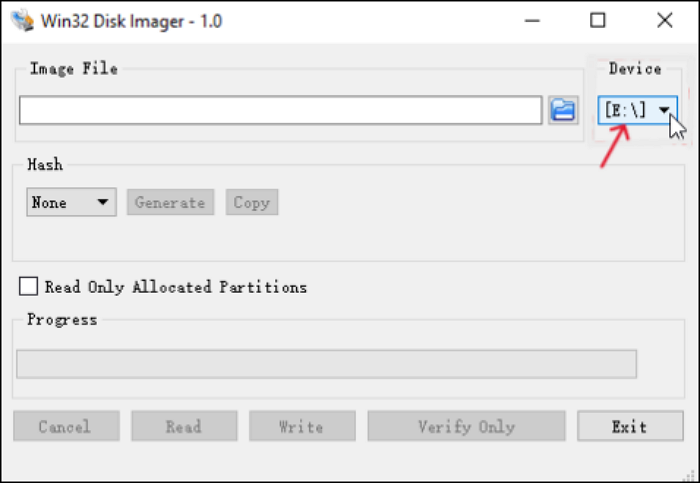
Stap 3. Open Win32 Disk Imager. Selecteer onder de optie Apparaat de stationsletter van de SD-kaart.
![kies-de-sd-kaart]()
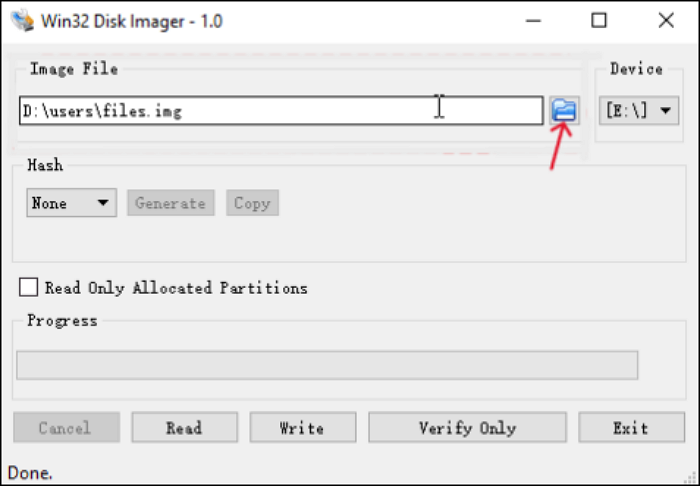
Stap 4. Klik op het mapje-icoon en kies waar u het afbeeldingsbestand wilt opslaan. Voer vervolgens een naam in met de extensie .img .
![selecteer-locatie-en-naam-bestand]()
Stap 5. Klik op 'Lezen' om de afbeelding van de kaart te maken. Wacht tot het proces is voltooid. Grote kaarten kunnen wat langer duren.
Als dit is voltooid, beschikt u over een compleet imagebestand dat later naar een SD-kaart kan worden geschreven om het systeem te herstellen.
⚠️ Opmerking over meerdere partities in Win32 Disk Imager
Hier is iets dat beginnende gebruikers vaak in de war brengt. Als je SD-kaart is gemaakt voor een Raspberry Pi of een ander Linux-gebaseerd apparaat, bevat deze meestal twee partities:
- Een kleine FAT/VFAT-opstartpartitie die Windows kan lezen.
- Een grotere ext4-partitie voor het besturingssysteem.
In Win32 Disk Imager kunnen deze partities als afzonderlijke stationsletters in de lijst met apparaten verschijnen. Veel gebruikers vragen zich dan af: als ik er maar één selecteer, is de image dan incompleet? Hoe selecteer ik ze allebei?
Wat er echt toe doet, is dat je het hele fysieke apparaat selecteert, niet een afzonderlijke gekoppelde partitie. Afhankelijk van hoe Windows de kaartlezer detecteert, is het onderscheid echter niet altijd duidelijk, waardoor deze stap op veel forums tot verwarring leidt.
Als u het lastig vindt om te bepalen welke vermelding de hele kaart vertegenwoordigt, kunt u beter een tool gebruiken die de schijfstructuur automatisch voor u verwerkt, zoals EaseUS Disk Copy, of de imaging-functies van hulpprogramma's die specifiek voor Raspberry Pi zijn ontwikkeld. Deze opties nemen het giswerk weg en verkleinen het risico dat u slechts een deel van het systeem vastlegt.
Deel de blog op sociale media om anderen te helpen bij het klonen van SD-kaarten naar een image om dataverlies te voorkomen.
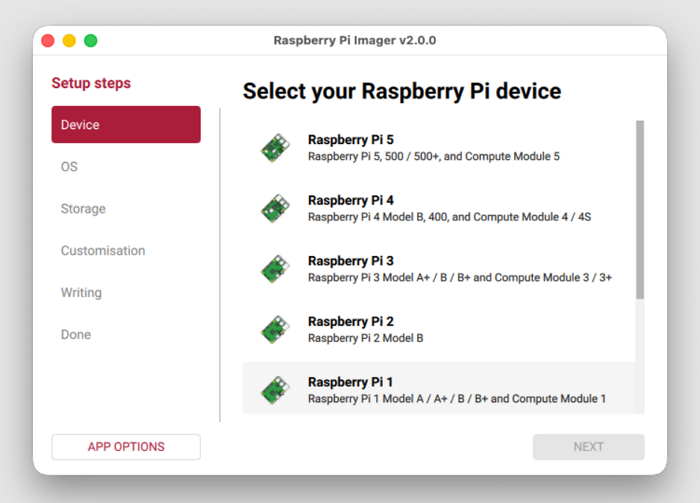
Voor Raspberry Pi-gebruikers is Raspberry Pi Imager de meest bekende tool. Hiermee kun je een schijfkopie maken van een bestaande kaart, wat handig is voor snelle back-ups. Het grootste voordeel is de eenvoud. De interface is gebruiksvriendelijk voor beginners en de meeste opties worden duidelijk uitgelegd. Als je SD-kaart voornamelijk gebruikt met Raspberry Pi-systemen, is dit een gemakkelijke manier om een herstelbare kopie te maken zonder extra software van derden te installeren.
Zo kloon je een SD-kaart naar een image met Raspberry Pi Imager:
Stap 1. Plaats de SD-kaart in de computer.
Stap 2. Download de Raspberry Pi-image van de officiële website: https://www.raspberrypi.com/software/ en open deze.
Stap 3. Selecteer de bron (Raspberry Pi SD-kaart) > Kies uw besturingssysteem > Selecteer het doelopslagapparaat (SD-kaart/USB/SSD).
Stap 4. Configureer uw systeem (hostnaam, locatie, gebruikersaccount, draadloos LAN, toegang op afstand, Raspberry Pi Connect en interface-opties).
Stap 5. Begin met het schrijven van je afbeelding.
![respberry pi imager]()
Nu we hebben bekeken hoe elke tool werkt, vraag je je misschien af welke het beste bij jouw situatie past. De verschillen zitten meestal in gebruiksgemak, automatisering en de soorten apparaten waarmee je wilt werken.
|
EaseUS Disk Copy
|
Win32 Schijfkopieerprogramma
|
Raspberry Pi-imager
|
| Het beste voor
|
Gebruikers die een eenvoudige, begeleide en betrouwbare back-up van hun volledige schijf willen. |
Gevorderde of budgetbewuste Windows-gebruikers |
Raspberry Pi-beginners en -hobbyisten |
| Functionaliteit
|
Schijf-/partitieklonen, image maken, herstellen |
Ruwe lees-/schrijf-imaging |
Voornamelijk het schrijven van besturingssysteemscripts en het maken van basisback-ups. |
| Gebruiksgemak
|
Moderne interface, stapsgewijze workflow |
Minimale interface |
Zeer beginnersvriendelijk |
| Automatiseringsniveau
|
Herkent automatisch de volledige SD-kaart en de bijbehorende structuur. |
Handmatige identificatie van het juiste apparaat kan nodig zijn. |
Voor Raspberry Pi-omgevingen werkt dit grotendeels automatisch. |
| Ondersteunde apparaten
|
SD-kaarten, harde schijven, SSD's, USB-sticks, enz. |
SD-kaarten en andere verwijderbare media |
Raspberry Pi SD-kaarten |
Samenvattend:
- Als je maximale controle wilt en een gratis oplossing zoekt, voldoet Win32 Disk Imager nog steeds, maar je moet wel vertrouwd zijn met het identificeren van het juiste apparaat en het omgaan met mogelijke verwarring over partities.
- Raspberry Pi Imager is perfect als je binnen het Pi-ecosysteem blijft en een zo eenvoudig mogelijke ervaring wilt.
- Voor gebruikers die de voorkeur geven aan een soepelere workflow, automatische schijfherkenning en bredere hardwarecompatibiliteit, biedt EaseUS Disk Copy een gestroomlijndere manier om een SD-kaart naar een image te klonen en later te herstellen.
Slotwoorden
Het klonen van een SD-kaart naar een image is een van de veiligste manieren om de gegevens op een SD-kaart te beschermen. Of je nu de voorkeur geeft aan een gratis hulpprogramma, een officiële Raspberry Pi-oplossing of een meer geautomatiseerd kloonprogramma, een volledige back-up zorgt ervoor dat je snel kunt herstellen van corruptie of fouten. Kies de methode die past bij je ervaringsniveau en de apparaten die je het meest gebruikt, en houd je systeem beschermd.
Deel de blog op sociale media om anderen te helpen bij het klonen van SD-kaarten naar een image om dataverlies te voorkomen.
Veelgestelde vragen
1. Blijft een SD-kaart opstartbaar na het klonen naar een image?
Ja. Een volledige schijfkopie kopieert de opstartsector en alle partities, dus het terugschrijven van de kopie zou de oorspronkelijke opstartbare kaart moeten herstellen.
2. Kan ik de afbeelding herstellen naar een grotere of kleinere SD-kaart?
Het herstellen naar een grotere geheugenkaart werkt meestal. Een kleinere kaart kan problemen opleveren, tenzij de gebruikte ruimte in de image binnen de capaciteit van de nieuwe kaart past.
3. Hoe lang duurt het om een SD-kaartimage te maken?
Het hangt af van de grootte en snelheid van de geheugenkaart. Het maken van een image van een 64GB-kaart kan enkele minuten tot meer dan een uur duren.
4. Wat als mijn SD-kaart meerdere partities weergeeft?
Dit is gebruikelijk bij Linux-systemen. Zorg ervoor dat u het volledige apparaat selecteert bij het maken van de image, of gebruik software die dit automatisch afhandelt.