De standaard harde schijf (meestal de C:-schijf) bevat het besturingssysteem, geïnstalleerde programma's en gebruikersbestanden. Na verloop van tijd moet u de standaardschijf mogelijk vervangen, bijvoorbeeld om te upgraden naar een grotere schijf, een defecte schijf te vervangen of de systeemprestaties te verbeteren door over te stappen op een SSD. Deze handleiding beschrijft de beste methode voor het vervangen van uw primaire harde schijf in Windows 7, met gedetailleerde stappen.
Case 1. Standaard opstartschijf wijzigen in Windows 7
Om uw standaard opstartschijf in Windows 7 te wijzigen, moet u eerst de BIOS/UEFI-opstartvolgorde van uw computer openen om de gewenste schijf als primair opstartapparaat in te stellen. Om dit te doen, moet u uw nieuwe schijf opstartbaar maken.
Hier komt EaseUS Disk Copy om de hoek kijken. Klonen kopieert het volledige besturingssysteem, applicaties en bestanden naar een nieuwe schijf, waardoor herinstallatie niet nodig is. Dit is ideaal voor het upgraden naar een grotere HDD of snellere SSD.
Met de EaseUS-kloonsoftware kunt u de hele schijf naar een andere klonen zonder Windows opnieuw te installeren of gegevens te verliezen. Het kan u helpen bij het kopiëren van het besturingssysteem naar een nieuwe harde schijf in Windows 11/10/8/7 en het klonen van een harde schijf naar een SSD met verschillende bestandsgroottes.
Als u momenteel Windows 10/8/7 gebruikt en wilt upgraden naar Windows 11, kunt u ook upgraden naar Windows 11 op een grotere schijf, terwijl al uw gegevens, programma's en instellingen behouden blijven, dankzij de functie ' Migreren naar Win 11 '.
Download deze gratis software voor het klonen van schijven, waarmee u een harde schijf in Windows 7 kunt klonen!
Hier leest u hoe u een harde schijf kunt klonen met EaseUS Disk Copy:
Stap 1. Nieuwe schijf voorbereiden
- Sluit de nieuwe schijf extern aan via een USB-naar-SATA-adapter als uw pc slechts één sleuf heeft, of installeer de schijf intern als uw pc twee of meer sleuven heeft.
- Zorg ervoor dat de nieuwe schijf een capaciteit heeft die gelijk is aan of groter is dan de gebruikte ruimte op de oude schijf.
Stap 2. Start de software voor het klonen van schijven
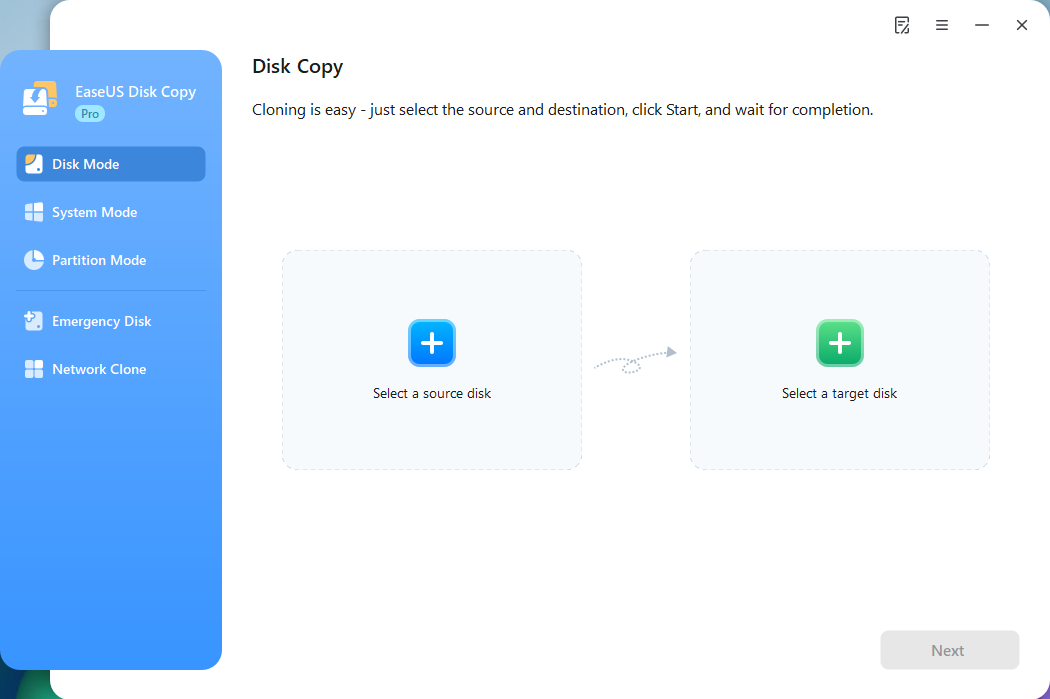
- Open de EaseUS-kloonsoftware en selecteer Schijfmodus.
Stap 3. Selecteer bron- en doelschijven
- Selecteer uw Windows 7-station als bron en het nieuwe station als bestemming.
Vink het vakje naast 'Geavanceerde modus inschakelen' aan om geavanceerde kloonfuncties in te schakelen, zoals het aanpassen van de schijfindeling, sector-voor-sector klonen en automatische 4K SSD-uitlijning.
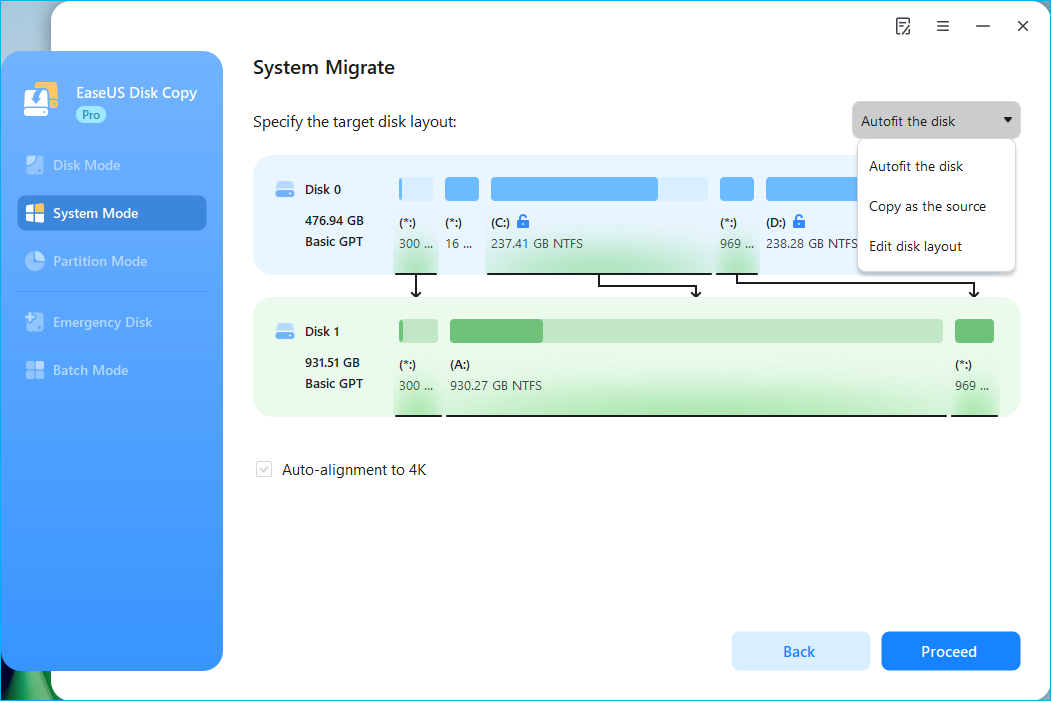
Stap 4. Schijfindeling aanpassen (optioneel)
Met 'Schijf automatisch aanpassen' wordt de indeling van de doelschijf aangepast aan de grootte ervan, zodat uw systeem de nieuwe schijf optimaal kan benutten.
Stap 5. Start het kloonproces
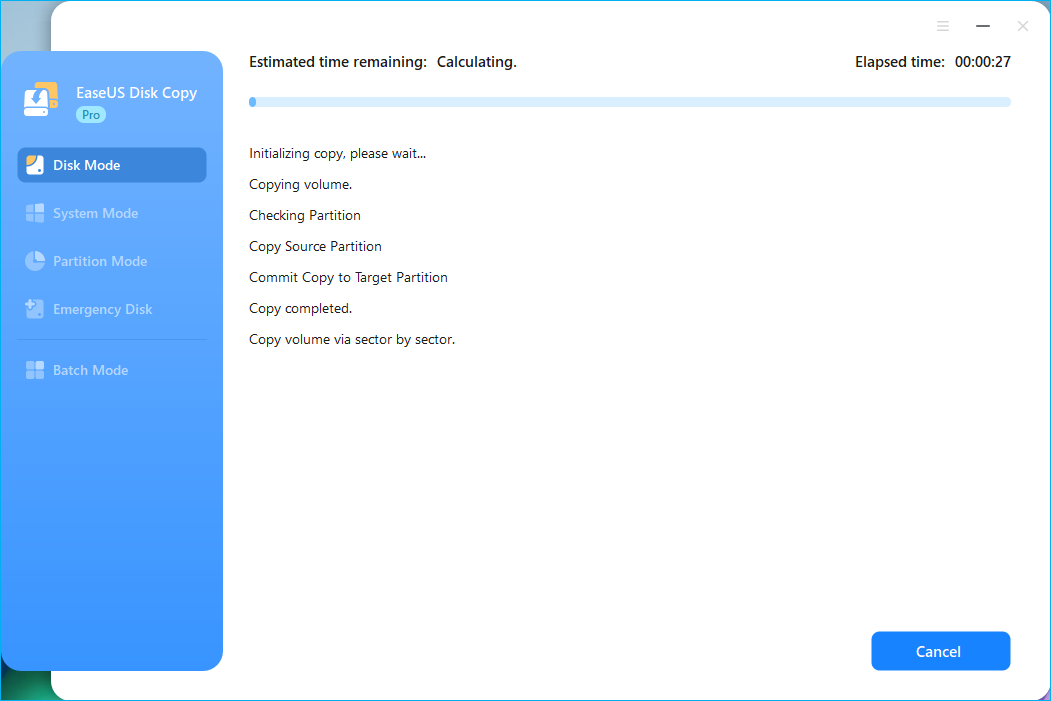
Volg de instructies op het scherm om een harde schijf te klonen naar een andere harde schijf op uw Windows 7-pc.
Stap 6. Sluit uw pc af en vervang de schijven
Als uw computer één schijfsleuf heeft, moet u de schijven handmatig verwisselen. Zodra het klonen van de schijf is voltooid, schakelt u de computer uit, opent u de behuizing, zoekt u de oude harde schijf, verwijdert u deze en plaatst u de nieuwe gekloonde harde schijf op zijn plaats.
Stap 7. Opstarten vanaf de nieuwe schijf
- Start uw computer opnieuw op en druk op een toets om het BIOS/UEFI-installatieprogramma te openen wanneer de computer opstart (veelgebruikte toetsen zijn F2, F12, Esc en Del).
- Ga naar het gedeelte 'Boot' of 'Boot Order'.
- Wijzig de opstartvolgorde om uw nieuwe harde schijf in te stellen als de eerste opstartoptie.
- Sla uw wijzigingen op en sluit het BIOS/UEFI af. De computer start dan opnieuw op en start op vanaf de nieuwe schijf .
U hebt uw primaire harde schijf in Windows 7 succesvol gewijzigd en kunt nu genieten van hogere snelheden en een betere gebruikerservaring.
Deze video laat zien hoe u een harde schijf kloont met EaseUS Disk Copy:
Deel dit artikel op sociale media om anderen te helpen de standaardopslagschijf te wijzigen!
Case 2. Standaard opslaglocatie voor nieuwe inhoud wijzigen
Standaard worden programma's geïnstalleerd op de C-schijf. Als uw C-schijf geen ruimte meer heeft en uw D-schijf veel ruimte overlaat, kunt u de harde schijf wijzigen waar nieuwe programma's en bestanden worden opgeslagen, bijvoorbeeld van de C-schijf naar de D-schijf. U kunt de stappen volgen om de standaardopslaglocaties voor nieuwe content te wijzigen.
Voor gebruikersmappen:
Als u Windows al hebt geïnstalleerd, kunt u niet zomaar de C-schijf in Schijfbeheer wijzigen naar D en verwachten dat alles op D wordt opgeslagen. In plaats daarvan moet u uw gebruikersmappen (zoals Documenten, Afbeeldingen, Muziek, enz.) handmatig naar de nieuwe schijf verplaatsen.
- Open Verkenner.
- Klik met de rechtermuisknop op een gebruikersmap (bijvoorbeeld Documenten) en selecteer 'Eigenschappen'.
- Ga naar het tabblad 'Locatie' en wijzig het pad van C:\Gebruikers\[UwNaam]\Documenten naar een nieuwe locatie op uw D-schijf.
- Klik op "Verplaatsen..." en kies de nieuwe map op uw D-schijf.
- Klik op "OK", "Ja" en "Toepassen" om de bestaande bestanden te verplaatsen en de nieuwe locatie bij te werken. Herhaal dit voor andere mappen.
Voor nieuwe programma-installaties:
De programma's worden standaard op de C-schijf geïnstalleerd. Om dit te wijzigen, selecteert u tijdens de installatie een ander installatiepad door op de knop 'Bladeren' of 'Wijzigen' te klikken.
Om het af te ronden
Het wijzigen van de standaard opstartschijf in Windows 7 kan efficiënt worden gedaan door te klonen (voor een naadloze migratie). Klonen is vaak de beste manier om gegevens en instellingen te behouden. Maak altijd een back-up van uw gegevens voordat u begint en gebruik betrouwbare tools zoals EaseUS Disk Copy om te klonen.
Als u de standaardinstallatieschijf wilt wijzigen, leest u dit artikel ook. U kunt het installatiepad handmatig wijzigen, bijvoorbeeld van schijf C naar schijf D, tijdens de installatie. Door deze handleiding te volgen, kunt u uw primaire schijf met minimale moeite upgraden en profiteren van verbeterde opslagprestaties.
Veelgestelde vragen over het wijzigen van de primaire harde schijf in Windows 7
1. Kan ik de standaard harde schijf wijzigen zonder Windows opnieuw te installeren?
Jazeker! Klonen zet het besturingssysteem en de gegevens over zonder het besturingssysteem opnieuw te installeren of gegevens te verliezen. Tools zoals EaseUS Disk Copy vereenvoudigen dit proces. Sluit de nieuwe schijf aan, start de kloonsoftware, selecteer de bron- en doelschijven en begin met klonen. Na het klonen plaatst u de harde schijven terug en start u op vanaf de nieuwe schijf in de BIOS-UEFI-instellingen.
2. Hoe stel ik de gekloonde schijf in als opstartschijf?
- Start uw pc opnieuw op en druk op een toets om toegang te krijgen tot het BIOS/UEFI-installatieprogramma zodra de pc is opgestart (veelgebruikte toetsen zijn F2, F12, Esc en Del).
- Ga naar het gedeelte 'Boot' of 'Boot Order'.
- Wijzig de opstartvolgorde om uw nieuwe schijf in te stellen als de eerste opstartoptie.
- Sla uw wijzigingen op en sluit het BIOS/UEFI af.
3. Is het beter om een SSD als primaire schijf te gebruiken?
Ja, SSD's bieden snellere opstarttijden, betere prestaties en een grotere betrouwbaarheid dan HDD's. SSD is beter voor de installatie van besturingssystemen of het uitvoeren van programma's, terwijl HDD beter is voor langdurige koude opslag.
4. Kan ik alleen specifieke mappen (bijv. Documenten) naar een andere schijf omleiden?
Ja, u kunt de standaardopslaglocaties voor nieuwe inhoud of specifieke mappen wijzigen. Klik met de rechtermuisknop op de map, ga naar Eigenschappen > Locatie en stel een nieuw pad in op een andere schijf.