In deze handleiding leer je hoe je een SD-kaart naar een USB-stick kloont en er vervolgens op de juiste manier vanaf opstart op een Windows-computer. We bespreken wanneer klonen nodig is, de beste manier om een SD-kaart naar een USB-stick te kopiëren, wat je van tevoren moet voorbereiden en de exacte stappen die nodig zijn om alles, inclusief opstartrecords en verborgen systeemgereserveerde partities, naar je USB-stick over te zetten. Aan het einde van deze handleiding heb je een gebruiksklare kopie gemaakt die de originele kaart kan vervangen voor back-up, migratie of noodherstel.
Als je een USB-stick wilt die precies hetzelfde werkt als de SD-kaart waarmee je gegevens opslaat, dan ben je hier aan het juiste adres.
Kloneerprocessen zijn nodig wanneer u meer wilt kopiëren dan alleen de zichtbare bestanden. Hieronder vindt u de meest voorkomende situaties waarin een volledige schijfklonering de juiste oplossing is.
- Maak een volledige back-up van de SD-kaart.
Als de kaart een besturingssysteem, applicaties of apparaatconfiguraties bevat, kan het verlies ervan uren werk kosten om alles opnieuw op te bouwen. Een sector-voor-sector kloon kopieert alles – opstartrecords, partitiestructuur en verborgen gegevens – waardoor de USB-stick een exacte kopie wordt. Dit is uiterst handig voor systeemback-ups, omdat de gekloonde schijf de originele direct kan vervangen als deze defect raakt. Het is ook een goede oplossing voor Raspberry Pi-gebruikers die een direct bruikbare reserve-schijf willen hebben.
- Het systeem opstarten of uitvoeren vanaf een USB-schijf
Soms is het doel om niet langer afhankelijk te zijn van de SD-kaart en de USB-stick als nieuw opstartmedium te gebruiken. Om een opstartbare SD-kaart te klonen , moet de doelschijf dezelfde opstartinformatie en systeemindeling bevatten. Schijfklonen zorgt ervoor dat de USB-stick het besturingssysteem kan laden, net als het bronmedium.
Ik heb een nieuwe Raspberry Pi 3 B+ die momenteel opstart vanaf een SD-kaart van 8 GB. Nu wil ik overschakelen naar een USB-stick van 32 GB, dus ik wilde de SD-kaart klonen.
- Upgrade de opslag of vervang het opslagapparaat.
SD-kaarten slijten, raken snel vol of zijn mogelijk trager dan moderne USB-flashdrives. Met klonen kunt u alles overzetten naar een grotere USB-schijf zonder iets opnieuw te hoeven installeren of configureren.
Als je zoekt naar een manier om een SD-kaart te dupliceren, vind je al snel tientallen antwoorden. Sommigen raden aan om bestanden te kopiëren, anderen suggereren commandoregelprogramma's en velen stellen voor om eerst een image te maken en deze later terug te zetten. De verscheidenheid aan methoden kan verwarrend zijn, vooral als je kaart een opstartbaar systeem bevat.
Wanneer een SD-kaart een besturingssysteem, herstelomgeving of zorgvuldig geconfigureerde installatie bevat, is het kopiëren van bestanden naar een ander apparaat zelden voldoende. Veel gebruikers ontdekken dit op de harde manier: de USB-schijf lijkt in orde, maar weigert op te starten of bepaalde partities ontbreken.
Het belangrijkste principe is dit: als je wilt dat de nieuwe schijf precies hetzelfde werkt als de oude, heb je schijfklonen nodig, geen simpele overdracht.
- Een eenvoudige bestandskopie verplaatst alleen zichtbare gegevens. Het verplaatst niet betrouwbaar opstartsectoren, partitietabellen of verborgen systeemgebieden. Hierdoor kan het zijn dat de doel-USB niet opstart, dat applicaties vastlopen of dat de schijfruimte onjuist wordt toegewezen.
- Commando's zoals het dd -commando kunnen een perfecte replica maken, maar ze zijn gemakkelijk te misbruiken en één verkeerde selectie kan de verkeerde schijf wissen.
- Voor de meeste Windows-gebruikers is een speciaal kloonprogramma de beste balans tussen veiligheid, eenvoud en betrouwbaarheid. Het automatiseert het kopiëren op sectorniveau, zorgt ervoor dat de USB-stick opstartbaar blijft en vermindert het risico op menselijke fouten.
Voordat u met het kloonproces begint, kan een paar minuten voorbereiding latere fouten en gegevensverlies voorkomen.
- Zorg ervoor dat de USB-stick groot genoeg is . De doelschijf moet minstens evenveel capaciteit hebben als de gebruikte ruimte op de SD-kaart. Als de schijf kleiner is, kan het klonen mislukken, tenzij de partities worden aangepast.
- Maak een back-up van belangrijke bestanden op de USB-stick . Bij het klonen wordt de volledige doelschijf overschreven. Alle bestaande documenten of partities op de USB-stick worden gewist.
- Sluit de apparaten correct aan . Plaats de SD-kaart in een stabiele kaartlezer en sluit de USB-kabel rechtstreeks aan op uw computer. Vermijd losse adapters of hubs die de gegevensoverdracht kunnen verstoren.
- Sluit actieve programma's . Applicaties die toegang hebben tot de SD-kaart kunnen het leesproces verstoren. Door ze te sluiten, zorgt u voor een schone en consistente kloon.
- Download software voor het klonen van SD-kaarten . EaseUS Disk Copy is een betrouwbare, veelgebruikte tool voor het klonen van schijven voor Windows waarmee u eenvoudig een SD-kaart kunt klonen. Het werkt met alle soorten SD-kaarten en USB-drives en bevat een bit-voor-bit kopieerfunctie , zodat u alles van de SD-kaart naar de USB-drive kunt kopiëren, inclusief het besturingssysteem, partities, verborgen partities en bestanden.
Zodra deze punten zijn gecontroleerd, kunt u verdergaan met de daadwerkelijke stappen voor het klonen van de schijf.
Belangrijk : Vergeet tijdens het klonen niet de SD-kaart als bronschijf te selecteren en de USB-stick als doelschijf.
Stap 1. Nieuwe schijf voorbereiden
- Back-up van gegevens: Als de doelschijf gegevens bevat, maak dan een back-up voordat u gaat klonen, want bij het klonen worden alle gegevens op de doelschijf gewist.
- Sluit de schijf aan op uw pc: Bij desktops of laptops met meerdere sleuven kunt u de schijf intern installeren. Bij laptops met slechts één sleuf kunt u een externe schijfbehuizing of een SATA-naar-USB-adapter gebruiken om de schijf extern op de pc aan te sluiten.
Stap 2. Start de schijfkloneringssoftware.
- Download, installeer en open EaseUS Disk Copy.
- Kies de schijfmodus.
Stap 3. Selecteer de bron- en doelschijf.
- Selecteer de oude schijf als bron.
- Selecteer de nieuwe schijf als bestemming.
- Controleer of het selectievakje "Voorbeeldpartitie-indeling" is ingeschakeld voor de geavanceerde functie.
Opmerking: Pas de schijfindeling indien nodig aan.
- Selecteer "Schijf automatisch aanpassen" om de grotere capaciteit van de doelschijf volledig te benutten.
- Selecteer "Kopiëren als bron" om de functie "Sector-voor-sector kopiëren" te gebruiken.
- Selecteer "Schijfindeling bewerken" om de schijfindeling op het doelstation handmatig aan te passen.
Stap 4. Begin met klonen.
- Bevestig de waarschuwing (de gegevens op de doelschijf worden gewist) en start het klonen.
- Wacht tot het kloonproces is voltooid.
Deel de blog op sociale media om anderen te helpen een SD-kaart eenvoudig naar een USB-stick te klonen.
Bij het zoeken naar manieren om een SD-kaart te klonen, komen twee oplossingen het vaakst naar voren: het gebruik van een speciaal schijfkloningsprogramma of een gratis imaging-tool zoals Win32 Disk Imager. Beide methoden kunnen gegevens repliceren, maar ze verschillen aanzienlijk in workflow, flexibiliteit en risico.
| Software voor het klonen van schijven
|
Win32 Schijfkopieerprogramma
|
- Directe schijf-naar-schijfkopie
- Zorgt ervoor dat de USB-stick automatisch opstartbaar blijft.
- Ondersteunt doorgaans het wijzigen van de grootte bij het overzetten naar grotere schijven.
- De selectie van de visuele schijf vermindert fouten.
- Beginnersvriendelijk
|
- Hiervoor moet eerst een afbeeldingsbestand worden aangemaakt.
- Herstel de image naar de USB-stick in een tweede stap.
- Beperkte partitie-aanpassing
- Grotere kans om het verkeerde apparaat te selecteren
- Meer handmatige handelingen
|
Als u de voorkeur geeft aan een grafisch, begeleid proces, is kloonsoftware (EaseUS Disk Copy) doorgaans sneller. Als u vertrouwd bent met het maken en herstellen van imagebestanden, kan Win32 Disk Imager ook een geschikte optie zijn.
Hoe u een SD-kaart naar een USB-stick kunt klonen met Win32 Disk Imager
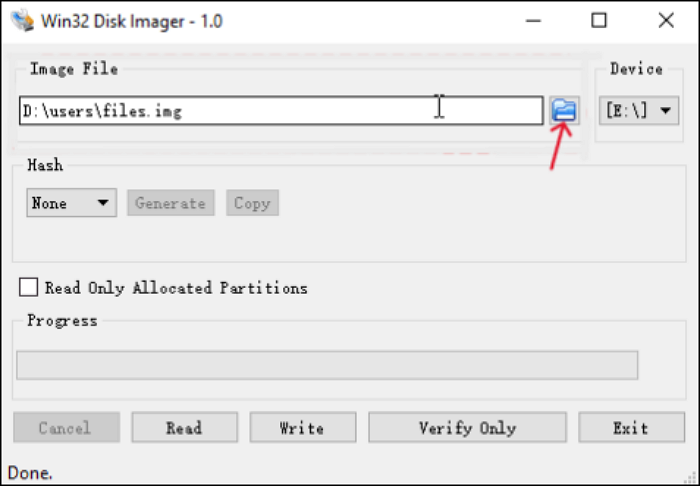
Win32 Disk Imager kan niet rechtstreeks van de ene schijf naar de andere klonen, daarom verloopt het klonen van een SD-kaart met Win32 Disk Imager in twee fasen.
Fase 1. Maak een image van de SD-kaart.
- Plaats de SD-kaart in uw computer.
- Start Win32 Disk Imager.
- Selecteer de stationsletter van de SD-kaart.
- Kies een locatie op uw pc om het afbeeldingsbestand op te slaan.
- Klik op 'Lezen' om de afbeelding te maken.
![selecteer-locatie-en-naam-bestand]()
Fase 2. Schrijf de afbeelding naar de USB-stick.
- Sluit de USB-stick aan.
- Blader in Win32 Disk Imager naar de image die u hebt gemaakt.
- Selecteer de USB als het doelapparaat.
- Klik op 'Schrijven' en bevestig.
- Na afloop zou de USB-stick dezelfde gegevens moeten bevatten als de originele SD-kaart.
Deel de blog op sociale media om anderen te helpen een SD-kaart eenvoudig naar een USB-stick te klonen.
Samenvatting
Het klonen van een SD-kaart naar een USB- schijf is de veiligste manier om een werkend systeem, de volledige datastructuur en opstartinformatie te behouden. In tegenstelling tot het kopiëren van bestanden, worden bij schijfklonen ook verborgen partities, opstartrecords en configuratiegegevens overgezet, zodat de nieuwe schijf de defecte SD-kaart direct kan vervangen. Met een professionele tool zoals EaseUS Disk Copy wordt het proces eenvoudig, snel en betrouwbaar, of u nu een back-up maakt, gegevens migreert of uw opslag wilt upgraden.
Veelgestelde vragen
1. Hoe kloon ik een SD-kaart naar een USB-stick en zorg ik ervoor dat deze opstartbaar blijft?
Om een SD-kaart naar een USB-stick te klonen en deze opstartbaar te houden, moet u schijfkloneringssoftware gebruiken die elke sector van de schijf kopieert, inclusief opstartrecords, partitietabellen en verborgen systeemgebieden. Eenvoudigweg bestanden kopiëren is niet voldoende om de informatie over te dragen die nodig is voor het opstarten.
2. Kan ik een SD-kaart van een Raspberry Pi klonen naar een USB-stick?
Ja. Software voor het klonen van schijven kan de volledige SD-kaart van de Raspberry Pi, inclusief het besturingssysteem en de opstartbestanden, naar een USB-stick kopiëren. Na het klonen kunt u de USB-stick als vervanging gebruiken, zolang het apparaat USB-opstart ondersteunt.
3. Waarom start mijn gekloonde USB-stick niet op?
Veelvoorkomende oorzaken zijn een onjuiste opstartvolgorde, het niet ondersteunen van USB-opstarten op het apparaat of een onvolledige kloon. Het opnieuw klonen van de schijf met een betrouwbaar programma voor sectorniveau-klonen lost het probleem meestal op.
4. Kan ik een SD-kaart klonen naar een kleinere USB-stick?
Dat hangt ervan af. De te gebruiken gegevens moeten binnen de capaciteit van de doelschijf passen. Sommige geavanceerde kloonprogramma's kunnen partities verkleinen, maar veel basisprogramma's kunnen dat niet.
5. Hoe lang duurt het om een SD-kaart te klonen?
De tijd die nodig is voor het klonen hangt af van de hoeveelheid gegevens en de snelheid van uw kaartlezer en USB-interface. Grotere schijven kunnen enkele minuten tot meerdere uren in beslag nemen.