Als uw computer plotseling niet meer werkt, is een van uw grootste zorgen wellicht het verlies van belangrijke bestanden, foto's, documenten of werkprojecten. U vraagt zich misschien af: Kan ik mijn bestanden nog openen op een kapotte computer? Wat als Windows niet meer opstart? Moet ik de computer repareren voordat ik mijn gegevens kan overzetten?
Het goede nieuws is dat een kapotte computer niet per se betekent dat je gegevens verloren zijn. In veel gevallen wordt het probleem veroorzaakt door een defect moederbord, voeding, scherm of Windows-systeem, terwijl de interne harde schijf of SSD nog steeds toegankelijk blijft.
Je kunt vaak de harde schijf uit de defecte computer halen, deze aansluiten op een andere werkende Windows-pc en je bestanden kopiëren. Afhankelijk van het probleem kun je ook een opstartbare WinPE USB-stick gebruiken of de hele harde schijf klonen naar een andere schijf.
Deze handleiding legt uit hoe u het probleem kunt identificeren, de veiligste methode voor gegevensoverdracht kunt kiezen en veelvoorkomende problemen kunt oplossen bij het openen van een oude harde schijf.
Kun je gegevens kopiëren van een kapotte computer?
Ja. Je kunt vaak gegevens kopiëren van een kapotte computer, zolang de interne harde schijf of SSD nog functioneert en de gegevens toegankelijk zijn.
Het is belangrijk om onderscheid te maken tussen een computerstoring en een harde schijfstoring. Een computer bestaat uit verschillende componenten, waaronder het moederbord, de processor (CPU), het RAM-geheugen, de voeding, het beeldscherm, het besturingssysteem en de opslagdrive. Een probleem met één component betekent niet automatisch dat de andere componenten ook defect zijn.
Belangrijk: Voordat u een reparatie uitvoert, moet u voorkomen dat u Windows opnieuw installeert op de originele schijf als u de gegevens nog nodig hebt. Als u vermoedt dat de schijf defect is, stop dan met het gebruik ervan in plaats van deze herhaaldelijk aan en uit te zetten.
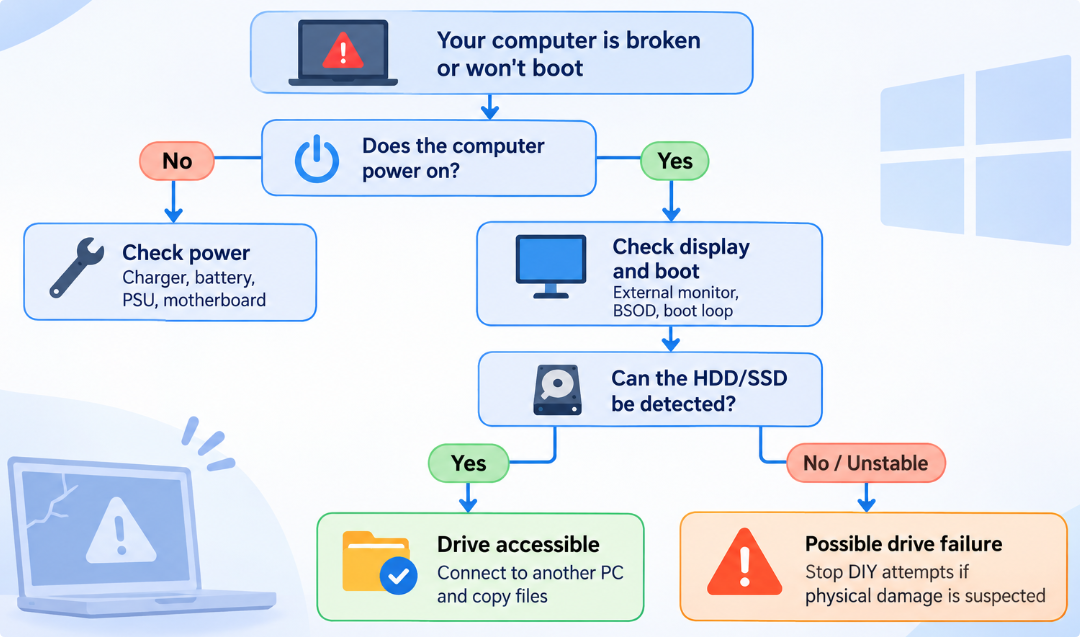
Hoe u kunt vaststellen wat er mis is met uw kapotte computer
Voordat u de harde schijf verwijdert, moet u de symptomen van de computer vaststellen. Dit helpt u te bepalen of u de gegevens direct kunt benaderen, of u de schijf moet verwijderen of dat u professionele gegevensherstel moet inschakelen. Hieronder vindt u enkele veelvoorkomende computerproblemen en hun mogelijke oorzaken.
| Symptoom
|
Mogelijke oorzaak
|
Gegevensrisico
|
Wat te doen
|
| De computer gaat helemaal niet aan. |
Stroomvoorziening, batterij, oplaadpoort of moederbord defect |
Meestal laag |
Controleer de stroomaansluiting of verwijder het station. |
| De computer gaat aan, maar het scherm blijft zwart. |
Probleem met het beeldscherm, de beeldschermkabel of de grafische kaart. |
Meestal laag |
Probeer een externe monitor. |
| Blauw scherm des doods (BSOD) |
Windows-, driver-, RAM- of hardwareprobleem |
Dat hangt af van de staat van de schijf. |
Probeer de schijf vanaf een andere pc te benaderen. |
| Blijft hangen op het Windows-logo of Automatische reparatie. |
Opstartbestanden, Windows-systeem of opslagprobleem |
Gematigd |
Controleer of het station wordt gedetecteerd. |
| De computer blijft steeds opnieuw opstarten. |
Windows-corruptie, geheugenproblemen, oververhitting of schijfproblemen |
Dat hangt af van de oorzaak. |
Vermijd herhaaldelijk geforceerd herstarten en controleer de schijf. |
| De HDD/SSD wordt niet herkend in de BIOS/UEFI. |
Verbindings-, stroom-, controller-, firmware- of schijffout |
Mogelijk hoog |
Controleer de verbindingen; schakel professionele hulp in als het probleem niet wordt ontdekt. |
| De harde schijf maakt klikkende of schurende geluiden.
|
Mogelijk mechanisch defect |
Hoog |
Stop met het gebruik van de schijf en neem contact op met een specialist voor gegevensherstel. |
Let op: klikkende en schurende geluiden komen voor bij mechanische harde schijven, niet bij SSD's. Als u vermoedt dat er fysieke schade is, stop dan met het gebruik van de schijf. Herhaaldelijk inschakelen, scannen of klonen kan de situatie verergeren. Neem voor belangrijke gegevens contact op met een professionele datahersteldienst.
Wat u moet voorbereiden voordat u gegevens van een defecte computer kopieert.
Als de originele harde schijf of SSD nog toegankelijk is, zorg er dan voor dat u de volgende items klaar hebt liggen voordat u begint.
- Een werkende Windows 11/10-computer om verbinding te maken met de oude schijf en deze te kunnen lezen.
- SATA-naar-USB-adapter of externe behuizing - om een verwijderbare SATA-harde schijf/SSD aan te sluiten
- M.2 SSD-behuizing - voor het aansluiten van een M.2 SATA- of NVMe-SSD.
- Externe harde schijf of SSD - om de gekopieerde bestanden op te slaan
- Schroevendraaier - om de interne schijf indien nodig te verwijderen
- BitLocker-herstelsleutel - om een versleutelde schijf te ontgrendelen, indien nodig.
Verschillende opslagapparaten gebruiken verschillende interfaces. Controleer voordat u een adapter of behuizing aanschaft of deze compatibel is met uw oude schijf.
| Aandrijftype
|
Vereist aansluitapparaat
|
| 2,5-inch SATA HDD/SSD |
SATA-naar-USB-adapter of SATA-behuizing |
| 3,5-inch SATA-harde schijf |
SATA-naar-USB-dock of -behuizing met een externe voeding |
| M.2 SATA SSD |
M.2 SATA-compatibele behuizing |
| M.2 NVMe SSD |
M.2 NVMe-compatibele behuizing |
- ⚠️Mededeling
- M.2 beschrijft de fysieke vormfactor, niet per se de opslaginterface. M.2 SATA en M.2 NVMe SSD's zijn verschillend, dus controleer de compatibiliteit voordat u een behuizing koopt.
- Sommige nieuwere laptops gebruiken bovendien gesoldeerde opslag die niet verwijderbaar is zoals een standaard SSD. Als u niet bekend bent met het demonteren van laptops, kunt u overwegen een technicus om hulp te vragen.
Hoe kopieer je gegevens van de harde schijf van een kapotte computer?
Er zijn verschillende manieren om gegevens over te zetten, afhankelijk van of de defecte computer nog kan worden opgestart en of u individuele bestanden of de hele schijf wilt overzetten.
Methode 1. Verwijder de harde schijf en sluit deze aan op een andere Windows-pc.
Het meest geschikt voor: Computers met een beschadigd moederbord, voeding of scherm, mits de interne schijf nog werkt. Dit is een van de meest praktische manieren om gegevens te kopiëren van een computer die niet meer opstart.
Stap 1. Verwijder de harde schijf uit de defecte computer.
Schakel allereerst de computer volledig uit en koppel de stroomtoevoer los.
🖥️Voor een desktop:
- Haal de stekker van het stopcontact uit het stopcontact.
- Verwijder het zijpaneel van de computerbehuizing.
- Zoek de interne harde schijf (HDD) of SSD.
- Koppel de SATA-data- en voedingskabels los, of verwijder de M.2 SSD uit het slot.
- Verwijder de schijf voorzichtig.
💻Voor een laptop:
- Schakel de laptop uit en koppel de oplader los.
- Verwijder de batterij als deze aan de buitenkant verwijderbaar is.
- Volg de instructies van de fabrikant om de onderkant te verwijderen.
- Zoek de interne harde schijf (HDD) of SSD.
- Koppel de schijf los en verwijder indien nodig de bevestigingsschroeven.
- Haal het opslagapparaat er voorzichtig uit.
Raak blootliggende printplaten of connectoren niet onnodig aan. Als de laptop een afgesloten ontwerp of gesoldeerde componenten heeft, is professionele hulp mogelijk nodig.
Stap 2. Sluit de oude schijf aan op een andere Windows-computer.
- Sluit de verwijderde harde schijf of SSD aan op een compatibele SATA-naar-USB-adapter of externe behuizing.
- Sluit de adapter aan op een werkende Windows-pc.
- Wacht tot Windows de schijf detecteert. Als deze in Verkenner verschijnt, open deze dan en controleer of uw oude bestanden toegankelijk zijn.
- Als Windows u vraagt de schijf te formatteren of te initialiseren, klik dan op Annuleren. Ga niet verder als u de bestaande gegevens nodig hebt.
Stap 3. Zoek uw belangrijke bestanden op.
Open de oude Windows-partitie en navigeer naar: Gebruikers > UwOudeGebruikersnaam . U vindt daar doorgaans de volgende mappen:
- Bureaublad - Bestanden die op het oude bureaublad zijn opgeslagen
- Documenten - Word-documenten, PDF's en werkbestanden
- Downloads - Gedownloade bestanden en installatieprogramma's
- Foto 's en afbeeldingen
- Video's - Persoonlijke video's en opnames
- Muziek - Audiobestanden
- AppData - Toepassingsinstellingen en lokale gegevens
Controleer ook of er bestanden zijn opgeslagen in aangepaste mappen of op andere partities. Niet alle gebruikers slaan hun gegevens op in de standaardlocaties van Windows.
Stap 4. Kopieer uw bestanden naar een andere schijf.
Selecteer de mappen of bestanden die u wilt behouden, klik met de rechtermuisknop en selecteer Kopiëren. Open de externe harde schijf of SSD waarop u de bestanden wilt opslaan, maak een map aan voor de overgezette gegevens en selecteer Plakken. Kopieer voor belangrijke bestanden eerst de meest waardevolle items. Open na het kopiëren een aantal bestanden op de doelschijf om te controleren of ze leesbaar zijn.
Tip: Als je alleen persoonlijke bestanden nodig hebt, is handmatig kopiëren meestal eenvoudiger dan de hele schijf klonen.
Methode 2. Start de defecte computer op vanaf een WinPE USB-stick.
Het meest geschikt voor: Computers met opstartproblemen van Windows, mits het moederbord, het opslagapparaat en het USB-opstartproces functioneren. Als de computer nog wel aangaat, maar Windows niet start, kunt u mogelijk toegang krijgen tot de interne schijf via een opstartbare Windows PE (WinPE)-omgeving.
Stap 1. Maak een opstartbare USB-stick met WinPE.
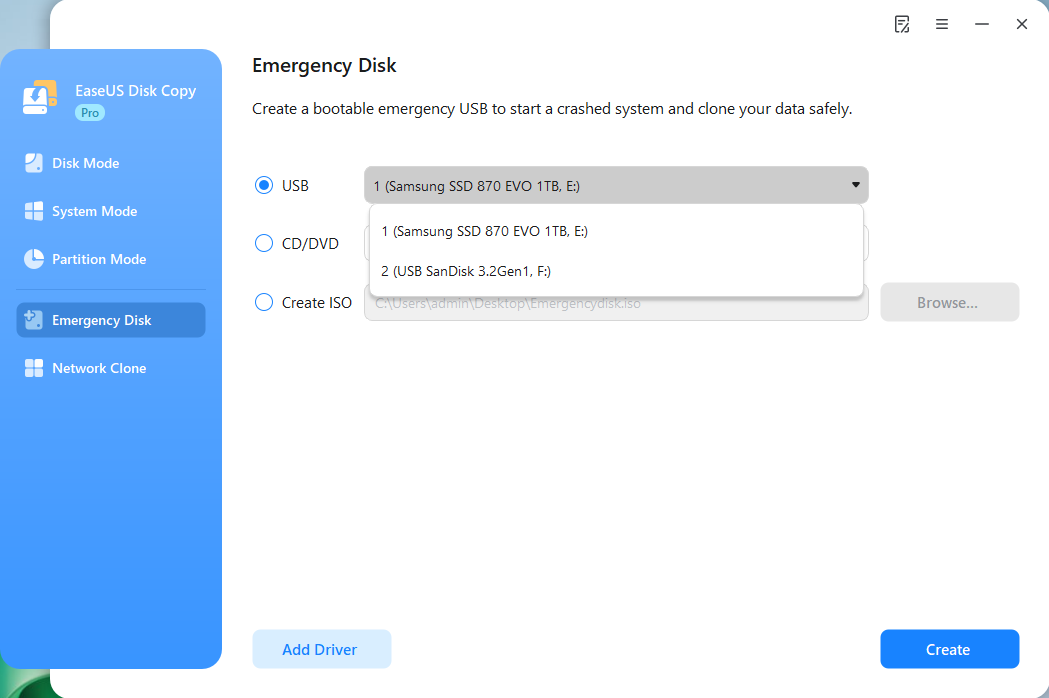
Maak op een andere werkende Windows-computer een opstartbare WinPE USB-stick met behulp van een betrouwbaar programma (zoals EaseUS Disk Copy ) dat het maken van WinPE USB-sticks ondersteunt. Zorg ervoor dat de USB-stick voldoende capaciteit heeft en maak een back-up van alle bestaande bestanden, omdat het maken van opstartbare media de inhoud ervan kan wissen.
Download en installeer EaseUS Disk Copy op uw Windows-computer, start het programma en kies 'Noodschijf'.
Kies de USB-stick en klik op 'Maken' . Wacht tot het proces is voltooid en je hebt een opstartbare USB-stick.
Stap 2. Start de defecte computer op vanaf de USB-stick.
Sluit de opstartbare USB-stick aan op de defecte computer > Schakel de computer in > Ga naar de BIOS/UEFI of het opstartmenu met de door de fabrikant aangegeven toets > Selecteer de USB-stick als opstartapparaat > Wacht tot de WinPE-omgeving is geladen.
*De exacte opstarttoets verschilt per computerfabrikant. Als de computer het opstartproces niet kan voltooien of de hardware niet kan initialiseren, werkt deze methode niet.
Stap 3. Sluit een extern opslagapparaat aan.
Zodra WinPE is geladen, sluit u een externe harde schijf of SSD aan op de computer. Zorg ervoor dat zowel de interne schijf als de externe schijf worden herkend. Als de interne schijf is versleuteld met BitLocker, hebt u de juiste herstelsleutel nodig om toegang te krijgen tot de inhoud ervan.
Stap 4. Kopieer uw bestanden
Gebruik de bestandsbeheertools in de WinPE-omgeving om uw persoonlijke bestanden te vinden. Navigeer naar de Windows-gebruikersmappen op de oorspronkelijke schijf, selecteer de belangrijke gegevens en kopieer deze naar het externe opslagapparaat.
Methode 3. De volledige harde schijf klonen naar een nieuwe HDD of SSD.
Het meest geschikt voor: Als de originele HDD of SSD nog leesbaar is, u de hele schijf wilt migreren in plaats van alleen geselecteerde mappen, u de originele partitiestructuur wilt behouden of u van plan bent een nieuwe schijf als vervanging te gebruiken.
Als u meer dan alleen afzonderlijke bestanden wilt overzetten, is schijfklonen wellicht een betere optie. Hiermee worden de partities en gegevens van de bronschijf naar een andere schijf gekopieerd, inclusief het Windows-besturingssysteem, geïnstalleerde applicaties, persoonlijke bestanden en andere partitie-inhoud. In dit geval is EaseUS Disk Copy een uitstekende tool voor schijfklonen die u zeker niet mag missen. De gebruiksvriendelijke functies maken het proces aanzienlijk eenvoudiger.
Stap 1. Sluit de oude en nieuwe schijven aan.
Verwijder de oude schijf uit de defecte computer en sluit deze aan op een werkende Windows-computer. Sluit vervolgens de nieuwe HDD of SSD aan waarop de gekloonde gegevens moeten komen te staan. Zorg ervoor dat de doelschijf voldoende capaciteit heeft voor de gegevens en partities die u kloont.
Stap 2. Start EaseUS Disk Copy.
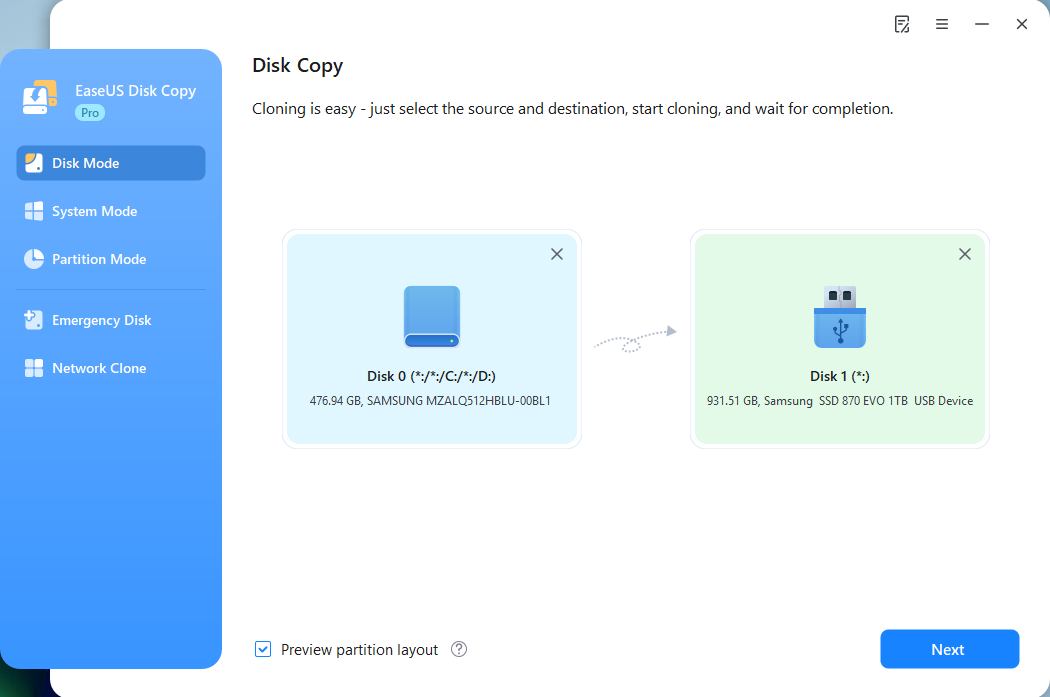
Installeer en open EaseUS Disk Copy op de werkende Windows-computer. Selecteer de functie Schijfmodus in het linkerpaneel.
Stap 3. Selecteer de bron- en doelschijf.
- Kies de oude harde schijf als bronschijf.
- Selecteer de nieuwe HDD of SSD als doelschijf.
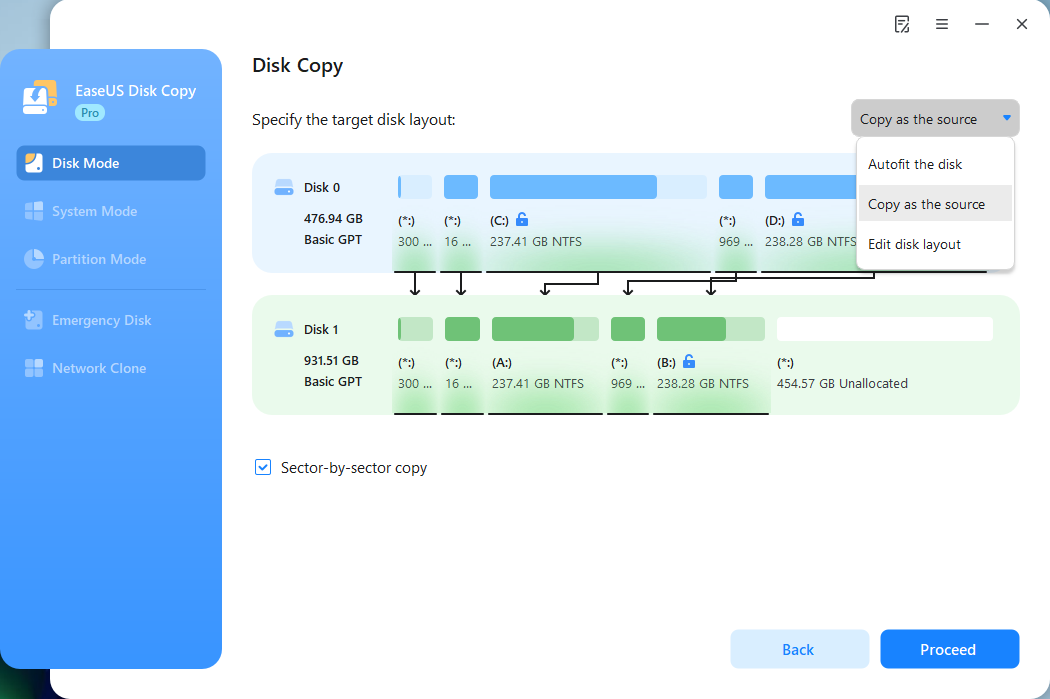
Stap 4. De schijfindeling aanpassen
Als de doelschijf een andere capaciteit heeft, bekijk dan de beschikbare indelingsopties en pas de partitiegroottes aan indien ondersteund. Schakel voor een SSD 4K-uitlijning in als deze optie beschikbaar is om de partitie-uitlijning te optimaliseren.
Stap 5. Start het kloonproces.
Bevestig de instellingen en start het klonen. Wacht tot het proces is voltooid. De benodigde tijd is afhankelijk van de hoeveelheid gegevens, de status van de schijf, de verbindingssnelheid en de prestaties van de hardware. Controleer na afloop de doelschijf om te bevestigen dat de verwachte partities en bestanden zijn gekopieerd.
Let op: klonen repareert geen fysiek defecte schijf en garandeert niet dat Windows op andere hardware opstart. Als de bronschijf tekenen van fysieke schade vertoont, geef dan prioriteit aan professioneel gegevensherstel of een geschikte methode voor gegevensbehoud in plaats van herhaaldelijk te proberen de schijf te klonen.
Je kunt ook dit bericht lezen om te leren hoe je in 6 stappen gegevens van de harde schijf van een defecte computer kunt overzetten .
Methode 4. Neem contact op met een professionele datahersteldienst.
Als de harde schijf zelf fysiek beschadigd is of niet via normale aansluitingen toegankelijk is, is professioneel gegevensherstel wellicht de veiligste optie.
Overweeg professionele hulp als:
- De harde schijf maakt klikkende, schurende of herhaalde mechanische geluiden.
- De schijf is gevallen of in contact gekomen met vloeistof.
- De schijf wordt niet herkend door meerdere compatibele aansluitingen.
- Het uitlezen van de schijf veroorzaakt herhaaldelijk systeemvastlopen of ernstige I/O-fouten.
- De gegevens zijn cruciaal en u kunt zich geen verdere schade veroorloven.
Een professionele dataherstelservice kan het opslagapparaat diagnosticeren en bepalen of gespecialiseerde herstelprocedures nodig zijn. Open een mechanische harde schijf niet zelf. De interne componenten vereisen een gecontroleerde omgeving voor bepaalde reparatie- en herstelprocedures.
Veelgestelde vragen over het kopiëren van gegevens van een kapotte computer
1. Kan ik bestanden halen van een computer die niet meer opstart?
Ja, als de interne harde schijf of SSD nog functioneert. Je kunt de schijf verwijderen, deze met een compatibele USB-adapter of behuizing op een andere Windows-computer aansluiten en je bestanden kopiëren.
Als de harde schijf aan het moederbord is gesoldeerd of fysiek beschadigd is, heeft u mogelijk professionele hulp nodig.
2. Kan ik gegevens van een kapotte computer kopiëren zonder de harde schijf te verwijderen?
Als de computer nog wel opstart, kunt u proberen een externe monitor aan te sluiten als het scherm beschadigd is. Als Windows niet opstart, maar de hardware nog wel werkt, kunt u mogelijk een WinPE-omgeving starten vanaf een opstartbare USB-stick en bestanden kopiëren naar een externe schijf. Als de computer echter helemaal niet meer opstart, is het wellicht nodig om de schijf te verwijderen.
3. Hoe krijg ik met een ander Windows-account toegang tot bestanden op een oude harde schijf?
U kunt een bericht 'Toegang geweigerd' tegenkomen omdat het oude gebruikersaccount andere machtigingen heeft dan uw huidige Windows-account.
Als de schijf niet versleuteld is, kunt u de geavanceerde beveiligingsinstellingen van de map bekijken en indien nodig het eigenaarschap of de machtigingen wijzigen.
4. Moet ik de kapotte computer repareren voordat ik mijn gegevens kopieer?
Niet per se. Als het probleem te maken heeft met het scherm, de voeding, het moederbord of de Windows-installatie, kunt u mogelijk de oude harde schijf vanaf een andere computer benaderen zonder het originele apparaat te repareren. Als het opslagapparaat zelf echter beschadigd is, vermijd dan onnodige reparatiepogingen en overweeg eerst professioneel dataherstel.
Slotgedachten
Een kapotte Windows-computer betekent niet altijd dat uw belangrijke bestanden verloren zijn. In veel gevallen blijft de harde schijf of SSD functioneren, zelfs als de computer niet meer opstart of Windows niet meer kan opstarten.
De sleutel is om het werkelijke probleem te identificeren voordat een methode voor gegevensoverdracht wordt gekozen.
- Als de computer een probleem heeft met de voeding, het moederbord of het beeldscherm, probeer dan de interne schijf vanaf een andere pc te benaderen.
- Als Windows niet opstart maar de hardware wel werkt, overweeg dan een WinPE-opstartbare USB-stick.
- Als u de volledige schijf wilt overzetten, gebruik dan een schijfkloneringsoplossing zoals EaseUS Disk Copy.
- Als de schijf tekenen van fysieke schade vertoont, stop dan met het gebruik ervan en schakel professionele hulp in voor gegevensherstel.
Het allerbelangrijkste is dat u de originele schijf niet formatteert, initialiseert of er nieuwe gegevens op schrijft voordat u de bestanden die u nodig hebt, veiligstelt. Nadat uw belangrijke gegevens zijn gekopieerd, controleert u de overgedragen bestanden en maakt u een extra back-up om toekomstig gegevensverlies te voorkomen.