Als uw Windows-computer plotseling niet meer opstart of uw harde schijf crasht, kan het opnieuw installeren van Windows en het herstellen van uw programma's, instellingen en bestanden veel tijd in beslag nemen. Door vooraf een schijfkopie te maken, kunt u uw systeem herstellen zonder helemaal opnieuw te hoeven beginnen. In deze handleiding leert u hoe u Windows naar een schijfkopiebestand kunt klonen en deze kunt herstellen wanneer dat nodig is.
Wat houdt het in om Windows te klonen naar een imagebestand?
Het klonen van Windows naar een imagebestand betekent dat u een back-up maakt van uw bestaande Windows-systeem en deze opslaat als een schijfimage op een ander opslagapparaat.
Afhankelijk van de omvang van de back-up en de gebruikte software, kan de image uw Windows-installatie, geïnstalleerde programma's, systeeminstellingen, persoonlijke bestanden en essentiële systeempartities bevatten die nodig zijn voor herstel.
In tegenstelling tot het rechtstreeks klonen van Windows naar een andere SSD of HDD, slaat schijfimage het systeem op als één enkel imagebestand in plaats van het direct naar een andere schijf over te zetten. U kunt dit bestand opslaan op een externe harde schijf, een andere interne schijf of andere ondersteunde opslagmedia.
Dit maakt het eenvoudiger om uw huidige Windows-omgeving te behouden en deze later te herstellen als uw systeem niet meer opstart of uw schijf defect raakt.
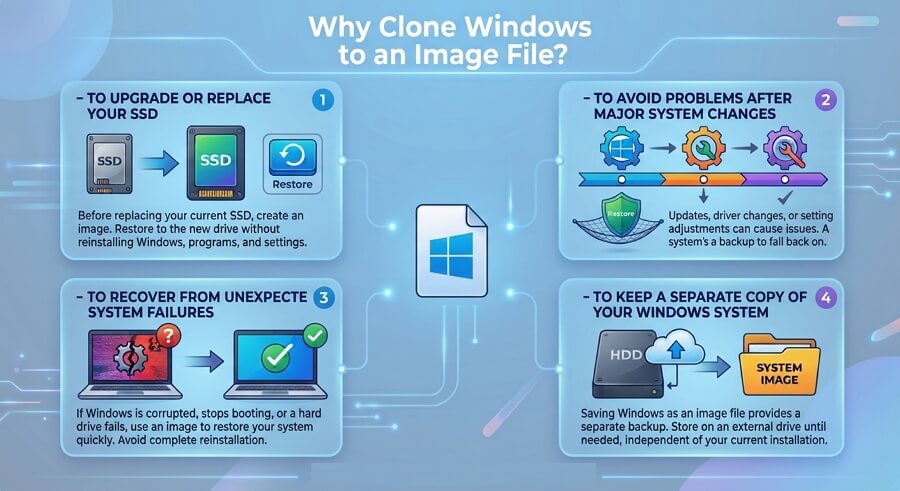
Waarom Windows klonen naar een imagebestand?
Het maken van een Windows-image kan in verschillende situaties nuttig zijn, met name als u uw huidige systeem wilt beveiligen of het herstel wilt vereenvoudigen.
Hoe u Windows naar een image kunt klonen met EaseUS Disk Copy
Als je je Windows-systeem als imagebestand wilt opslaan, is EaseUS Disk Copy het overwegen waard. Het is een van de weinige schijfkloneringsprogramma's die een functie biedt om schijven naar imagebestanden te kopiëren.
Met de optie " Opslaan als imagebestand " kunt u uw Windows-systeem opslaan als een imagebestand in plaats van de hele schijf direct naar een andere schijf te klonen. Dit biedt u een back-up die u kunt bewaren voor toekomstig herstel.
Hieronder leest u hoe u de schijfkloneringssoftware EaseUS kunt gebruiken om een Windows-systeem naar een imagebestand te klonen:
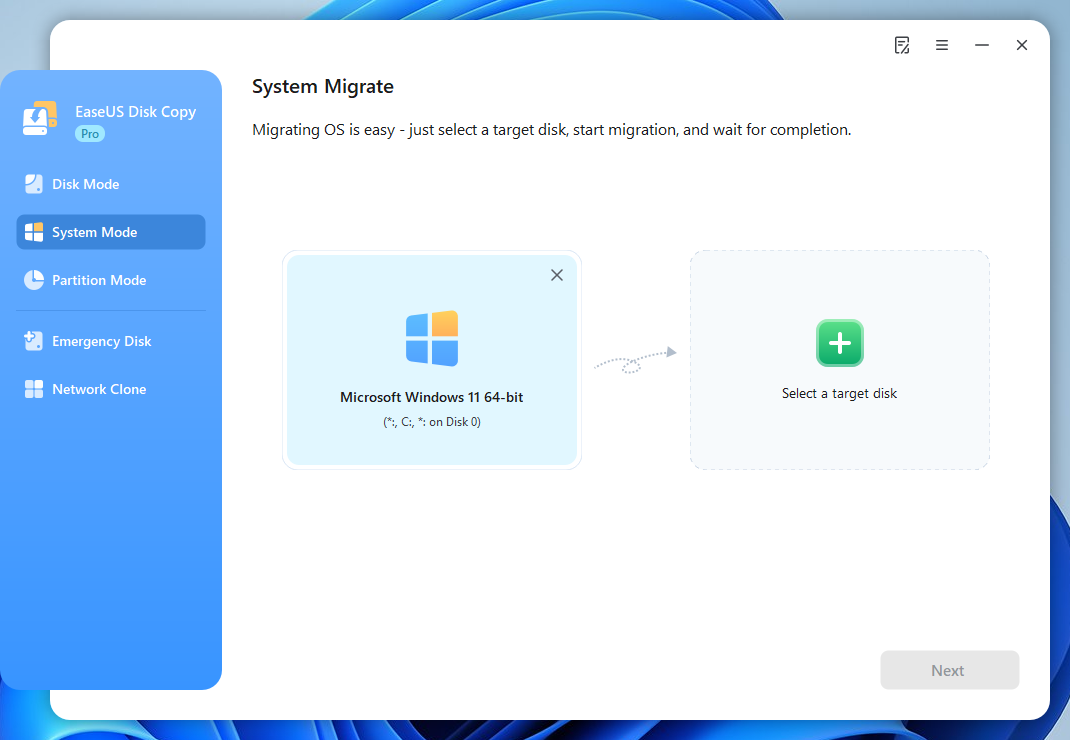
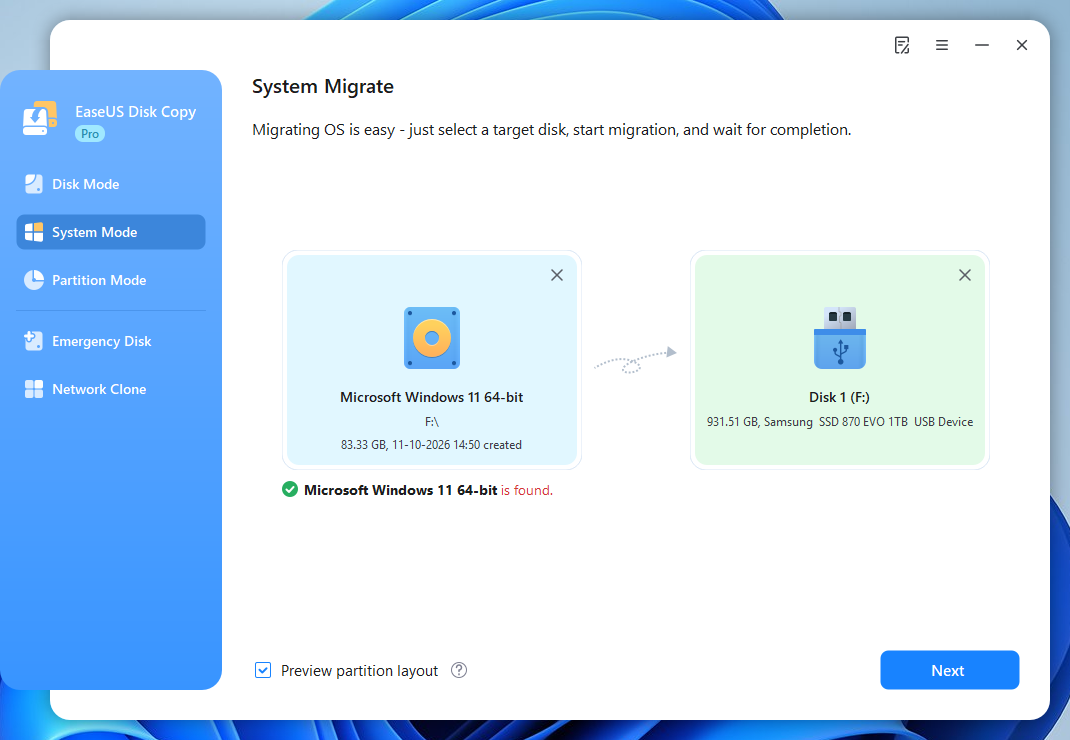
Stap 1. Open EaseUS Disk Copy en selecteer de systeemmodus.
- Installeer en open EaseUS Disk Copy op uw Windows-computer en selecteer vervolgens de systeemmodus.
Let op: de software selecteert automatisch uw huidige systeem en systeemgerelateerde partities; als u een dual-boot-systeem gebruikt, kunt u kiezen welk Windows-systeem u wilt klonen.
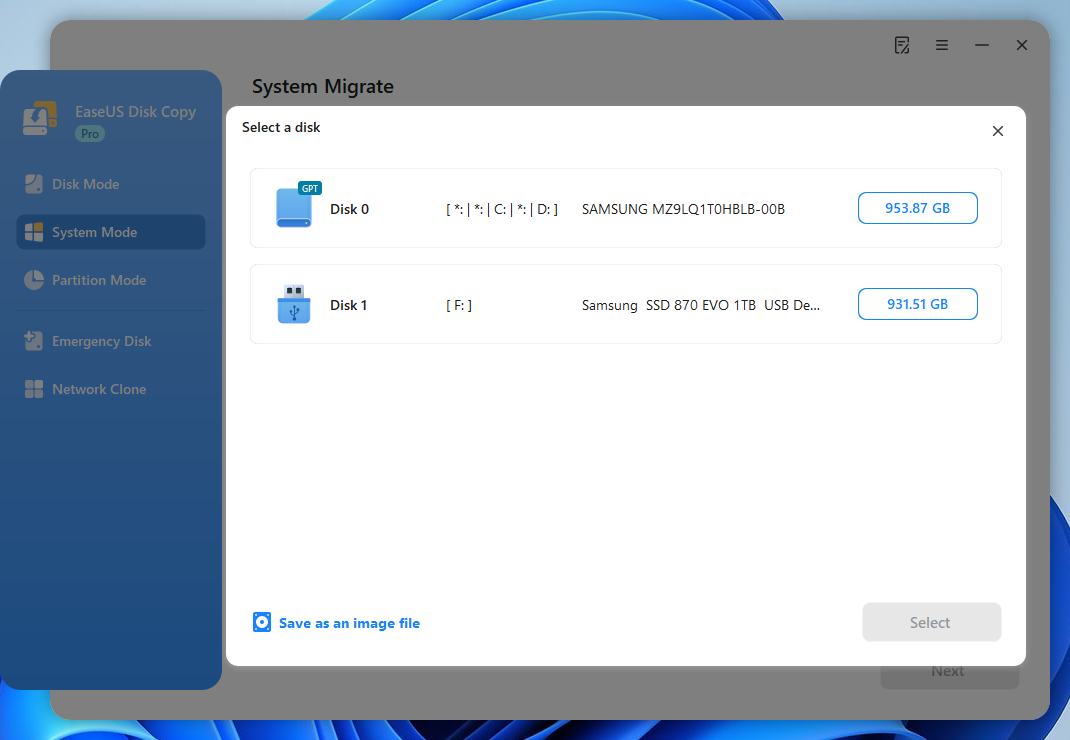
Stap 2. Kies 'Opslaan als afbeeldingsbestand'.
- Klik op "Selecteer een doelschijf" en kies "Opslaan als een imagebestand " om het Windows-systeem als een gecomprimeerd imagebestand op te slaan.
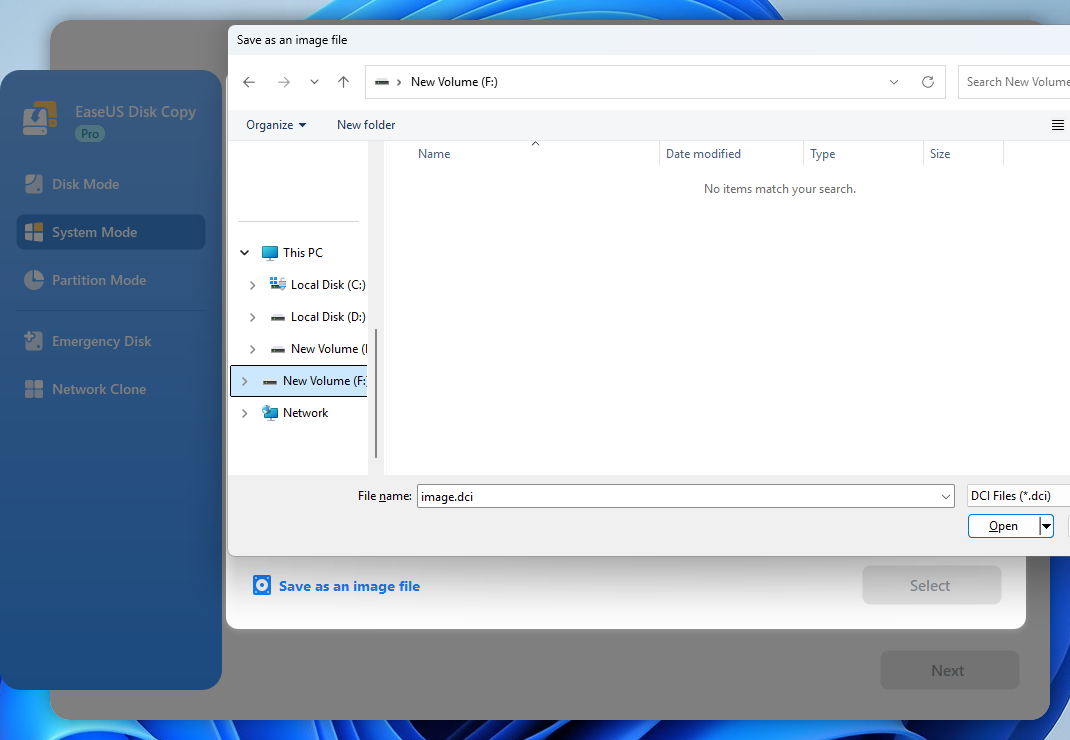
Stap 3. Kies waar u het systeemimagebestand wilt opslaan.
- Selecteer een locatie voor het afbeeldingsbestand.
Stap 4. Bevestig en kloon het systeem naar de image.
- Controleer uw selecties en volg de instructies op het scherm. Klik op Start om uw systeem naar een imagebestand te klonen.
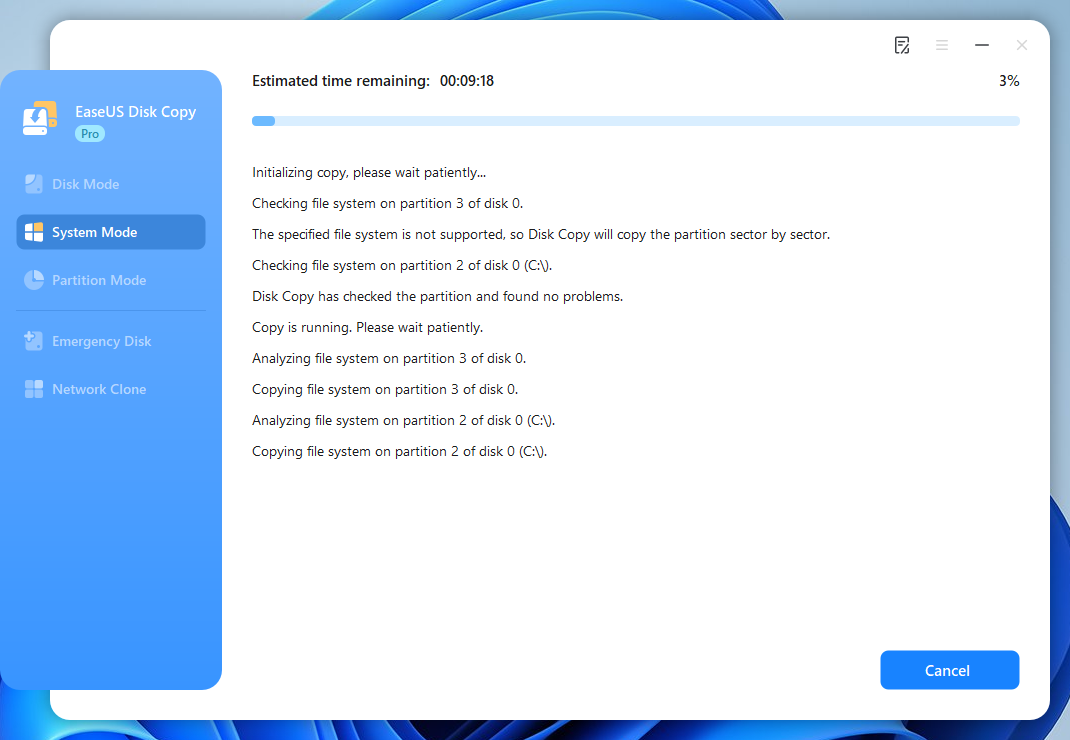
Het kloonproces kan enige tijd in beslag nemen, afhankelijk van de hoeveelheid gegevens, de schijfsnelheid en het type verbinding. EaseUS Disk Copy toont de status, inclusief de geschatte resterende tijd en de voortgang. (Ik heb ongeveer 7 minuten besteed aan het klonen van mijn systeem naar een gecomprimeerd imagebestand.)
Deel dit artikel op sociale media om anderen te helpen hun Windows-systeem te klonen naar een imagebestand!
Tips: Hoe maak je een systeemimage met back-up en herstel?
Windows beschikt over een traditionele functie voor het maken van systeemimageback-ups, genaamd Back-up en herstel (Windows 7). Als deze functie op uw computer beschikbaar is, kunt u deze gebruiken om een back-up te maken van Windows en de partities die nodig zijn voor systeemherstel.
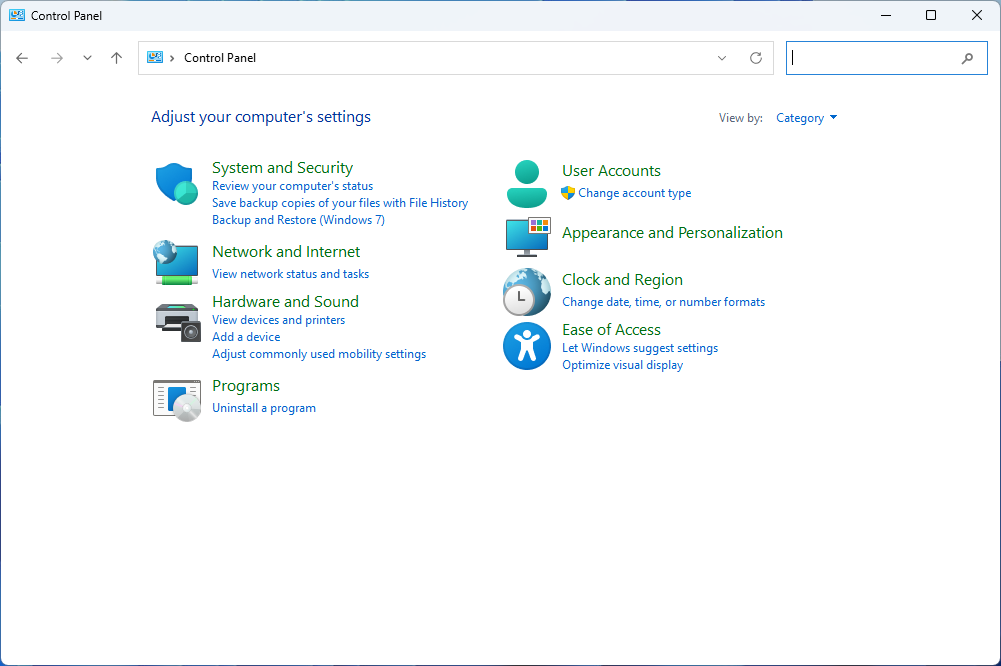
Stap 1. Open het Configuratiescherm, ga naar Systeem en beveiliging en selecteer Back-up en herstel (Windows 7).
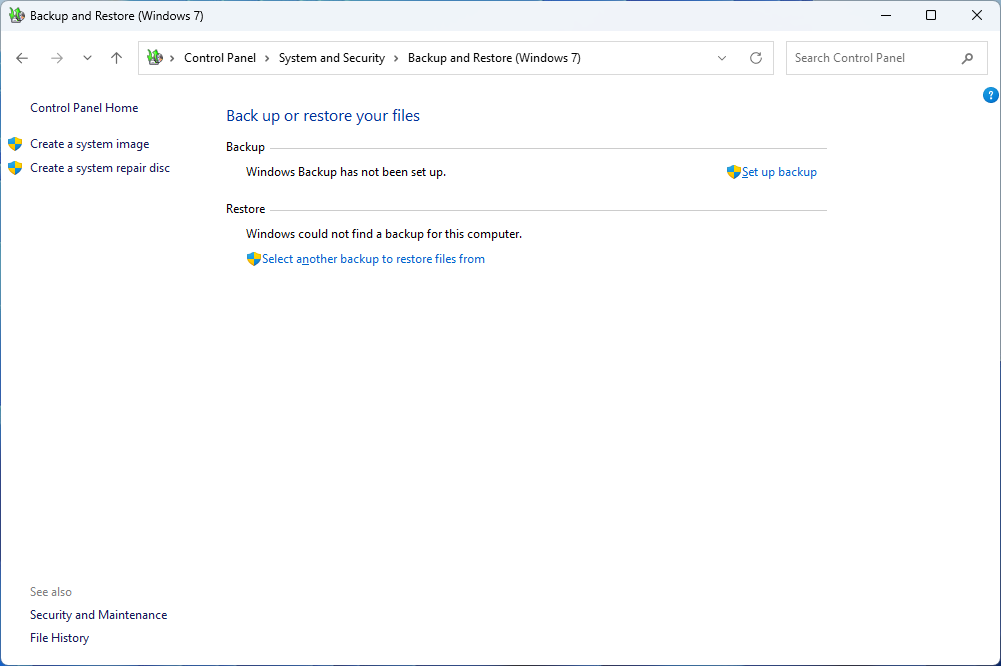
Stap 2. Klik aan de linkerkant op 'Een systeemimage maken'.
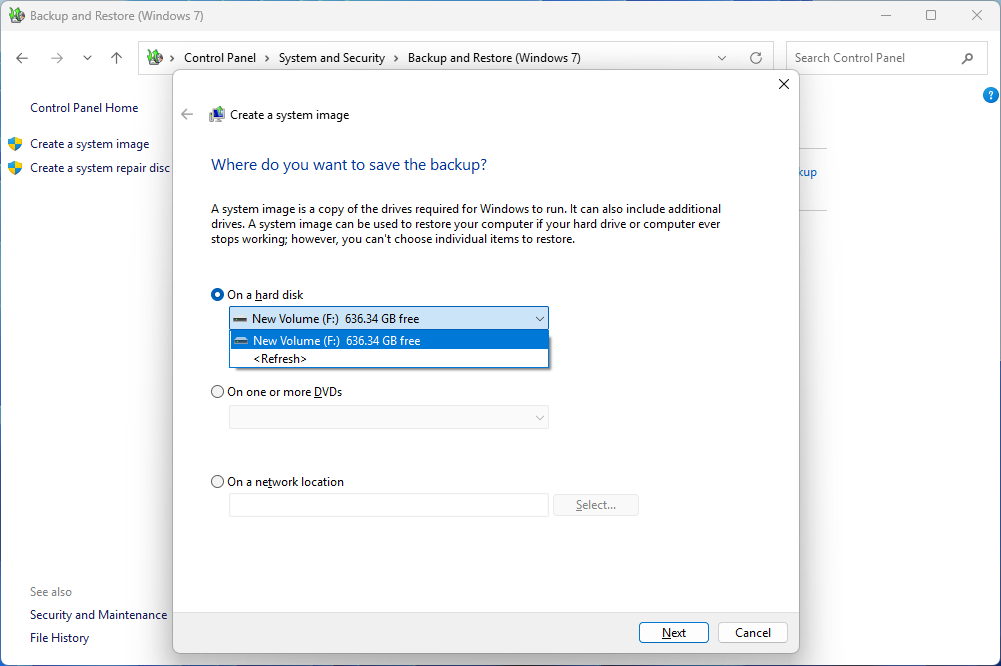
Stap 3. Kies waar u de afbeelding wilt opslaan, bijvoorbeeld op een externe harde schijf.
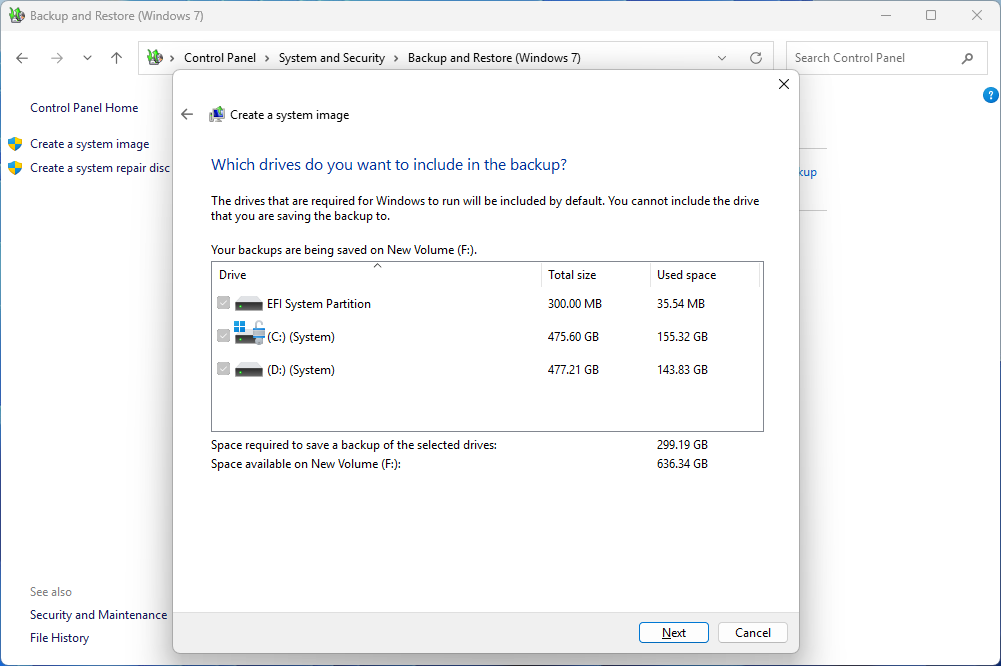
Stap 4. Windows selecteert automatisch de schijven die nodig zijn om Windows uit te voeren. U kunt indien nodig ook extra schijven selecteren.
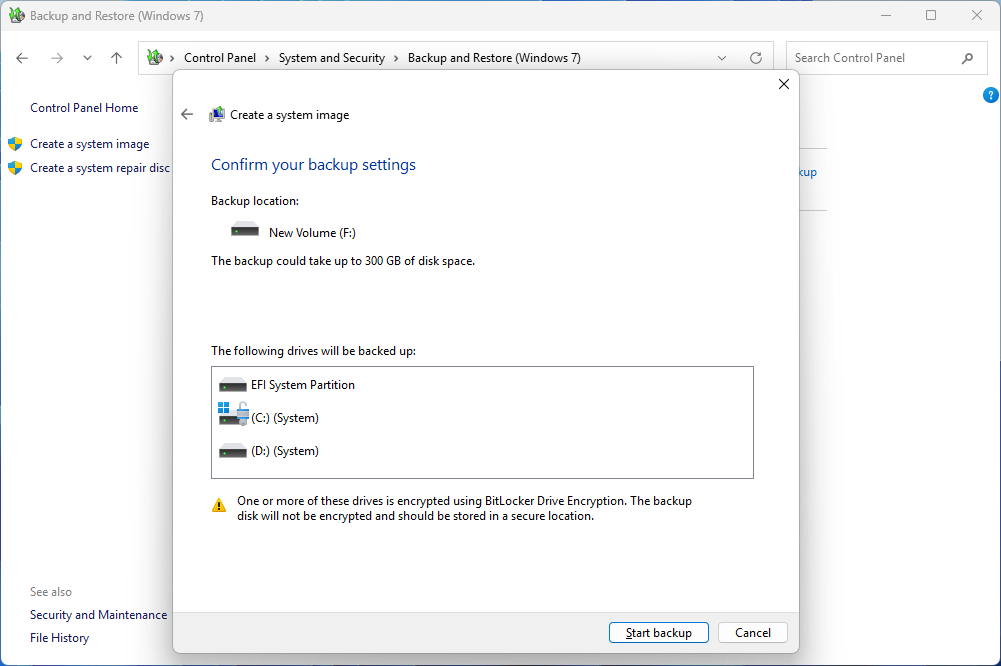
Stap 5. Controleer de back-upinstellingen en klik op Back-up starten.
Windows begint met het maken van de systeemimage. De benodigde tijd is afhankelijk van de hoeveelheid gegevens die worden geback-upt en de snelheid van uw opslagapparaat.
Back-up en herstel (Windows 7) is een verouderde functie die Microsoft niet langer ondersteunt. Hoewel deze functie mogelijk nog beschikbaar is in Windows 10 en Windows 11, ontwikkelt of raadt Microsoft deze niet langer actief aan voor het maken van een volledige back-up van de schijf. Als u de optie niet kunt vinden, problemen ondervindt met back-ups of de voorkeur geeft aan een directere methode voor het klonen van een schijf naar een image , kunt u EaseUS Disk Copy overwegen.
Deel dit artikel op sociale media om anderen te helpen hun Windows-systeem te klonen naar een imagebestand!
Hoe Windows te herstellen vanuit een imagebestand
Het maken van een systeemimage is slechts een deel van het proces. Je moet ook weten hoe je deze kunt herstellen als er iets misgaat. Als je Windows-installatie beschadigd raakt of als je je bestaande SSD vervangt , kun je de gemaakte image gebruiken om je systeem te herstellen zonder alles opnieuw te hoeven installeren.
Als u EaseUS Disk Copy gebruikt, kunt u het eerder gemaakte imagebestand selecteren en het opgeslagen Windows-systeem herstellen naar een doelschijf. Controleer voordat u begint of de doelschijf voldoende capaciteit heeft en maak een back-up van alle belangrijke gegevens die erop staan. Het herstellen van een image kan bestaande partities en bestanden op de doelschijf overschrijven, dus controleer de geselecteerde bestemming zorgvuldig voordat u verdergaat.
Hieronder leest u hoe u EaseUS Disk Copy kunt gebruiken om de systeemimage te herstellen naar een andere harde schijf of SSD:
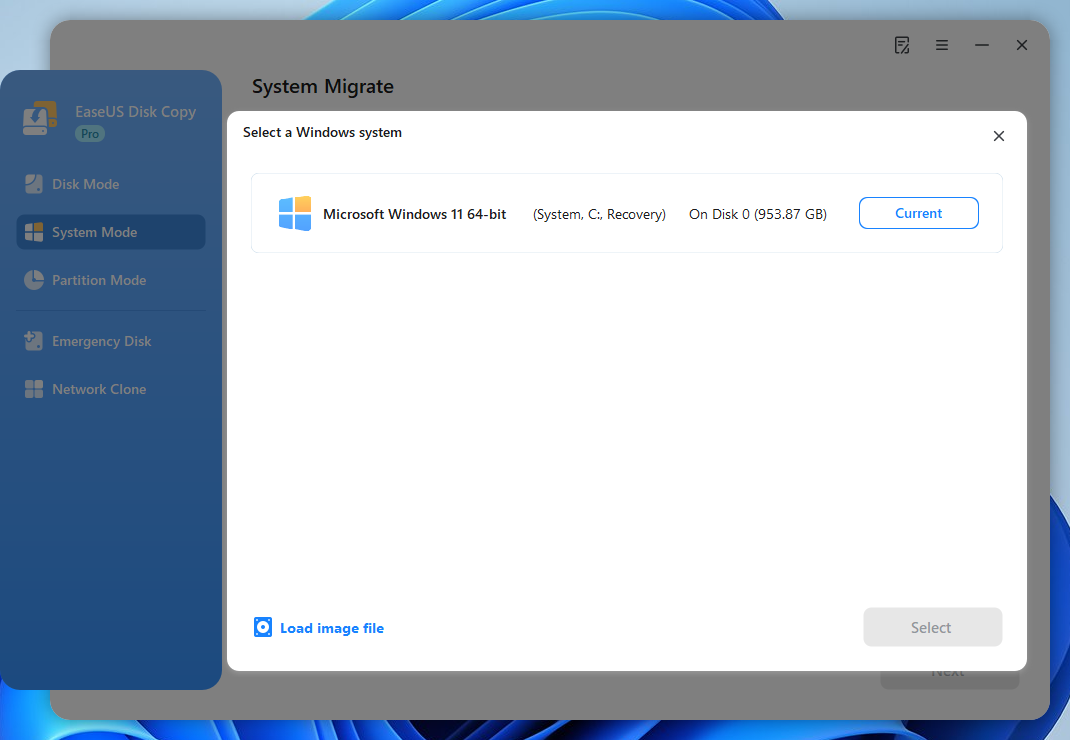
Stap 1. Start EaseUS Disk Copy en kies 'Imagebestand laden' nadat u op 'Een Windows-systeem selecteren' hebt geklikt.
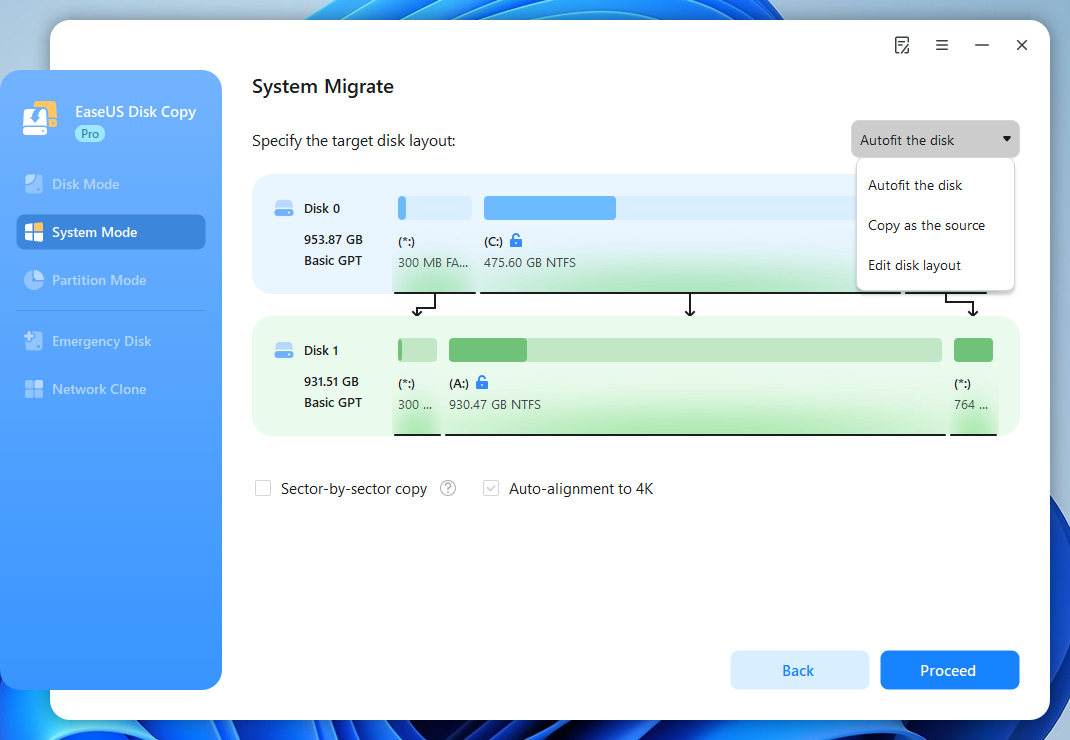
Stap 2. Selecteer de doelschijf waarop u het systeemimagebestand wilt herstellen.
Stap 3. Pas de schijfindeling van de doelschijf aan. (Optioneel).
Volg daarna de instructies op het scherm om het systeem naar de doelschijf te herstellen.
Als u Back-up en herstel (Windows 7) hebt gebruikt om een systeemimage te maken en u het systeem wilt herstellen naar een schijf, volg dan de onderstaande instructies:
Wanneer Windows normaal functioneert:
- Ga naar Instellingen > Systeem > Herstel.
- Klik onder Geavanceerde opstartopties op Nu opnieuw opstarten.
- Nadat uw computer opnieuw is opgestart in de Windows Herstelomgeving (WinRE), selecteert u Probleemoplossing > Geavanceerde opties > Systeemkopieherstel.
- Selecteer de eerder gemaakte systeemimage en volg de instructies op het scherm om Windows te herstellen.
Als Windows niet opstart:
- Sluit een USB-installatie- of herstelstation voor Windows aan en start de computer ermee op.
- Als u Windows-installatiemedia gebruikt, selecteer dan uw taalvoorkeuren en klik op Volgende. Kies vervolgens 'Uw computer repareren'.
- Ga naar Probleemoplossing > Geavanceerde opties > Systeemimageherstel.
- Selecteer de systeemimage die u hebt gemaakt en volg de instructies op het scherm om uw systeem te herstellen.
Let op: Zorg ervoor dat uw back-upschijf is aangesloten voordat u het herstelproces start. Als uw systeemschijf is versleuteld met BitLocker, heeft u mogelijk ook uw BitLocker-herstelsleutel nodig om toegang te krijgen tot de herstelopties.
Ter afsluiting
Het maken van een Windows-schijfkopie is een goede manier om voorbereid te zijn op onverwachte problemen, zoals een defecte harde schijf, systeemcrashes of een SSD-upgrade. Het biedt u een back-up van uw bestaande systeem die u indien nodig kunt herstellen.
Voor eenvoudige systeembackups is de ingebouwde back-up- en herstelfunctie van Windows (Windows 7) wellicht voldoende. Wilt u echter meer flexibiliteit bij het opslaan van een schijf als imagebestand en het herstellen ervan naar een andere schijf, dan is een speciaal programma zoals EaseUS Disk Copy het overwegen waard.
Veelgestelde vragen over het klonen van Windows naar een imagebestand
1. Kan ik Windows klonen naar een imagebestand zonder de hele schijf te klonen?
Ja. Je hoeft niet altijd de hele fysieke schijf te kopiëren. Sommige schijfkloneringsprogramma's, zoals EaseUS Disk Copy, laten je een Windows-systeem of geselecteerde partities opslaan als een imagebestand. Zo kun je een back-up maken van je besturingssysteem zonder elke partitie op de schijf mee te kopiëren.
2. Kan ik een Windows-image opslaan op een externe harde schijf?
Ja. Je kunt een Windows-image opslaan op een externe harde schijf of SSD, zolang er maar voldoende ruimte beschikbaar is en de back-upsoftware dit ondersteunt. Een externe schijf is bovendien een handige manier om je systeemback-up gescheiden van je computer te bewaren.
3. Kan ik Windows herstellen vanaf een imagebestand naar een nieuwe SSD?
Ja. U kunt een compatibele Windows-systeemimage terugzetten op een nieuwe SSD. Zorg ervoor dat de doelschijf voldoende capaciteit heeft en dat de image de benodigde systeem- en opstartpartities bevat. Mogelijk moet u na het terugzetten ook de opstartvolgorde of opstartmodus aanpassen.
4. Kan ik een Windows-imagebestand gebruiken om een computer te herstellen die niet meer opstart?
Ja. Als uw computer niet opstart, kunt u een eerder gemaakte systeemimage gebruiken om Windows te herstellen. U moet doorgaans opstarten vanaf een Windows-installatie-USB-stick of herstelstation, de Windows-herstelomgeving openen en 'Systeemimageherstel' selecteren.
5. Is het klonen van Windows naar een imagebestand hetzelfde als het maken van een systeemherstelpunt?
Nee. Een systeemherstelpunt en een systeemimage dienen verschillende doelen. Een herstelpunt slaat bepaalde systeembestanden, stuurprogramma's, registerinstellingen en configuratiegegevens op, zodat u Windows kunt terugzetten naar een eerdere staat. Een systeemimage slaat een veel uitgebreidere kopie van uw Windows-installatie en geselecteerde partities op, waardoor u het systeem kunt herstellen als het beschadigd raakt of de schijf defect raakt.
6. Wat is het verschil tussen het klonen van Windows naar een imagebestand en het klonen van Windows naar een andere schijf?
Het belangrijkste verschil zit hem in de locatie waar de gekloonde gegevens worden opgeslagen. Bij het klonen van Windows naar een andere schijf wordt het systeem direct overgezet naar een tweede SSD of HDD, terwijl bij het klonen van Windows naar een imagebestand het systeem wordt opgeslagen als een imagebestand dat u kunt bewaren op een externe schijf of een andere ondersteunde locatie. U kunt die image vervolgens gebruiken om Windows te herstellen wanneer dat nodig is.