Digitale forensische experts en juridische onderzoekers staan vaak voor een cruciale uitdaging: hoe kunnen ze elektronisch bewijsmateriaal extraheren en analyseren zonder de originele gegevens te beschadigen? Forensische schijfkloneringstechnologie lost dit probleem op door een exacte bit-voor-bit kopie van een harde schijf te maken. Met EaseUS Disk Copy kunnen gebruikers forensische kopieën van harde schijven maken, waardoor het originele bewijsmateriaal volledig intact blijft en tegelijkertijd een complete gegevensimage wordt geboden voor onderzoek en analyse.
Wat is forensisch klonen van schijven
Vanwege de kwetsbaarheid van digitaal bewijsmateriaal moeten onderzoekers speciale procedures volgen. Forensisch klonen van schijven, ook wel forensische imaging genoemd, is het proces waarbij een volledige en exacte kopie van een opslagapparaat wordt gemaakt door middel van sector-voor-sector kopiëren.
Deze kloonmethode verschilt fundamenteel van traditionele gegevensback-ups. Het kopieert niet alleen zichtbare bestanden, maar omvat ook verwijderde gegevens die nog niet zijn overschreven, bestandsfragmenten en niet-toegewezen gebieden van de harde schijf. Door deze volledigheid kunnen forensische images alle digitale sporen vastleggen die cruciaal bewijsmateriaal kunnen worden.
In de gerechtelijke praktijk wordt de integriteit van een forensische imaging gecontroleerd met behulp van hashwaarden, zoals MD5, SHA-1 of SHA-256. Onderzoekers berekenen de hashwaarden van het originele apparaat en het imagingbestand voor en na het maken ervan. Door de consistentie te vergelijken, wordt gegarandeerd dat de imaging niet is gemanipuleerd, waardoor wordt voldaan aan de strenge eisen van de rechtbank voor de toelaatbaarheid van bewijs.
Voordelen en methoden van forensisch klonen
Forensisch klonen omvat hoofdzakelijk twee technische trajecten:
-
Disk-to-Disk Cloning is de meest directe fysieke kopieermethode. Deze methode dupliceert alle gegevens van de bronharddrive, inclusief verborgen partities en ongebruikte ruimte, volledig naar een andere fysieke harddrive.
-
Disk-to-Image File is een flexibelere en veelgebruikte forensische methode. Hierbij wordt de volledige inhoud van de harde schijf verpakt in één beeldbestand, dat op een ander opslagmedium wordt opgeslagen.
Dit zijn de voordelen van forensisch klonen van schijven:
-
Bewijsbewaring: Onderzoekers moeten het originele bewijs beschermen tegen onbedoelde wijzigingen. Daarom wordt een forensische kloon gemaakt als werkkopie voor analyse.
-
Gegevensintegriteit: het klonen zorgt ervoor dat alle informatie, inclusief slechte sectoren en niet-toegewezen ruimte, volledig wordt gekopieerd en bewaard.
-
Bewakingsketen: Forensische procedures vereisen gedocumenteerd bewijs dat er niet met de gegevens is geknoeid. Schijfklonen bieden verifieerbare hashes om de authenticiteit te bevestigen.
Deel dit artikel op sociale media om anderen te helpen een forensische image van een harde schijf te maken!
Gratis downloaden Forensische schijfkloningssoftware
Om een forensische schijf te klonen, moet u professionele en externe schijfkloningssoftware gebruiken, aangezien Windows geen ingebouwde kloningsoplossing heeft. EaseUS Disk Copy, een van de beste softwareprogramma's voor schijfklonen en sector-voor-sector kopiëren, biedt uitkomst.
Het kan u helpen bij het klonen van een harde schijf van verschillende fabrikanten met verschillende groottes op Windows 11/10/8/7. Het heeft een eenvoudige interface en geavanceerde kloonalgoritmen, wat betekent dat u eenvoudig een schijf naar een andere kunt klonen zonder afbreuk te doen aan forensische normen of uw gegevens op de bronschijf te vernietigen.
Beste forensische schijfkopieersoftware om een schijfkopie te maken
-
Schijfmodus: Kloon schijf naar schijf of kloon schijf naar afbeeldingsbestand.
-
Partitiemodus: Kopieer een volume van de ene schijf naar de andere.
-
Systeemmodus: Windows-besturingssysteem overzetten naar SSD voor migratie.
-
Sector-voor-sector kopiëren: kloon een HDD/SSD met slechte sectoren.
-
SSD-uitlijning: automatische 4K-uitlijning voor betere prestaties.
Of u nu een hele schijf naar een andere wilt klonen of een hele schijf naar een beeldbestand (de 2 methoden om forensisch schijfklonen te bereiken), EaseUS Disk Copy kan aan uw behoeften voldoen. Het klonen van een schijf naar een beeldbestand is ook een functie waarmee Disk Copy zich onderscheidt van andere kloonsoftware. Download het gewoon op uw computer en gebruik het om forensisch schijfklonen uit te voeren!
Hoe maak je een forensische schijfimage met Disk Copy
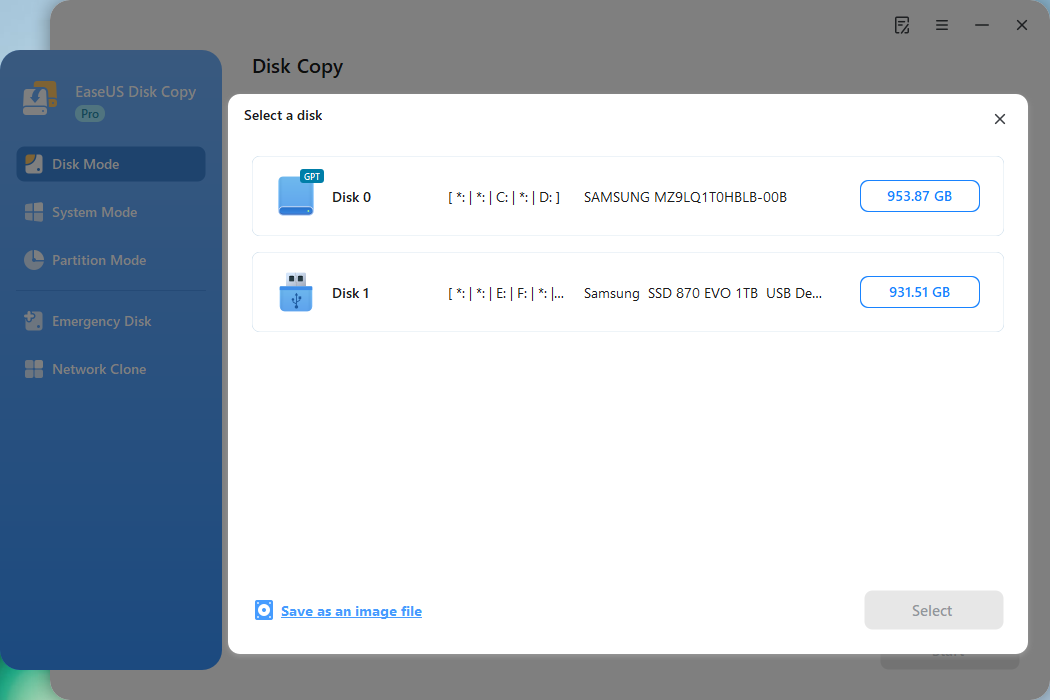
Nadat u Disk Copy op uw computer hebt gedownload, kunt u het gebruiken om een schijf naar een andere schijf te klonen of een schijf naar een imagebestand te klonen. Hier volgt hoe u een schijf naar een imagebestand kunt klonen met EaseUS Disk Copy:
Stap 1. Nieuwe schijf voorbereiden
-
Back-up van gegevens: als de doeldisk gegevens bevat, maak dan een back-up voordat u gaat klonen, omdat tijdens het klonen alle gegevens op de doeldisk worden gewist.
-
Sluit de schijf aan op uw pc: voor desktops installeert u deze intern. Voor een laptop met slechts één sleuf gebruikt u een externe harde-schijfbehuizing of een SATA-naar-USB-adapter om de nieuwe schijf extern op de pc aan te sluiten.
Stap 2. Start de schijfkloningssoftware
- Download, installeer en open EaseUS Disk Copy.
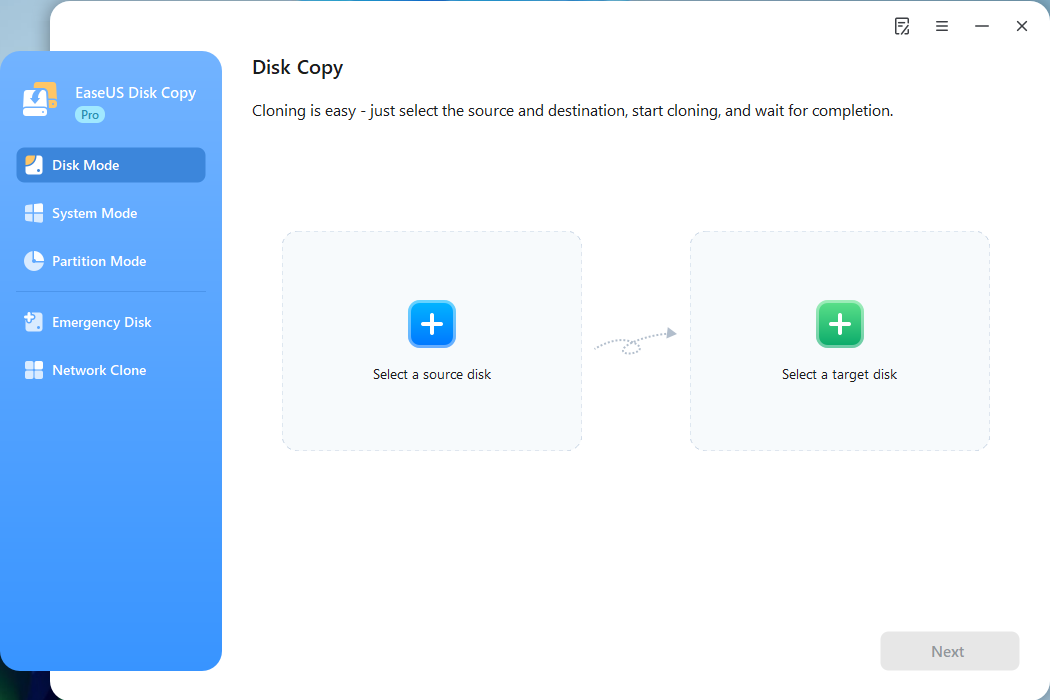
- Kies Schijfmodus.
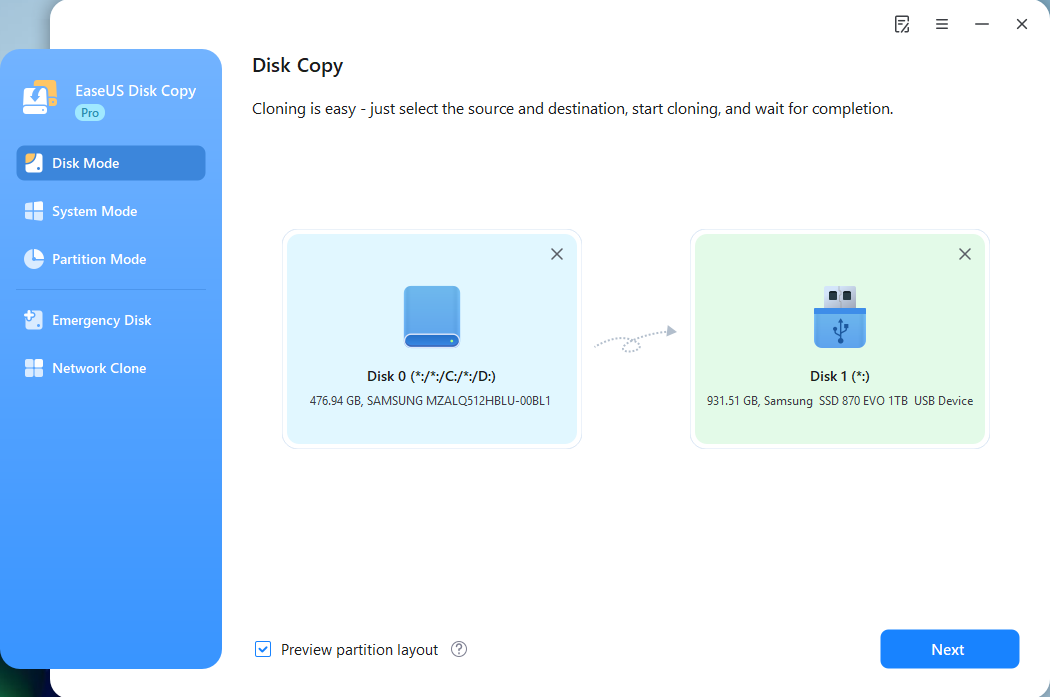
Stap 3. Selecteer bron- en doeldrives
- Selecteer uw oude schijf als bron.
- Selecteer de nieuwe schijf als de bestemming.
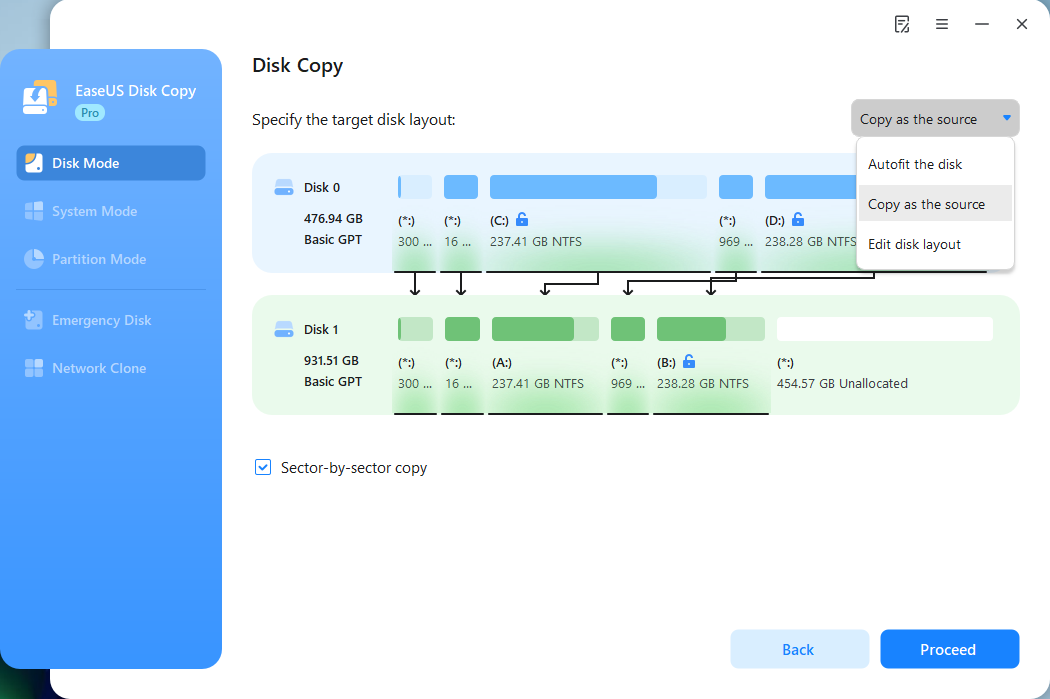
- Schakel "Preview partition layout" in om de geavanceerde functie te krijgen.
Opmerking: Pas indien nodig de schijfindeling aan.
- Kies "Autofit the disk" om volledig gebruik te maken van de grotere capaciteit op de doeldisk.
- Kies "Kopiëren als bron" om de functie "Sector voor sector kopiëren" te gebruiken.
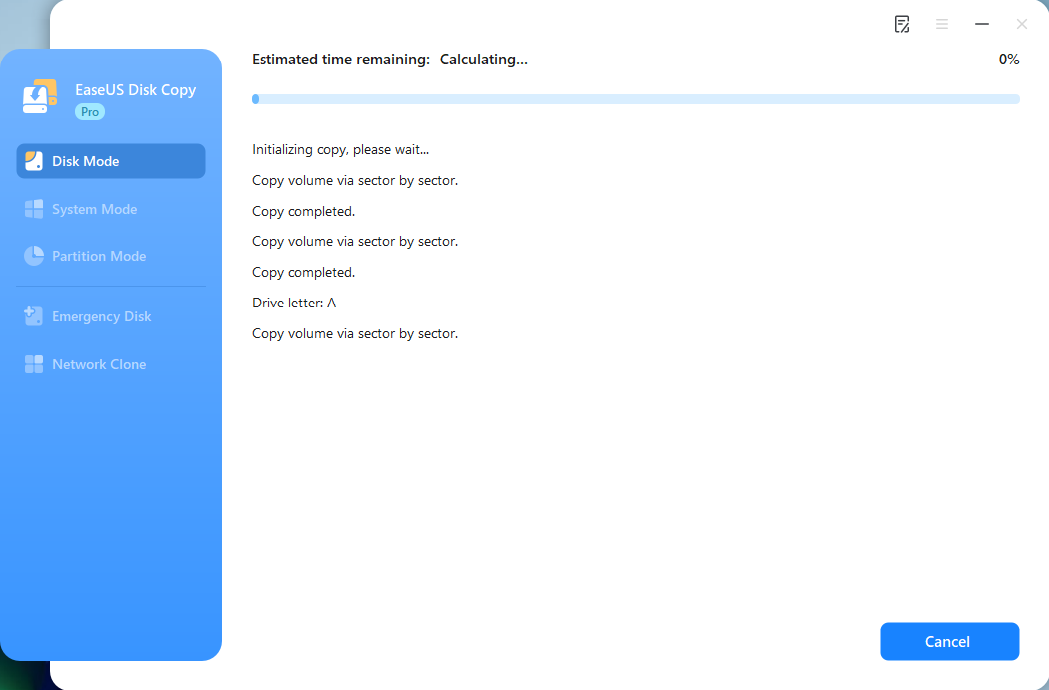
Stap 4. Start het klonen
- Bevestig de waarschuwing (de gegevens op de doeldisk worden gewist) en start het klonen.
- Wacht tot het klonen is voltooid.
Als u een schijf naar een afbeeldingsbestand wilt klonen, selecteert u 'Opslaan als afbeeldingsbestand' nadat u op 'Doelschijf selecteren' hebt geklikt. U kunt de schijfafbeelding op uw pc opslaan als u voldoende opslagruimte hebt. U kunt de schijfafbeelding ook op de doelschijf opslaan.
Deel dit artikel op sociale media om anderen te helpen een forensische afbeelding van een harde schijf te maken!
Samenvatting
Forensisch klonen van schijven is de hoeksteen van digitaal onderzoek, waarbij de nadruk ligt op het maken van volledige schijfkopieën om de integriteit van het oorspronkelijke bewijsmateriaal te behouden. Of u nu te maken heeft met een datalek bij een bedrijf, intern onderzoek doet of andere scenario's behandelt waarbij elektronisch bewijsmateriaal moet worden bewaard, het is van cruciaal belang om de juiste tools en methoden te kiezen.
EaseUS Disk Copy is een betrouwbare en gebruiksvriendelijke oplossing die zeer geschikt is voor het correct beveiligen van digitaal bewijsmateriaal. Het maakt gebruik van sector-voor-sector kloontechnologie om alle gegevens van de brondisk volledig te repliceren, biedt handige validatiefuncties om de nauwkeurigheid van gekloonde resultaten te verifiëren en is breed compatibel met verschillende opslagapparaten, waardoor het een praktische keuze is voor schijfkloontaken.
Veelgestelde vragen over het maken van een forensische schijfkopie
1. Hoe maak je een forensische kopie van een harde schijf?
Om een forensische kopie (of image) van een harde schijf te maken, gebruikt u een speciaal forensisch hulpmiddel voor het maken van schijfimages, sluit u de bronschijf en de doelschijf aan op een pc, start u de forensische harde-schijfduplicator, selecteert u de fysieke schijf als bron, kiest u de doelschijf of geeft u een bestemming voor de image op en start u het imagingproces om een bit-voor-bit replica te maken.
2. Welk programma wordt vaak gebruikt voor het maken van forensische images van harde schijven?
FTK Imager is een veelgebruikte forensische tool voor het maken van forensische images van harde schijven. Het is ontworpen voor digitaal onderzoek en het verzamelen van bewijsmateriaal, waardoor onderzoekers op forensisch verantwoorde wijze digitaal bewijsmateriaal kunnen verzamelen, analyseren en rapporteren. U kunt ook professionele kloonsoftware zoals EaseUS Disk Copy gebruiken om een harde schijf naar een andere te klonen of een harde schijf naar een imagebestand te klonen.
3. Wat is een forensische kopie van een harde schijf?
Een forensisch duplicaat is een gerepliceerde kopie van een harde schijf die is gemaakt voor forensische analyse om te voorkomen dat het oorspronkelijke bewijsmateriaal wordt gewijzigd. Deze kopie van een harde schijf zorgt ervoor dat eventuele problemen tijdens het onderzoek geen invloed hebben op de oorspronkelijke gegevens.