Kort antwoord: Is EaseUS Disk Copy gratis en de moeite waard?
Nee, EaseUS Disk Copy is niet helemaal gratis. Hoewel je de software gratis kunt downloaden en installeren, is de proefversie voornamelijk bedoeld voor evaluatiedoeleinden en kun je er geen volledige schijfkloningsbewerkingen mee uitvoeren. Om een harde schijf te klonen, Windows naar een nieuwe SSD te migreren of toegang te krijgen tot geavanceerde kloonfuncties, heb je een betaalde licentie nodig.
| Categorie
|
EaseUS Disk Copy
|
| Gratis te downloaden |
✅ |
| Volledig gratis te gebruiken |
❌ |
| OS-migratie |
✅ |
| HDD naar SSD klonen
|
✅ |
| Sector-voor-sector kloon |
✅ |
| Maak opstartbare media aan |
✅ |
| Kloon naar afbeelding |
✅ |
| Kloon naar meerdere schijven |
✅ |
| Netwerkkloon |
✅ |
Of EaseUS Disk Copy de investering waard is, hangt echter af van uw behoeften. Als u bijvoorbeeld een HDD vervangt door een SSD, een verouderde schijf vervangt, Windows naar een grotere schijf migreert of meerdere computers in gebruik neemt, kan EaseUS Disk Copy u aanzienlijk veel tijd besparen in vergelijking met het handmatig opnieuw installeren van Windows en applicaties.
Wat is EaseUS Disk Copy?
In tegenstelling tot traditionele back-upsoftware richt EaseUS Disk Copy zich uitsluitend op het klonen van schijven. Het maakt een directe kopie van uw bronschijf, inclusief het besturingssysteem, geïnstalleerde programma's, instellingen en persoonlijke bestanden, waardoor u direct na het klonen vanaf de nieuwe schijf kunt opstarten.
Deze aanpak is met name handig bij het upgraden naar een snellere SSD, het vervangen van een oude harde schijf, het verplaatsen van Windows naar een grotere schijf of het implementeren van identieke systeemconfiguraties op meerdere computers.
EaseUS Disk Copy is in de loop der jaren verder geëvolueerd dan alleen het klonen van schijven. Recente versies bieden geavanceerde mogelijkheden, zoals:
- 🎯Schijf klonen naar image
- 🎯Klonen naar meerdere doelschijven
- 🎯Internetklonen via een netwerk
- 🎯Automatische aanpassing van partitiegrootte tijdens het klonen
- 🎯Slechte afhandeling van de sector
- 🎯 Aanmaken van opstartbare media voor WinPE
- 🎯Intelligente schijfdetectie
Deze eigenschappen maken de software geschikt voor zowel thuisgebruikers die eenmalig een SSD-upgrade uitvoeren als IT-professionals die grootschalige systeemimplementaties beheren.
Prijzen voor het kopiëren van schijven met EaseUS
EaseUS Disk Copy biedt verschillende licentieopties, ontworpen voor individuele gebruikers, technici en studenten. De software kan gratis worden gedownload, maar voor het uitvoeren van kloontaken is activering met een geldige licentie vereist.
Met de proefversie kunnen gebruikers de interface verkennen en de kloonworkflow begrijpen voordat ze tot aankoop overgaan.
| Versie
|
Prijs
|
Het beste voor
|
| Individueel
|
- Maandelijks - $19,90
- Jaarlijks - $39,90
- Levenslange upgrade - $59,90
|
Eén licentie voor één computer - Persoonlijk gebruik |
| voor 2 stuks
|
- Maandelijks - $29,90
- Levenslang - $59,90
- Levenslange upgrade - $89,90
|
Eén licentie voor twee computers - Thuisgebruikers, bedrijven, IT-ondersteuning |
| Onderwijs
|
- Maandelijks - $19,94
- Jaarlijks - $23,94
- Levenslange upgrade - $35,94
|
Eén licentie voor één computer - Studenten (studentenstatus moet worden geverifieerd) |
💰Is EaseUS Disk Copy de prijs waard?
Vergeleken met het urenlang opnieuw installeren van Windows, het configureren van applicaties en het handmatig herstellen van bestanden, is schijfklonen vaak de snellere en minder risicovolle aanpak.
Voor gebruikers die eenmalig een SSD-upgrade uitvoeren, ligt de meerwaarde in het gemak en de kortere downtime. Voor IT-teams ligt de meerwaarde in de schaalbaarheid, de efficiëntie van de implementatie en de geavanceerde kloonfuncties die doorgaans niet te vinden zijn in gratis alternatieven.
Belangrijkste kenmerken van EaseUS Disk Copy
De kracht van EaseUS Disk Copy ligt in de focus op kloontechnologie. In plaats van tegelijkertijd een back-upsuite, partitiemanager en herstelplatform te willen zijn, is het specifiek ontworpen voor schijfmigratie en -duplicatie.
Hieronder vindt u de belangrijkste functies die beschikbaar zijn in de nieuwste versie.
1. Schijf klonen
EaseUS Disk Clone maakt een exacte kopie van een volledig opslagapparaat, inclusief het besturingssysteem, geïnstalleerde applicaties, gebruikersbestanden, verborgen partities en opstartinformatie. Het is de meest gebruikelijke methode om een HDD te upgraden naar een SSD of om een schijf te vervangen door een grotere.
Het beste voor
- HDD naar SSD-migratie
- Schijfvervanging
- Capaciteitsupgrade
2. Systeemmigratie
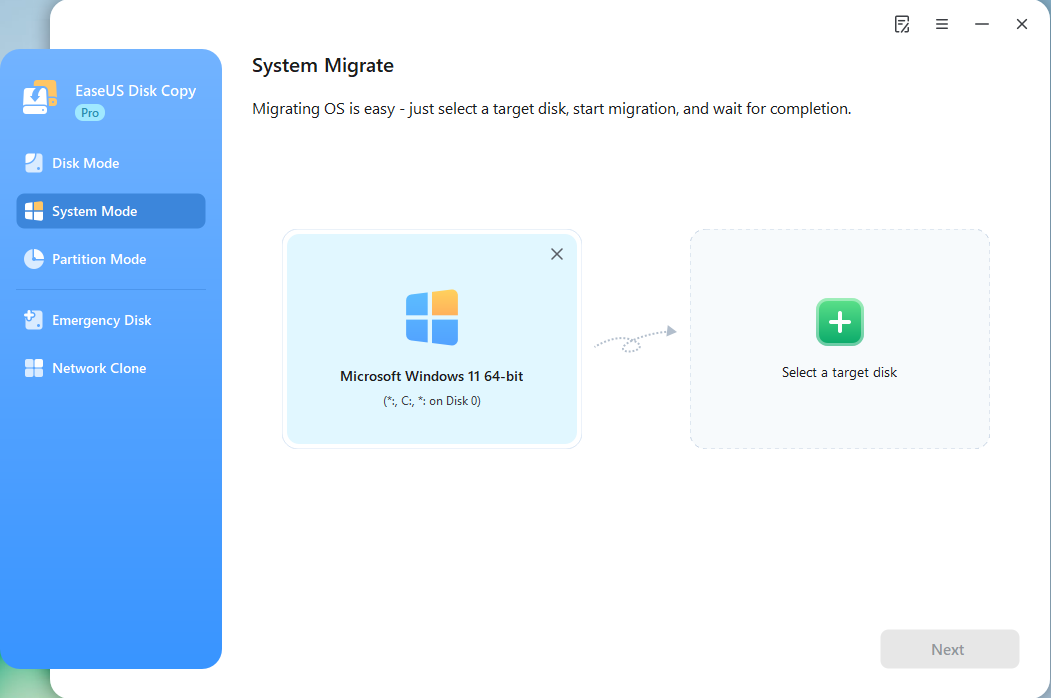
Met Systeemmigratie kunnen gebruikers het Windows-besturingssysteem naar een nieuwe schijf verplaatsen zonder het opnieuw te installeren. In plaats van elke partitie handmatig te kopiëren, identificeert de software automatisch de benodigde systeempartities en zet deze over naar de doelschijf.
Het beste voor
- Windows verplaatsen naar een SSD
- Het besturingssysteem scheiden van de gegevensopslag.
- Het versnellen van de systeemprestaties
3. Sector-voor-sector klonen
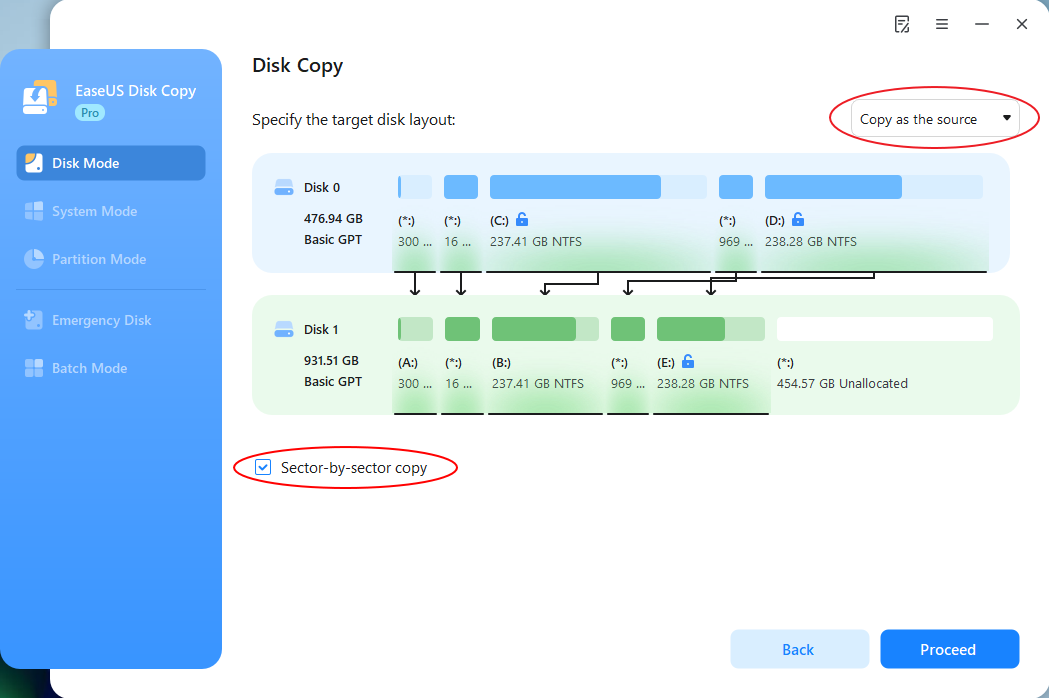
Bij sector-voor-sector klonen wordt elke sector van de bronschijf gekopieerd, inclusief ongebruikte en verborgen sectoren. Omdat elk stukje informatie wordt gedupliceerd, wordt de doelschijf een exacte replica van de originele schijf.
Het beste voor
- Migratie van verouderde systemen
- Scenario's voor gegevensherstel
- Gespecialiseerde softwareomgevingen
- Forensische duplicatie
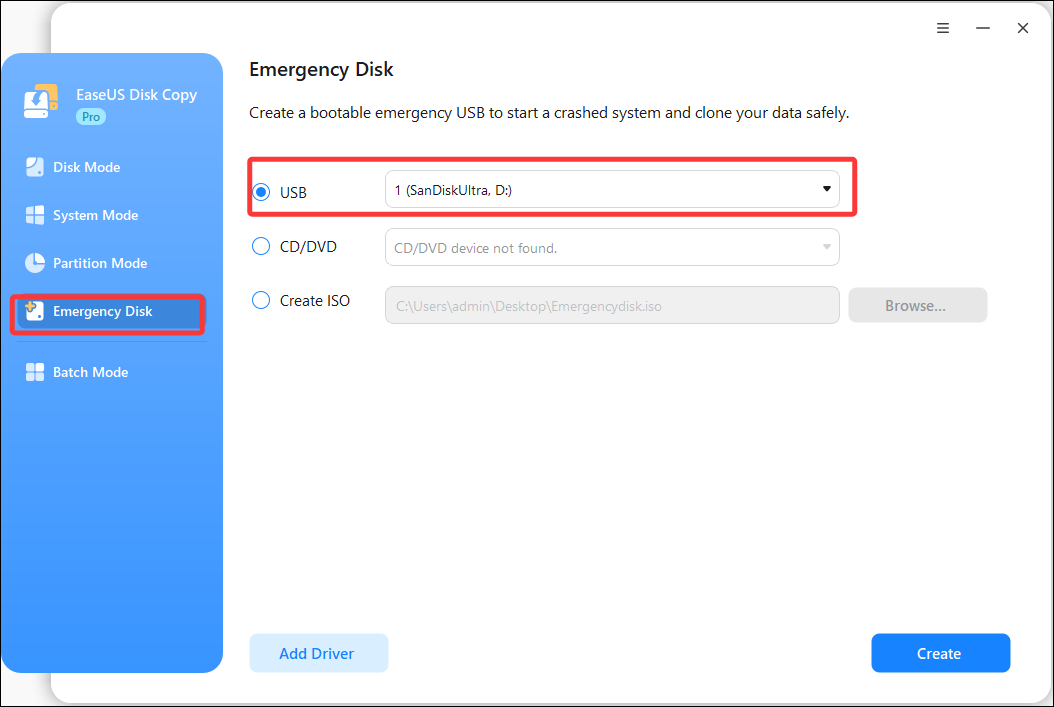
4. Maak opstartbare WinPE-media aan.
De software kan een op WinPE gebaseerde opstartbare schijf of USB-stick maken. Hierdoor kunnen gebruikers kloonbewerkingen uitvoeren, zelfs wanneer Windows niet normaal kan opstarten.
Het beste voor
- Computers die niet opstarten
- Systeemherstel
- Noodvervanging van de schijf
5. Automatische aanpassing van partitiegrootte
Bij het klonen naar een grotere schijf kan EaseUS Disk Copy de partitiegrootte automatisch aanpassen om de extra opslagruimte te benutten. Gebruikers kunnen de partitie-indeling ook aanpassen voordat het kloonproces begint.
Het beste voor
- Upgraden naar grotere/kleinere SSD's
- Het maximaliseren van de beschikbare capaciteit
- Handmatig partitiebeheer vermijden
6. Kloon slechte sectoren
Een defecte schijf bevat vaak onleesbare sectoren die kloonbewerkingen kunnen verstoren. EaseUS Disk Copy slaat problematische sectoren waar mogelijk slim over, waardoor gebruikers gegevens van verouderde schijven succesvoller kunnen migreren.
Het beste voor
- Verouderde harde schijven
- Storingen in de aandrijving in een vroeg stadium
- Gegevensbewaring
7. Slimme schijfdetectie
Wanneer een nieuw opslagapparaat wordt aangesloten, kan de software de schijf automatisch detecteren en gebruikers begeleiden bij de migratieopties. Dit vereenvoudigt het proces voor minder ervaren gebruikers die mogelijk niet bekend zijn met partitiestructuren of concepten voor opslagbeheer.
Het beste voor
- Eerste SSD-upgrades
- Beginnende gebruikers
- Vereenvoudigde migratieworkflows
8. Schijf klonen naar image
Met 'Schijf klonen naar image' kunnen gebruikers een schijfimagebestand maken in plaats van direct naar een andere schijf te klonen. De image kan later, indien nodig, worden hersteld naar een doelschijf.
Voordelen
- Opslagarchivering
- Back-up staging
- Flexibele implementatieworkflows
- Voorbereiding voor het vervangen van hardware
9. Kloon naar meerdere doelschijven
Versie 7.1 introduceerde de mogelijkheid om één bronschijf gelijktijdig naar meerdere doelschijven te klonen. Deze functie is met name waardevol in implementatieomgevingen waar identieke systeemconfiguraties over veel computers moeten worden verdeeld.
Voordelen
- Verkorte implementatietijd
- Consistente systeemconfiguraties
- Efficiënte massale inzet
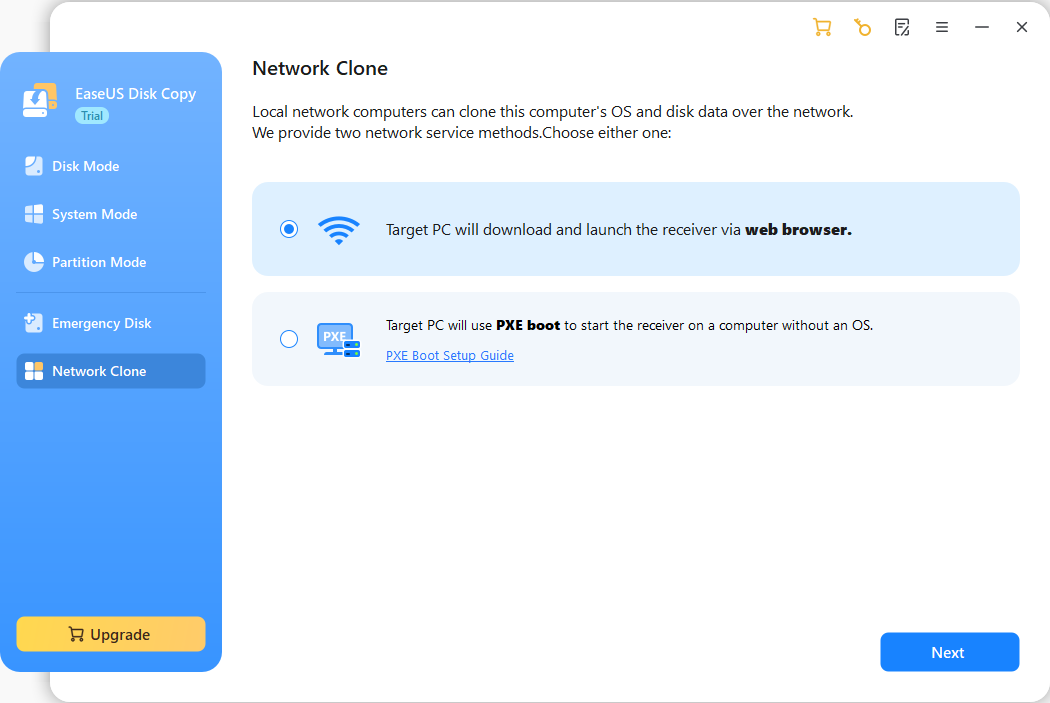
10. Netwerkklonen
Netwerkklonen is een van de belangrijkste toevoegingen aan EaseUS Disk Copy 7.2. Traditioneel vereiste klonen dat beide schijven fysiek op dezelfde computer waren aangesloten. Met internetklonen kunnen gebruikers gegevens en systeemomgevingen via een netwerk overdragen zonder dat een directe hardwareverbinding nodig is.
Voordelen
- Migratie op afstand
- Implementatie op meerdere locaties
- Lagere hardwarevereisten
- Snellere workflows voor het vervangen van apparaten
Hoe installeer je EaseUS Disk Copy?
Het installeren van EaseUS Disk Copy is eenvoudig en duurt meestal maar een paar minuten. Nadat u het installatieprogramma van de officiële EaseUS-website hebt gedownload, start u het installatiebestand en volgt u de instructies op het scherm. De software ondersteunt moderne Windows 11/10/8/7 besturingssystemen en vereist minimale configuratie.
Zodra de installatie is voltooid, sluit u de doelschijf aan als u van plan bent een schijf te klonen of Windows te migreren. Bij het opstarten detecteert EaseUS Disk Copy automatisch de beschikbare opslagapparaten en toont de beschikbare kloonopties.
Hoe u een harde schijf kunt klonen met EaseUS Disk Copy
Het vervangen van een oude harde schijf of het upgraden naar een grotere SSD is een van de meest voorkomende toepassingen voor EaseUS Disk Copy. De software kan uw volledige schijf klonen.
Stap 1. Sluit de nieuwe schijf aan.
Installeer de nieuwe SSD intern of sluit deze aan via een SATA-naar-USB-adapter. Zorg ervoor dat Windows de schijf herkent.
Stap 2. Start EaseUS Disk Copy
Open de software en selecteer 'Schijfmodus' in de hoofdinterface.
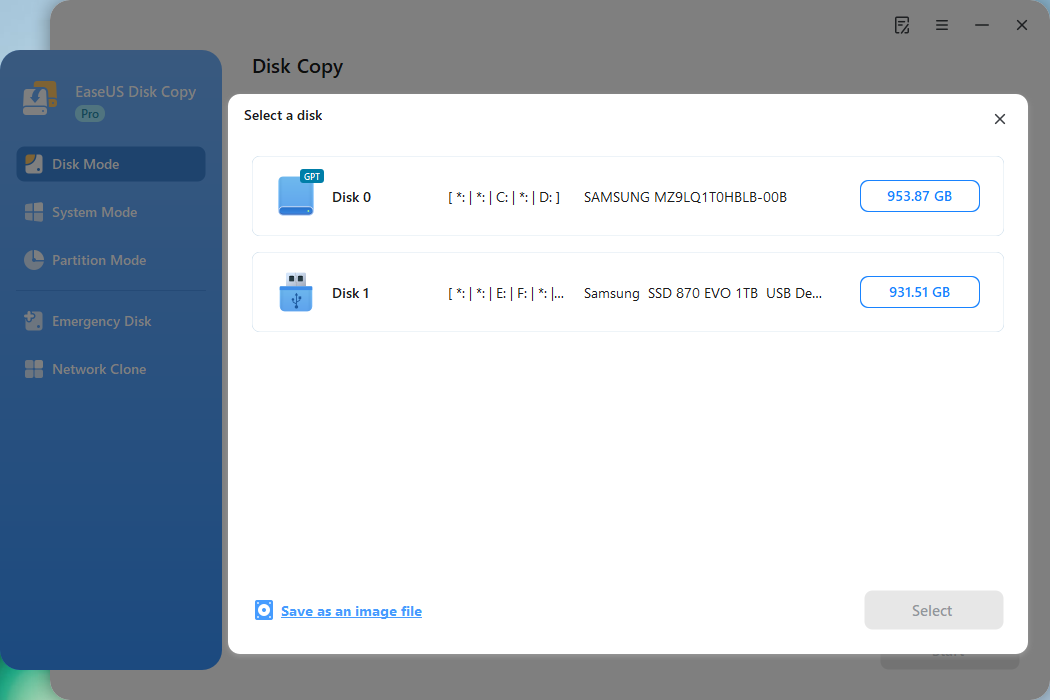
Stap 3. Selecteer de bronschijf
Selecteer de schijf die u wilt klonen en klik op Volgende .
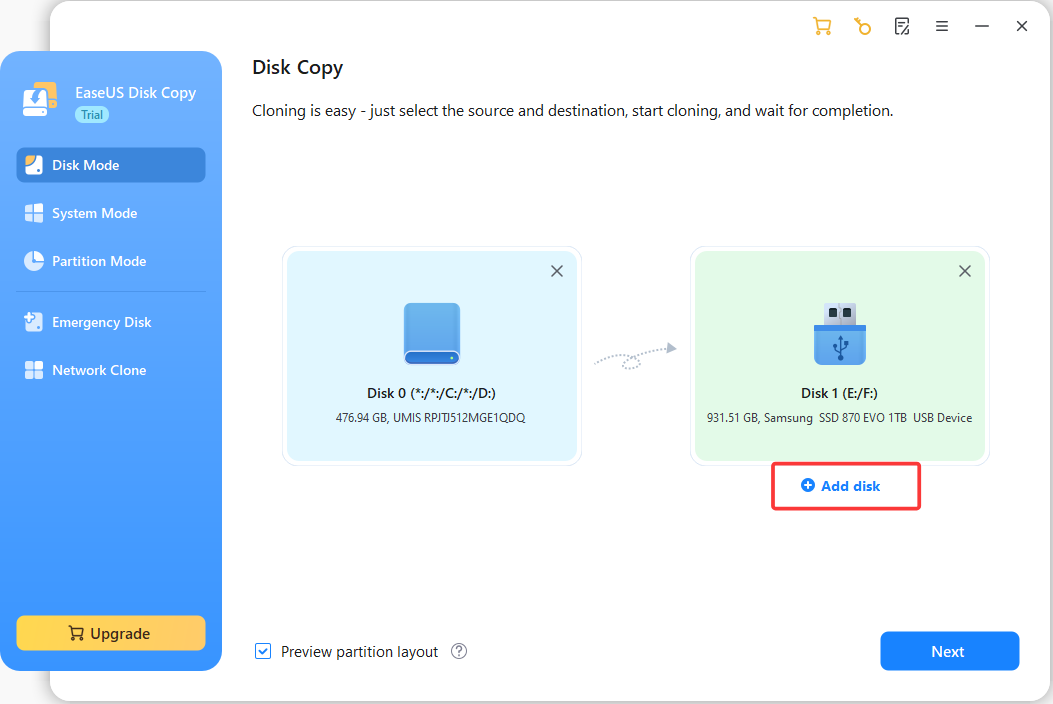
Stap 4. Selecteer de doelschijf
Kies de nieuwe SSD of HDD als doelschijf. Waarschuwing: alle bestaande gegevens op de doelschijf worden overschreven.
Stap 5. Schijfindeling aanpassen
Als u naar een grotere schijf kloont, selecteer dan 'Schijf automatisch aanpassen' om partities automatisch uit te breiden en de volledige capaciteit te benutten.
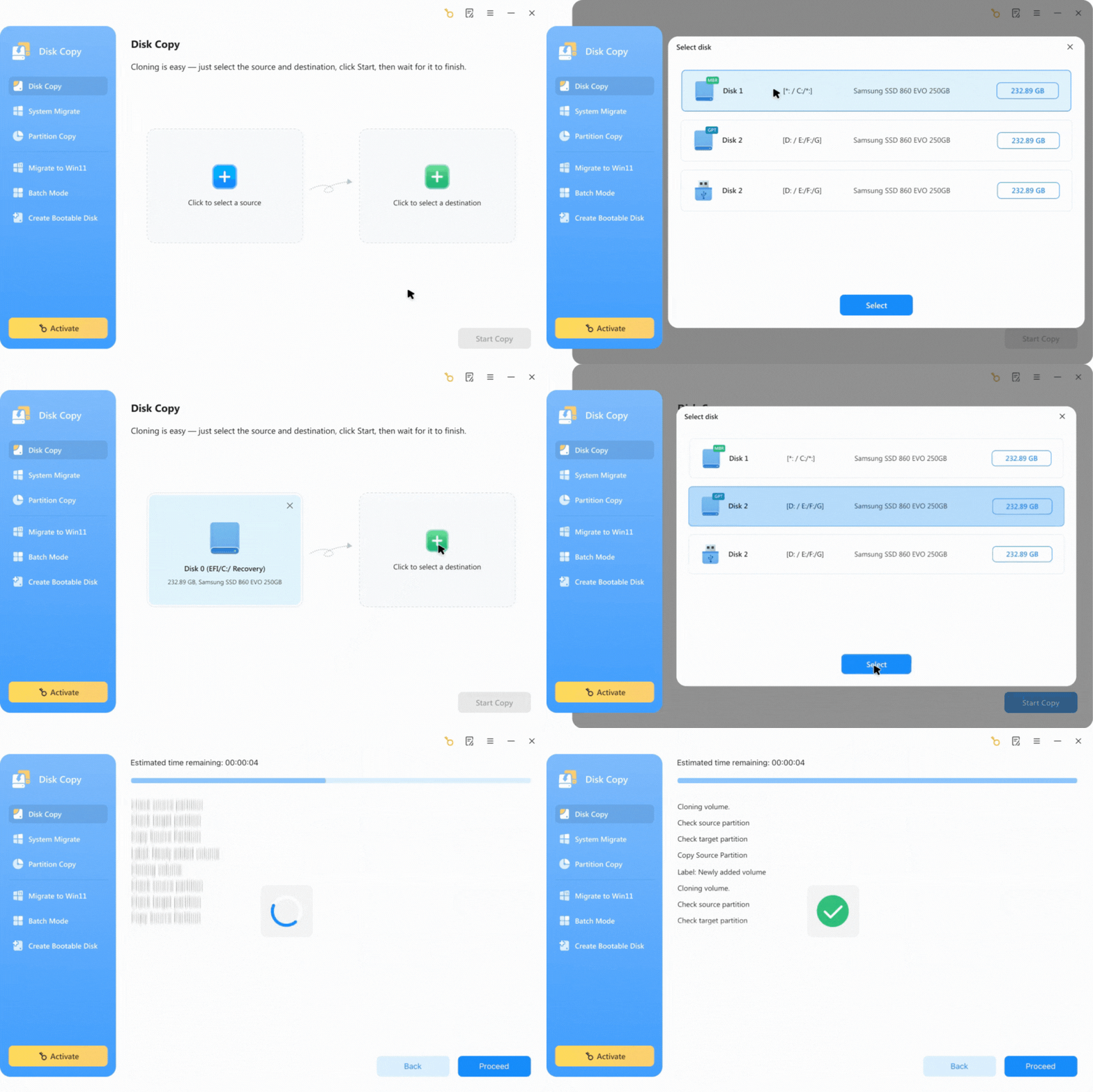
Stap 6. Begin met klonen.
Controleer de instellingen en klik op Doorgaan om het kloonproces te starten. Zodra het klonen is voltooid, schakelt u de pc uit, plaatst u indien nodig de oude schijf terug en start u de computer op vanaf de zojuist gekloonde schijf.
Hoe migreer je Windows naar een SSD zonder het opnieuw te installeren?
Als je Windows simpelweg naar een snellere SSD wilt verplaatsen, kan EaseUS Disk Copy het besturingssysteem, de opstartpartities, de geïnstalleerde applicaties en de gebruikersinstellingen overzetten zonder dat een schone installatie nodig is.
Stap 1. Installeer of sluit de SSD aan.
Sluit de SSD aan en controleer of deze wordt weergegeven in Schijfbeheer van Windows.
Stap 2. Start EaseUS Disk Copy.
Open de software en kies Systeemmodus .
Stap 3. Selecteer de doel-SSD
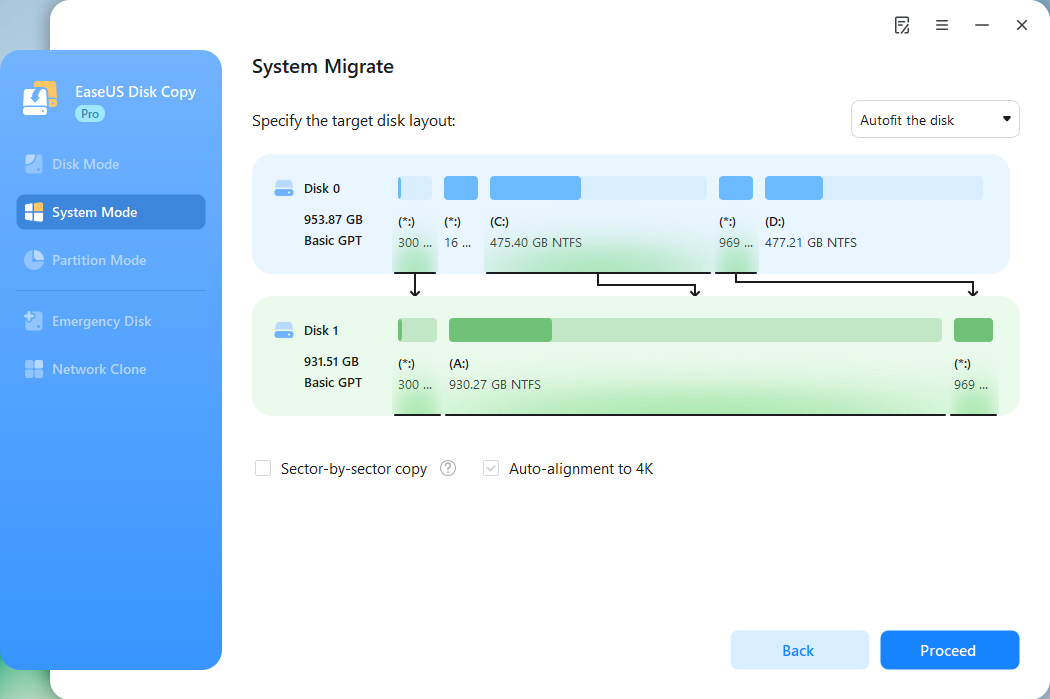
Kies de SSD als migratiedoel. De software identificeert automatisch de benodigde systeem- en opstartpartities.
Stap 4. Optimaliseren voor SSD
Schakel de SSD-optimalisatieopties in indien beschikbaar en controleer de partitie-indeling voordat u verdergaat.
Stap 5. Start de migratie.
Klik op Doorgaan en wacht tot de migratie is voltooid.
Stap 6. Start op vanaf de nieuwe SSD
Start de computer opnieuw op, ga naar de BIOS/UEFI-instellingen en stel de SSD in als primair opstartapparaat. Na een succesvolle opstart zou Windows precies zoals voorheen moeten laden, maar met aanzienlijk snellere opstart- en laadtijden van applicaties.
EaseUS schijfkopieerprestatietest
Om de prestaties in de praktijk te evalueren, hebben we EaseUS Disk Copy getest met verschillende veelvoorkomende migratiescenario's, waaronder HDD-naar-SSD-upgrades en SSD-naar-SSD-klonen. De werkelijke snelheden kunnen variëren afhankelijk van de hardwareconfiguratie, de verbindingsinterface en de status van de schijf, maar de resultaten waren over het algemeen consistent en betrouwbaar.
Testomgeving
- Windows 11 Pro
- Intel Core i7-platform
- SATA SSD en PCIe NVMe SSD
- Externe USB 3.2-adapter
| Testscenario
|
Gegevensgrootte
|
Benodigde tijd
|
Resultaat
|
| 500GB HDD → SATA SSD |
320 GB gebruikt |
42 minuten |
Succesvol |
| 1TB SATA SSD → NVMe SSD |
650 GB gebruikt |
36 minuten |
Succesvol |
| 2TB HDD → 2TB HDD |
1,3 TB gebruikt |
2 uur en 28 minuten |
Succesvol |
| Systeemmigratie naar NVMe SSD |
180 GB gebruikt |
18 minuten |
Succesvol |
| Sector-voor-sector kloon (500GB SSD) |
Volledige schijf |
57 minuten |
Succesvol |
Tijdens de tests handhaafde de software stabiele overdrachtssnelheden en voltooide alle kloontaken succesvol zonder gegevenscorruptie.
EaseUS Disk Copy versus Clonezilla versus Macrium Reflect
Als het gaat om software voor het klonen van schijven, mogen Clonezilla, EaseUS Disk Copy en Macrium Reflect niet ontbreken. Alle drie de programma's kunnen schijven klonen en Windows migreren, maar ze hebben verschillende functies en zijn gericht op verschillende soorten gebruikers.
|
EaseUS Disk Copy
|
Clonezilla
|
Macrium Reflect
|
| Gebruiksgemak
|
⭐⭐⭐⭐⭐ |
⭐⭐ |
⭐⭐⭐⭐ |
| Grafische interface
|
✅ |
Beperkt |
Ja |
| Schijf klonen
|
✅ |
✅ |
✅ |
| Systeemmigratie
|
✅ |
✅ |
✅ |
| Sector-voor-sector kloon
|
✅ |
✅ |
✅ |
| Maak opstartbare media aan
|
✅ |
✅ |
✅ |
| Kloon naar afbeelding
|
✅ |
Op beeld gebaseerd |
Op beeld gebaseerd |
| Kloon naar meerdere schijven
|
✅ |
✅ |
❌ |
| Internetkloon
|
✅ |
❌ |
❌ |
| Afhandeling van een slechte sector
|
✅ |
Beperkt |
Beperkt |
| Geschikt voor beginners
|
Uitstekend |
Arm |
Goed |
| Het beste voor
|
Beginners & Experts |
IT-experts |
Back-up en imagebeheer |
Clonezilla blijft een populaire keuze onder IT-professionals omdat het gratis en zeer aanpasbaar is. De tekstgebaseerde workflow kan echter intimiderend zijn voor beginners en vereist vaak aanvullende technische kennis.
Macrium Reflect staat vooral bekend als back-up- en schijfimage-oplossing. Hoewel het betrouwbare kloonmogelijkheden biedt, ligt de primaire focus op systeemback-up, herstel en imagebeheer, en niet zozeer op schijfmigratie.
📚 Clonezilla versus Macrium Reflect: welke is beter voor SSD-upgrades en Windows-migratie?
EaseUS Disk Copy is specifiek gericht op klonen en migreren. Functies zoals automatische schijfdetectie, klonen van defecte sectoren, klonen naar image, klonen naar meerdere schijven en de nieuwe internetklonfunctionaliteit bieden een gestroomlijndere ervaring voor gebruikers die opslagapparaten upgraden of systemen op grote schaal implementeren.
Voor de meeste thuisgebruikers die upgraden van een HDD naar een SSD, biedt EaseUS Disk Copy de eenvoudigste workflow. Voor IT-teams die grootschalige implementaties beheren, bieden de nieuwere kloontechnologieën mogelijkheden die momenteel niet beschikbaar zijn in Clonezilla of Macrium Reflect.
Veelgestelde vragen
1. Is EaseUS Disk Copy veilig in gebruik?
Ja. EaseUS Disk Copy voert lees- en kopieerbewerkingen uit op de bronschijf en wordt veel gebruikt voor schijfmigratie en SSD-upgrades. Je kunt het met een gerust hart gebruiken.
2. Kan EaseUS Disk Copy Windows 11 klonen?
Ja. De software ondersteunt Windows 11, Windows 10, 8 en 7. Het ondersteunt het migreren van het besturingssysteem naar een nieuwe SSD zonder Windows opnieuw te installeren.
4. Ondersteunt EaseUS Disk Copy NVMe SSD's?
Ja, deze tool is compatibel met vrijwel alle soorten schijven, zoals HDD's, SSD's (SATA of NVMe), USB-sticks, SD-kaarten, enz., mits de hardware correct wordt herkend door Windows.