Kort antwoord: Welk gereedschap moet je kiezen?
Als je in 2026 een met BitLocker versleutelde schijf wilt klonen, is EaseUS Disk Copy de enige haalbare optie van deze twee tools. Samsung Data Migration kan versleutelde schijven niet rechtstreeks klonen en vereist dat je ze eerst ontsleutelt, een tijdrovend proces waarbij je gegevens tijdelijk kwetsbaar zijn.
Kies voor Samsung Data Migration als:
- Uw schijf is NIET versleuteld met BitLocker.
- Je gaat upgraden naar een Samsung SSD.
- Je wilt een gratis, officieel hulpmiddel.
Kies EaseUS Disk Copy als:
- Je schijf IS versleuteld met BitLocker.
- Je kloont naar een SSD/HDD van elk willekeurig merk.
- Je hebt geavanceerde functies nodig, zoals het wijzigen van de partitiegrootte.
Vergelijkingstabel: Samsung Data Migration versus EaseUS Disk Copy
|
Samsung-gegevensmigratie
|
EaseUS Disk Copy
|
| BitLocker-ondersteuning
|
❌ |
✅ |
| Compatibiliteit van het doelstation
|
Samsung SSD alleen |
Elke SSD/HDD van elk merk |
| Systeemschijf klonen
|
❌ |
✅ |
| Gegevensschijf klonen
|
❌ |
✅ |
| Partitiegrootte wijzigen
|
❌ |
✅ |
| Ondersteuning voor dynamische schijven
|
❌ |
✅ |
| Afhandeling van slechte sectoren
|
Kan mislukken |
Slimme sprong |
| Prijs
|
Vrij |
Betaald |
| Het beste voor
|
Eenvoudige Samsung SSD-upgrades |
Complexe scenario's, versleutelde schijven |
Kan Samsung Data Migration BitLocker-schijven klonen?
Samsung Data Migration ondersteunt het rechtstreeks klonen van met BitLocker versleutelde schijven niet. Dit is een algemeen bekende beperking, bevestigd door zowel de officiële documentatie van Samsung als door gebruikerstests in 2026.
Wanneer BitLocker-versleuteling is ingeschakeld op uw systeemstation, worden de gegevens op sectorniveau versleuteld. Samsung Data Migration heeft geen toegang tot de volledige sectorgegevens die nodig zijn voor het klonen, omdat:
- Versleuteling blokkeert toegang op sectorniveau : BitLocker versleutelt elke sector afzonderlijk, waardoor kloonprogramma's de onbewerkte gegevens niet kunnen lezen.
- Geen integratie van decryptie : SDM beschikt niet over ingebouwde BitLocker-decryptiemogelijkheden.
- Beveiligingsontwerp : Deze beperking is opzettelijk om ongeautoriseerd kopiëren van gegevens te voorkomen.
Als u vastbesloten bent om Samsung Data Migration te gebruiken, moet u het volgende doen:
- Ontsleutel de schijf : schakel BitLocker uit in Windows Beveiliging
- Wacht tot de decryptie volledig is voltooid : dit kan 30 minuten tot enkele uren duren, afhankelijk van de grootte van de schijf.
- Kloon met SDM : Ga verder met de migratie.
- Opnieuw versleutelen : Schakel BitLocker opnieuw in op de nieuwe schijf.
Waarschuwing : Tijdens het decoderen zijn uw gegevens tijdelijk niet beschermd. Als uw computer tijdens dit proces stroom verliest of vastloopt, bestaat het risico dat uw gegevens beschadigd raken.
Hoe EaseUS Disk Copy omgaat met BitLocker-versleuteling
In juli 2026 kondigde EaseUS een uitgebreide BitLocker-oplossing aan die is geïntegreerd in de schijfbeheertools, waaronder EaseUS Disk Copy . Deze update speelt in op de groeiende behoefte aan het klonen van versleutelde schijven, aangezien Windows 11 Home 24H2 nu standaard apparaatversleuteling inschakelt.
EaseUS Disk Copy verwerkt BitLocker-versleutelde schijven via:
- Detectie vóór het klonen : identificeert automatisch versleutelde partities.
- Slimme verwerking : Kan versleutelde partities klonen met behoud van gegevensintegriteit.
- Handleiding na het klonen : Biedt duidelijke instructies voor het opnieuw inschakelen van BitLocker.
Wat gebeurt er met BitLocker na het klonen?
Belangrijke informatie die in veel handleidingen ontbreekt: Na het klonen van een met BitLocker versleutelde schijf met EaseUS Disk Copy, wordt de gekloonde schijf niet automatisch opnieuw versleuteld. Dit is wat u moet weten:
- Versleutelingsstatus : De gekloonde schijf bevat uw gegevens, maar BitLocker is niet actief.
- Herstelcode : Uw originele herstelcode werkt niet op de gekloonde schijf.
- Vereiste actie : U moet BitLocker handmatig opnieuw inschakelen op de nieuwe schijf.
- Nieuwe herstelsleutel : Bewaar de nieuwe herstelsleutel op een veilige plaats.
Tip : Voordat u begint met klonen, maakt u een back-up van uw huidige BitLocker-herstelsleutel naar uw Microsoft-account of slaat u deze op als een bestand. Na het klonen moet u een nieuwe sleutel genereren en opslaan.
Samsung Data Migration versus EaseUS Disk Copy: Belangrijkste verschillen
1. BitLocker-ondersteuning
Samsung Data Migration : Geen native ondersteuning. Vereist volledige decryptie vóór het klonen, wat het volgende inhoudt:
- Kost aanzienlijk veel tijd (1-4 uur voor lange ritten).
- Uw gegevens worden tijdelijk blootgesteld.
- Vereist hercodering na het klonen.
EaseUS Disk Copy : Directe ondersteuning voor versleutelde schijven. U kunt:
- Kloon zonder eerst te decoderen
- Bespaar tijd en waarborg de veiligheid.
- Ontvang duidelijke instructies voor het instellen van encryptie na het klonen.
2. Compatibiliteit van het doelstation
Samsung Data Migration : Werkt alleen met SSD's van het merk Samsung als doelschijf. Als u probeert te klonen naar een WD-, Crucial- of Intel-SSD, zal de software weigeren verder te gaan.
EaseUS Disk Copy : Werkt met alle merken, waaronder Samsung, WD, Seagate, Crucial, Intel, Kingston en meer.
3. Partitiebeheer
Samsung Data Migration : Alleen basisklonen. Als uw nieuwe SSD groter is dan uw oude schijf, heeft u niet-toegewezen ruimte die handmatig beheerd moet worden via Schijfbeheer in Windows.
EaseUS Disk Copy : Bevat de functie "Schijfindeling bewerken" waarmee u partities kunt vergroten of verkleinen tijdens het klonen, grotere schijven naar kleinere schijven kunt klonen (indien de gegevens passen), de SSD-uitlijning automatisch kunt optimaliseren en meerdere partities in één bewerking kunt verwerken.
Welk gereedschap moet je kiezen?
Scenario 1: Upgrade van een niet-versleutelde Samsung SSD
Jouw situatie : Je huidige schijf heeft geen BitLocker, je wilt upgraden naar een nieuwe Samsung SSD.
👍Aanbeveling : Samsung-gegevensmigratie
- Gratis en officieel ondersteund
- Sneller voor eenvoudige migraties
- Geen behoefte aan geavanceerde functies
Scenario 2: BitLocker-versleutelde schijf
Jouw situatie : De systeemdrive is versleuteld met BitLocker (standaard in Windows 11 Home 24H2).
👍Aanbeveling : EaseUS Disk Copy
- SDM kan geen versleutelde schijven klonen.
- Voorkomt urenlang decoderen/hercoderen.
- Waarborgt de gegevensbeveiliging gedurende het hele proces.
Scenario 3: Cross-brand klonen
Jouw situatie : Je wilt gegevens klonen van een willekeurige schijf naar een SSD van een ander merk dan Samsung (WD, Crucial, Intel, enz.).
👍Aanbeveling : EaseUS Disk Copy
- SDM ondersteunt alleen Samsung-doelschijven.
- Volledige compatibiliteit met alle grote merken.
- Betere partitiebeheer voor schijven van verschillende groottes
Scenario 4: Grote schijf klonen naar kleine schijf
Jouw situatie : Je wilt upgraden van een grote HDD (1 TB of meer) naar een kleinere SSD (500 GB).
👍Aanbeveling : EaseUS Disk Copy
- SDM ondersteunt geen wijziging van de partitiegrootte.
- EaseUS kan alleen gebruikte sectoren klonen
- Intelligente lay-outaanpassing zorgt ervoor dat gegevens op een kleinere schijf passen.
Scenario 5: Instelling met meerdere partities
Jouw situatie : Het systeem heeft meerdere partities (herstelpartitie, OEM-partitie, gegevenspartitie).
👍Aanbeveling : EaseUS Disk Copy
- Kan complexe partitie-indelingen aan.
- Behoudt alle partities in één bewerking.
- SDM mist mogelijk niet-systeempartities.
Hoe u een BitLocker-schijf kunt klonen met EaseUS Disk Copy
Volg deze gedetailleerde stappen om uw met BitLocker versleutelde schijf veilig te klonen:
Voordat je begint
- Maak een back-up van belangrijke gegevens (altijd aanbevolen)
- Sla uw BitLocker-herstelsleutel op in uw Microsoft-account of in een bestand.
- Sluit uw nieuwe SSD/HDD aan op de computer.
- Download en installeer EaseUS Disk Copy.
- Zorg ervoor dat beide schijven worden herkend in Schijfbeheer van Windows.
Voor het klonen:
- Als uw computer slechts één sleuf heeft, sluit u de doelschijf aan op uw computer via een USB-naar-SATA/NVMe-adapter.
- Als uw computer een extra sleuf heeft, plaats de schijf dan correct in de lege sleuf en controleer of deze compatibel is.
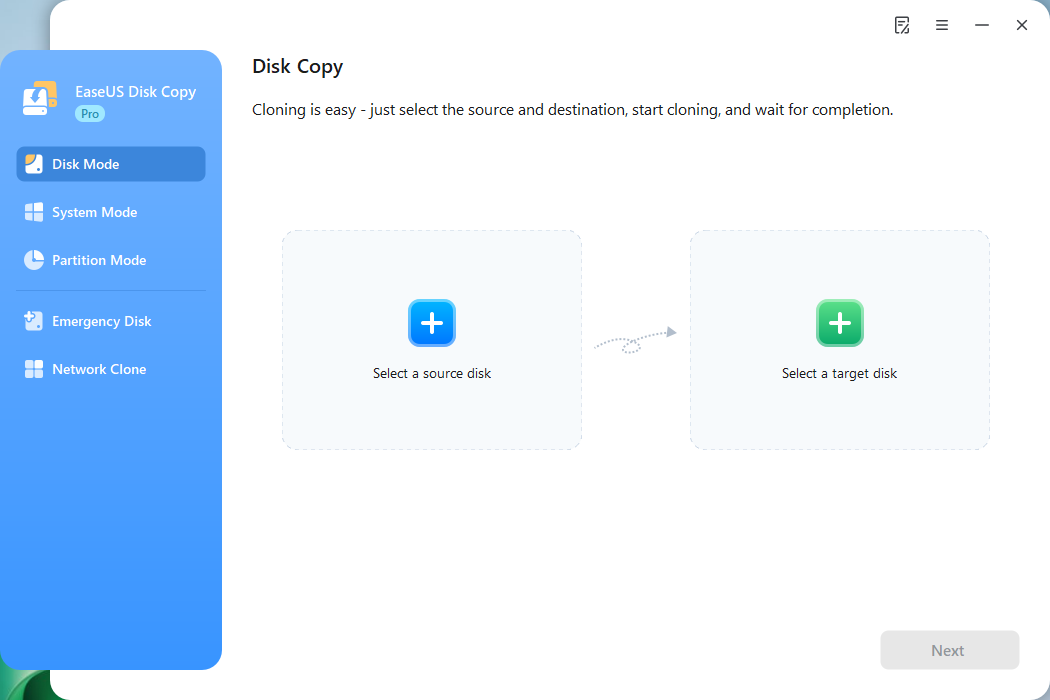
Stap 1. Start EaseUS Disk Copy en kies Schijfmodus.
Installeer de EaseUS Disk Copy kloonsoftware op uw Windows-computer, start het programma en selecteer 'Schijfmodus' in het linkerpaneel.
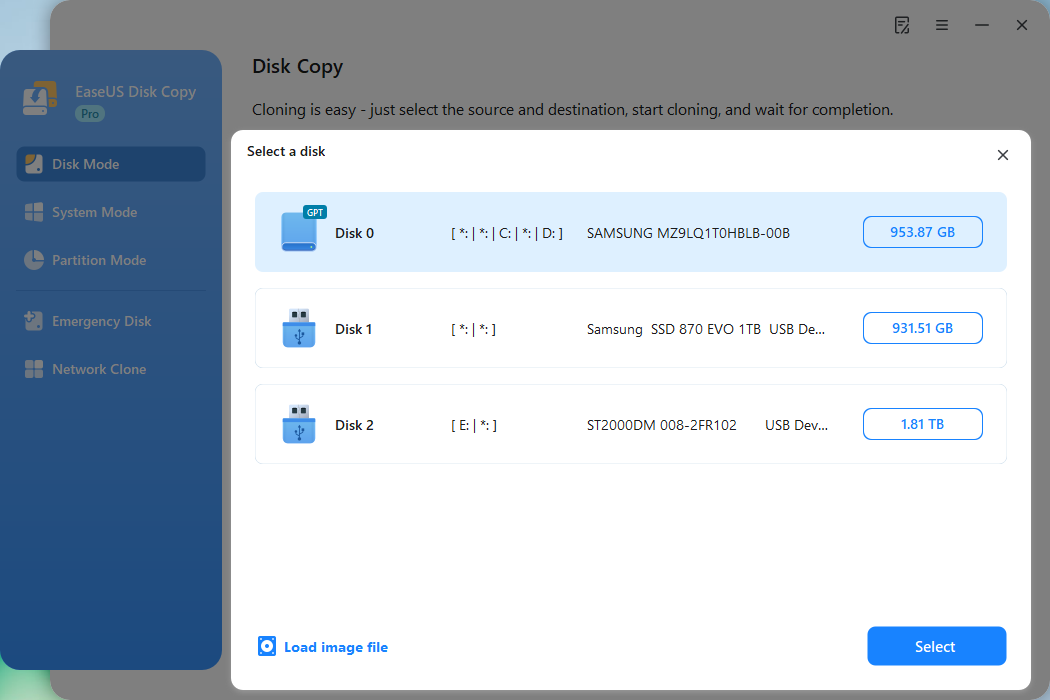
Stap 2. Selecteer het bronstation.
Selecteer de schijf die u wilt kopiëren en klik vervolgens op Selecteren .
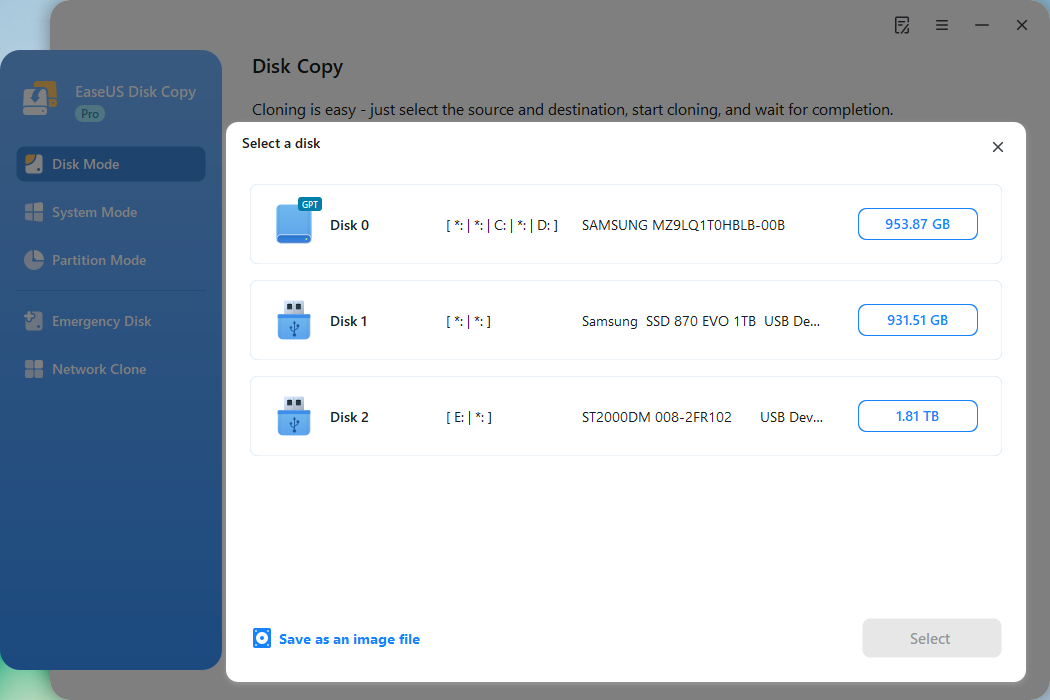
Stap 3. Kies de doelschijf.
Kies de schijf waarnaar u de gegevens wilt klonen en klik op Selecteren . Houd er rekening mee dat de gebruikte ruimte op de bronschijf kleiner moet zijn dan de capaciteit van de doelschijf.
*In deze stap kunt u ook op de optie "Opslaan als imagebestand" klikken om uw schijf op te slaan als een gecomprimeerd imagebestand, dat zonder gegevensverlies kan worden hersteld.
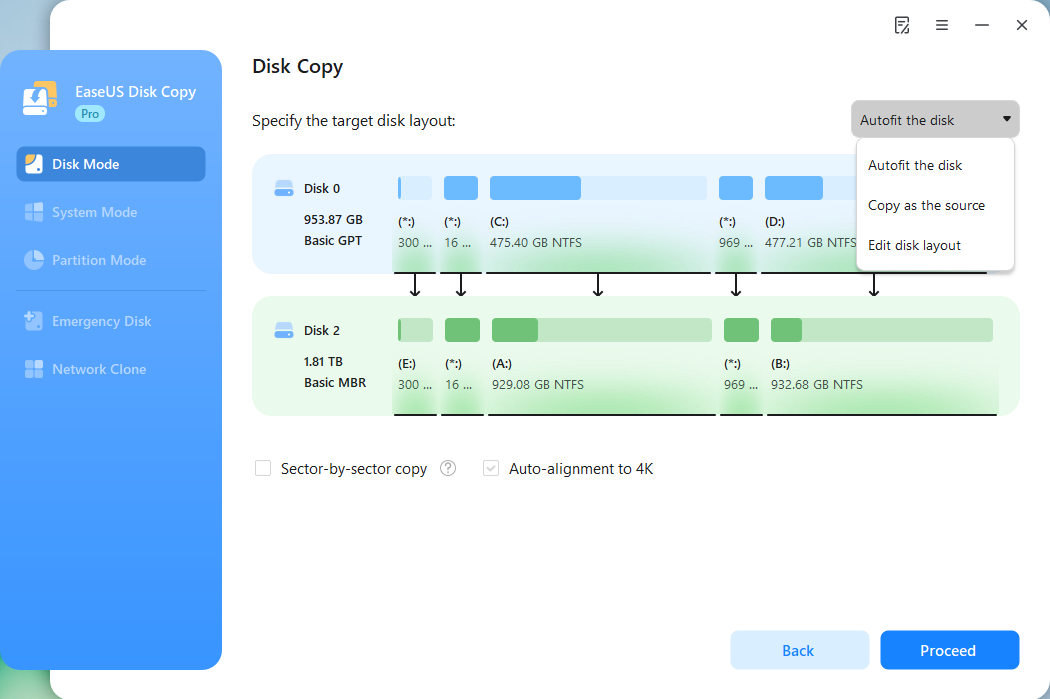
Stap 4. Pas de schijfindeling aan.
Geef de gewenste schijfindeling op. U kunt kiezen uit:
- De schijf automatisch aanpassen: er worden standaard enkele wijzigingen aangebracht in de lay-out van de doelschijf, zodat deze optimaal kan functioneren.
- Kopieer als bron: maak een exacte kopie van uw bronschijf; de indeling is hetzelfde als die van de bronschijf.
- Schijfindeling bewerken: hiermee kunt u de partitie-indeling op deze doelschijf handmatig wijzigen/verplaatsen.
*Als de doelschijf een SSD is, wordt de optie "Automatische uitlijning naar 4K" automatisch aangevinkt om de prestaties van uw SSD te optimaliseren.
Stap 5. Begin met klonen.
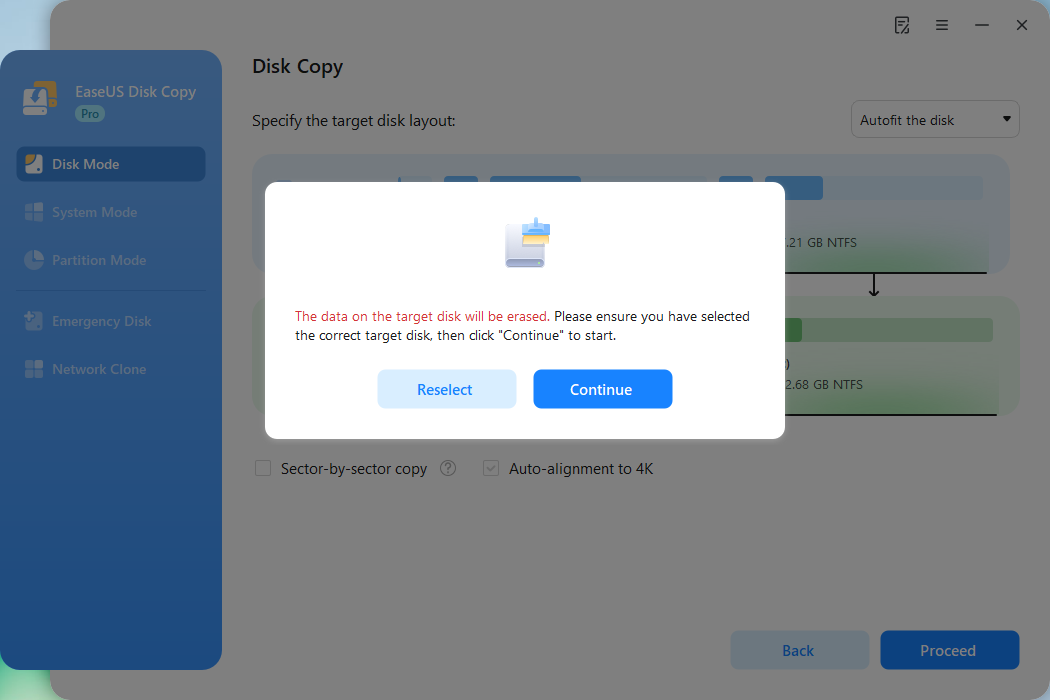
Klik op Doorgaan . Er verschijnt een bericht waarin u wordt gewaarschuwd dat er gegevens verloren gaan. Bevestig het bericht door op Doorgaan te klikken.
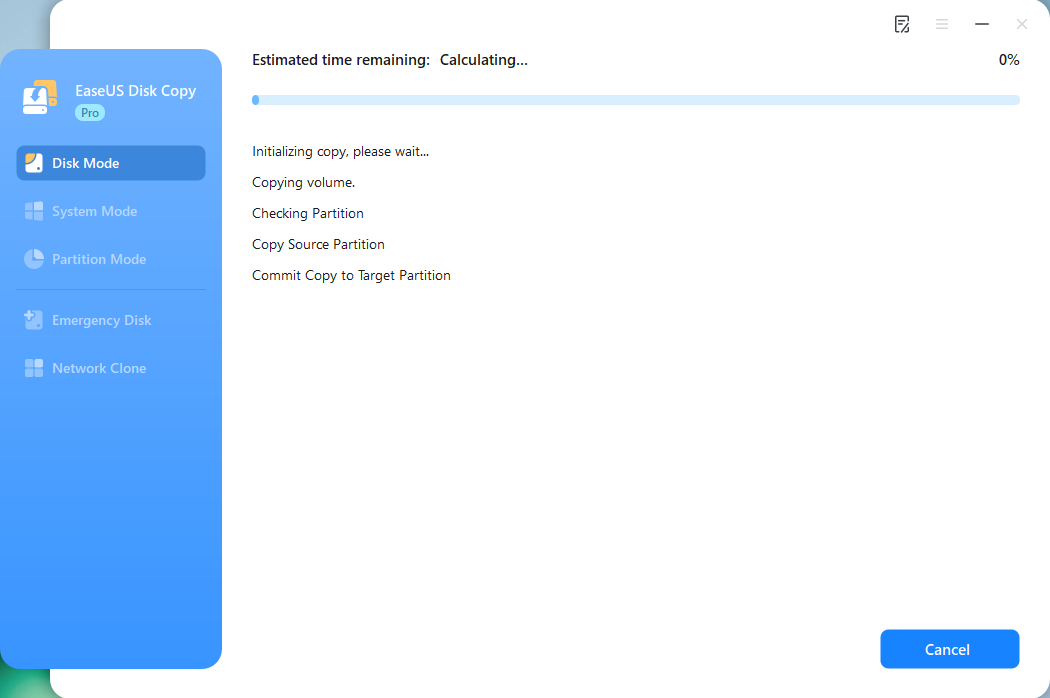
Nu begint het met het uitvoeren van de kloontaak.
*De tijd die nodig is om een harde schijf te klonen, hangt af van de hoeveelheid gegevens op de bronschijf en wordt ook beïnvloed door het type schijf, de USB-verbinding, enz.
Typische kloontijden
- 256GB SSD: 15-30 minuten
- 512GB SSD: 30-60 minuten
- 1TB HDD: 1-3 uur
Na het klonen: controleren en opstarten
- Schakel je computer volledig uit.
- Wissel de schijven om (verwijder de oude schijf en installeer de nieuwe SSD op dezelfde plek).
- Start op vanaf de nieuwe schijf en controleer of Windows normaal opstart.
- Controleer alle partities in Schijfbeheer.
- BitLocker opnieuw inschakelen (zie volgende sectie)
Veelgestelde vragen
1. Kan ik een BitLocker-schijf klonen zonder deze eerst te ontsleutelen?
Ja, met EaseUS Disk Copy. Samsung Data Migration vereist volledige decryptie vóór het klonen, wat uren kan duren en uw gegevens tijdelijk kwetsbaar maakt.
2. Zal mijn BitLocker-herstelsleutel werken na het klonen?
Nee. Na het klonen moet u BitLocker opnieuw inschakelen op de nieuwe schijf en een nieuwe herstelsleutel opslaan. Uw oude sleutel is gekoppeld aan de hardware-identificaties van de originele schijf.
3. Is Samsung Data Migration volledig nutteloos voor versleutelde schijven?
Niet nutteloos, maar wel beperkt. Je kunt het gebruiken als je:
- Ontsleutel eerst de schijf (30 min - 4 uur)
- Kloon met SDM
- Versleutel de gegevens opnieuw op de nieuwe schijf.
Dit kost aanzienlijk meer tijd en brengt een tijdelijk beveiligingsrisico met zich mee in vergelijking met het rechtstreeks gebruiken van EaseUS.
4. Kan EaseUS Disk Copy klonen van Samsung naar een SSD van een ander merk?
Ja. In tegenstelling tot Samsung Data Migration, dat alleen werkt met Samsung-schijven, ondersteunt EaseUS Disk Copy alle belangrijke merken, waaronder WD, Crucial, Intel, Kingston en Seagate.
5. Wordt de versleuteling van BitLocker-schijven ongeldig gemaakt door het klonen ervan?
Nee, maar de gekloonde schijf wordt niet standaard versleuteld. Je moet BitLocker handmatig inschakelen op de nieuwe schijf na het klonen. Je gegevens blijven wel veilig tijdens het kloonproces zelf.
6. Hoe lang duurt het om een BitLocker-schijf te klonen?
De kloontijd is afhankelijk van:
- Schijfcapaciteit : 256 GB (~15-30 min), 1 TB (~1-3 uur)
- Schijftype : SSD, sneller dan HDD
- Gebruikte ruimte : Minder data = sneller klonen
- Aansluiting : SATA versus NVMe versus USB
Prestatievergelijking: Testresultaten uit de praktijk
We hebben beide tools onder identieke omstandigheden getest om de daadwerkelijke prestaties te meten:
Testomgeving
- Bronschijf : Samsung 980 PRO 1TB (500GB gebruikt)
- Bestemming : Samsung 990 PRO 2TB
- Systeem : Windows 11 Pro 24H2
- Interface : PCIe 4.0 NVMe
Resultaten
| Metrisch
|
Samsung-gegevensmigratie
|
EaseUS Disk Copy
|
| Niet-gecodeerde kloontijd
|
18 minuten |
22 minuten |
| BitLocker-kloontijd
|
Niet van toepassing (niet ondersteund) |
24 minuten |
| Totale tijd (inclusief decoderen/hercoderen)
|
1 uur en 18 minuten |
24 minuten |
| Succespercentage
|
100% (niet-versleuteld) |
100% |
| Opstarten na het klonen
|
Normaal |
Normaal |
Belangrijkste bevinding: Voor met BitLocker versleutelde schijven is EaseUS Disk Copy over het algemeen duidelijk sneller als je de tijd voor decryptie/re-cryptie van Samsung Data Migration meerekent.
Eindconclusie: Welke moet je kiezen?
Voor met BitLocker versleutelde schijven: EaseUS Disk Copy (duidelijke winnaar)
Als BitLocker is ingeschakeld op uw systeemstation (wat standaard het geval is in Windows 11 Home 24H2), is EaseUS Disk Copy de enige praktische keuze van deze twee programma's. Alleen al de tijdsbesparing, doordat u urenlang decoderen en opnieuw coderen vermijdt, rechtvaardigt de kosten.
- ✅ Directe BitLocker-ondersteuning
- ✅ Werkt met elk merk harde schijf
- ✅ Geavanceerd partitiebeheer
- ✅ Snellere algehele workflow
- ✅ Betere foutafhandeling
Voor niet-versleutelde Samsung-upgrades: Samsung-gegevensmigratie (een haalbare optie)
Als je BitLocker hebt uitgeschakeld en overstapt naar een Samsung SSD, is de gratis Samsung Data Migration tool een prima hulpmiddel voor eenvoudige migraties.
- ✅ Geen BitLocker-versleuteling
- ✅ Samsung SSD-doelschijf
- ✅ Eenvoudige installatie met één partitie
- ✅ Budgetbewust (gratis tool)
In 2026, wanneer BitLocker-encryptie de standaard wordt op Windows-apparaten, is EaseUS Disk Copy de meer toekomstbestendige keuze. De flexibiliteit, ondersteuning voor encryptie en geavanceerde functies maken het geschikt voor een breder scala aan scenario's, terwijl Samsung Data Migration een nichetool blijft voor specifieke upgrades van Samsung naar Samsung zonder encryptie.