De foutmelding 49218 com.apple.diskmanagement.disenter verschijnt op macOS wanneer uw computer een schijf of volume niet correct kan koppelen. Meestal krijgt u deze melding als u een externe schijf probeert te openen, een partitie probeert te koppelen via Schijfhulpprogramma of zelfs gewoon een schijf probeert te openen in Finder.
Dit is hoe de foutmelding eruitziet: "Kan schijf niet koppelen. com.apple.diskmanagement.disenter fout 49218."
De foutmelding 'Deze harde schijf kan niet worden gekoppeld aan Mac' betekent niet altijd dat uw bestanden voorgoed verloren zijn. Vaak herkent macOS de fysieke schijf nog wel, maar kan het volume niet worden gekoppeld omdat het het bestandssysteem of de partitiegegevens niet correct kan lezen.
Waarom gebeurt dit? Daar zijn een aantal redenen voor:
- Je hebt je externe schijf losgekoppeld zonder deze eerst uit te werpen.
- Het bestandssysteem is beschadigd geraakt.
- Er is iets mis met de partitietabel.
- De USB-kabel, -poort of -adapter werkt niet goed.
- De schijf gebruikt een bestandssysteem dat macOS niet kan lezen.
- Een systeemcrash of plotseling stroomverlies heeft het volume beschadigd.
- Het apparaat zelf begint mankementen te vertonen.
- macOS of Schijfhulpprogramma liep vast tijdens het koppelen van de schijf.
Dit is wat je eerst moet doen: controleer of je Mac de schijf daadwerkelijk herkent. Open Schijfhulpprogramma, klik op 'Weergave' en kies 'Alle apparaten weergeven'. Controleer of je schijf daar wordt weergegeven.
Als je de schijf wel ziet, maar het volume grijs is weergegeven of niet kan worden aangekoppeld, ligt het probleem waarschijnlijk bij het volume of het bestandssysteem ervan, en niet per se bij de USB-verbinding.
Als je de foutmelding com.apple.diskmanagement.disenter 49218 krijgt, ga dan niet meteen over tot het wissen of repareren van de schijf. Denk eerst na over je bestanden op het opslagapparaat. Als je Mac het opslagapparaat wel ziet, maar het niet kan koppelen, is er nog steeds een kans dat een goede app voor gegevensherstel de schijf kan scannen en je bestanden kan vinden.
Neem bijvoorbeeld EaseUS Data Recovery Wizard voor Mac ; het is speciaal ontwikkeld voor dit soort situaties. Je kunt het gebruiken om schijven te scannen waar je geen toegang toe hebt en je bestanden te redden voordat je risicovolle oplossingen probeert. Dit is vooral belangrijk als je foto's, video's of documenten hebt die je niet wilt verliezen.
Raadpleeg de volgende handleiding en probeer gegevens van uw schijf te redden:
Stap 1. Selecteer de schijf die u wilt scannen.
In het hoofdvenster van EaseUS Data Recovery Wizard ziet u een lijst met de schijven die op uw Mac zijn aangesloten. Selecteer de schijf waarvan u verloren/verwijderde bestanden wilt herstellen en klik op de knop 'Zoek naar verloren bestanden'.
Stap 2. Selecteer uw verloren gegevens/bestanden.
EaseUS Data Recovery Wizard voor Mac scant direct het geselecteerde schijfvolume en toont de scanresultaten in het linkerpaneel. U kunt de resultaten sorteren om de gewenste bestanden te vinden als u naar specifieke bestanden zoekt.
Stap 3. Herstel verloren/verwijderde gegevens
Zodra u de gewenste bestanden hebt gevonden, kunt u ze bekijken en vervolgens op 'Herstellen' klikken om het herstelproces van uw verwijderde/verloren Mac-bestanden te starten.
Zodra uw belangrijke gegevens succesvol zijn hersteld en een back-up is gemaakt, kunt u de onderstaande probleemoplossingsmethoden met veel minder risico toepassen. U kunt deze herstelmethode delen op sociale media om meer vrienden te helpen!
Zodra je die belangrijke bestanden hebt gered, is het tijd om uit te zoeken wat er precies mis is met je schijf.
Formatteer je harde schijf niet direct om deze foutcode te verhelpen; het is veel veiliger om de schijf eerst los te koppelen en opnieuw aan te sluiten voordat je overweegt om gegevens te wissen. Formatteren moet echt de allerlaatste optie zijn, omdat je dan alles kwijtraakt wat er nog op staat.
Al deze oplossingen kunnen werken voor vergelijkbare problemen, waaronder:
Oplossing 1. Sluit uw schijf opnieuw aan.
Soms verliest je Mac zomaar, zonder duidelijke reden, het contact met je harde schijf. Dus voordat je in Schijfhulpprogramma gaat rommelen of iets anders drastisch gaat doen, controleer eerst de basisdingen.
Stap 1. Koppel de USB-stick, externe harde schijf, SSD of kaartlezer los. Als Finder je niet toestaat om het apparaat veilig te "uitwerpen", ga dan voorzichtig te werk bij het loskoppelen.
Stap 2. Slechte kabels veroorzaken allerlei vreemde problemen, zoals schijven die niet worden herkend; zorg ervoor dat uw kabel functioneel is.
Stap 3. Als niets werkt, probeer de schijf dan aan te sluiten op een andere USB-poort van je Mac. Gebruik je een hub of dockingstation? Sla die stap dan voorlopig over en sluit de schijf rechtstreeks aan op de computer.
Stap 4. Start je Mac opnieuw op. Nadat de Mac opnieuw is opgestart, sluit je de schijf weer aan en controleer je of deze wordt weergegeven in Finder of Schijfhulpprogramma.
Als het nog steeds niet werkt, probeer de schijf dan in een andere Mac, of zelfs in een Windows-computer als deze compatibel is.
Oplossing 2. Voer Schijfhulpprogramma uit om schijffouten te herstellen.
Schijfhulpprogramma heeft een EHBO-functie die uw schijf scant op problemen met het bestandssysteem en probeert deze te herstellen.
Je kunt dit gebruiken als je Mac de schijf wel ziet, maar het volume niet kan worden aangekoppeld.
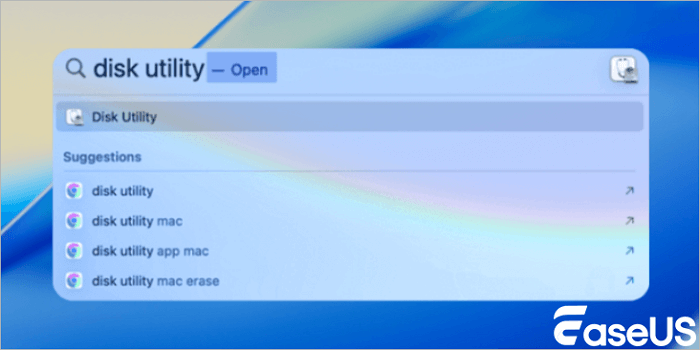
Stap 1. Druk op Command + Spatie om Spotlight te openen, typ "Schijfhulpprogramma" en start het.
![Open Schijfhulpprogramma]()
Stap 2. Controleer vervolgens of u alles ziet. Klik op 'Weergave' in de menubalk en selecteer 'Alle apparaten weergeven'. Soms toont Schijfhulpprogramma alleen de volumes en niet de schijf zelf.
Stap 3. Er wordt mogelijk een fysiek apparaat weergegeven, met daaronder een of meer volumes. Klik op het volume dat problemen veroorzaakt.
Stap 4. Klik nu op 'Eerste hulp' in de menubalk. Wanneer macOS vraagt of je het wilt uitvoeren, zeg je 'ja'. Schijfhulpprogramma controleert het volume op fouten en probeert deze te herstellen.
![Eerste hulp verlenen]()
Wacht tot het proces is voltooid. Als er staat dat de reparatie is gelukt, probeer dan het volume opnieuw te koppelen. Open Finder en controleer of je externe schijf wordt weergegeven.
Als je de foutmelding 49218 com.apple.diskmanagement.disenter nog steeds krijgt, probeer dan een andere oplossing.
Oplossing 3. Koppel de schijf via Terminal.
Als Schijfhulpprogramma je schijf wel ziet, maar deze niet kan koppelen, is Terminal wellicht je beste optie. Het is handig wanneer Schijfhulpprogramma niet doet wat je nodig hebt.
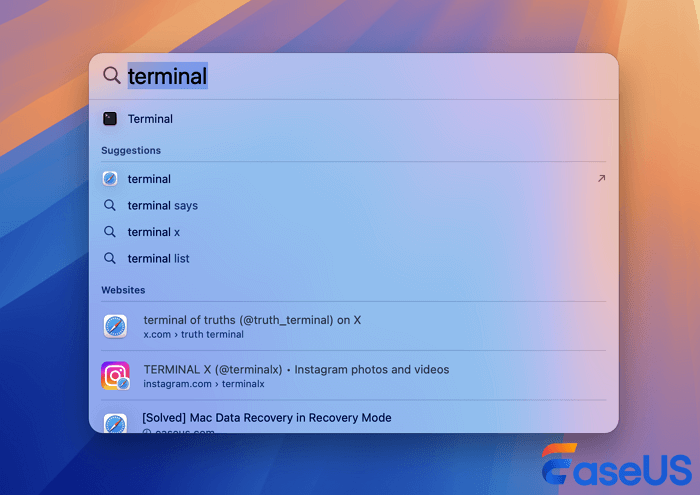
Stap 1. Druk op Command + Spatie, typ "Terminal" en druk op Enter.
![Terminal openen]()
Stap 2. Nu wilt u zien welke schijven zijn aangesloten. Typ: diskutil list en druk op Enter.
![diskutil list commando]()
Stap 3. In de terminal verschijnt een lijst zoals /dev/disk0, /dev/disk1, /dev/disk2. Zoek je externe schijf en voer de juiste stationsletter in; het gebruik van een verkeerde stationsletter bij bepaalde commando's kan je gegevens wissen.
Stap 4. Zoek vervolgens in de lijst naar de partitie of het volume dat problemen geeft. Meestal is dit iets als disk2s1. De exacte naam is afhankelijk van uw configuratie. Om het volume te proberen te koppelen, typt u: diskutil mount disk2s1 , en Vervang "disk2s1" door de juiste identificatiecode van uw schijf. Als het werkt, zou uw Mac het volume moeten koppelen en zou u het in Finder moeten zien.
Oplossing 4. Formatteer uw schijf in Schijfhulpprogramma.
Als niets anders werkt en je de bestanden die belangrijk voor je zijn al hebt opgeslagen, is het waarschijnlijk tijd om de schijf te formatteren en opnieuw te beginnen. Hierdoor wordt alles op de schijf gewist, dus zorg ervoor dat je echt back-ups hebt gemaakt.
Stap 1. Open Schijfhulpprogramma.
Stap 2. Controleer vervolgens of u al uw schijven ziet. Klik bovenaan op 'Weergave' en selecteer 'Alle apparaten weergeven'. U ziet nu zowel de schijven zelf als hun afzonderlijke volumes.
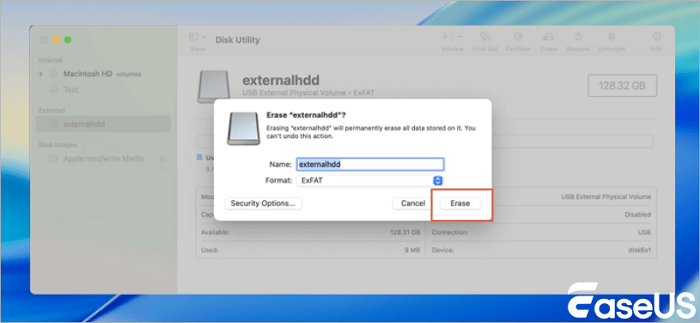
Stap 3. Zoek je schijf en klik bovenaan op de knop 'Wissen'.
Stap 4. Kies vervolgens een bestandssysteem en een schijfnaam; als je dit voornamelijk met Macs gaat gebruiken, kies dan voor "APFS". Als je het tussen Mac en Windows wilt gebruiken, is exFAT meestal de beste optie.
Stap 5. Je moet ook een "schema" kiezen. Meestal is een GUID-partitiekaart de beste optie.
Stap 6. Klik op "Wissen". Zodra dit is voltooid, zal macOS een nieuw bestandssysteem op uw schijf aanmaken.
![Wis de schijf in Schijfhulpprogramma]()
Samenvatting
Na het formatteren van de harde schijf is het lastig om bestanden te herstellen met dataherstelsoftware. Het is beter om de software van tevoren te downloaden en de gegevens te redden.
Schijfbeheer Fout 49218 Veelgestelde vragen
1. Hoe kan ik schijfbeheerfouten op mijn Mac voorkomen?
Verwijder externe schijven altijd voordat u ze loskoppelt. Koppel geen opslagapparaten los terwijl er nog bestanden worden overgedragen. Maak regelmatig back-ups en zorg ervoor dat macOS up-to-date is. Als u merkt dat een schijf steeds de verbinding verliest of niet meer reageert, houd deze dan in de gaten; dit kan een teken zijn van een probleem.
2. Kan Terminal een schijf koppelen die Schijfhulpprogramma niet kan koppelen?
Soms werkt het. Het commando `diskutil` in de Terminal biedt meer opties voor het vinden en koppelen van schijven. Begin met het uitvoeren van `diskutil list` om de juiste schijf-ID te krijgen en probeer vervolgens het `mount` commando.
3. Zal Schijfhulpprogramma Eerste Hulp mijn bestanden verwijderen?
Eerste hulp is bedoeld om problemen met het bestandssysteem te controleren en op te lossen zonder bestanden te verwijderen. Maar er is altijd een zeker risico verbonden aan het repareren van een ernstig beschadigde of defecte schijf. Als er belangrijke bestanden op staan, herstel die dan eerst voordat u reparaties uitvoert.