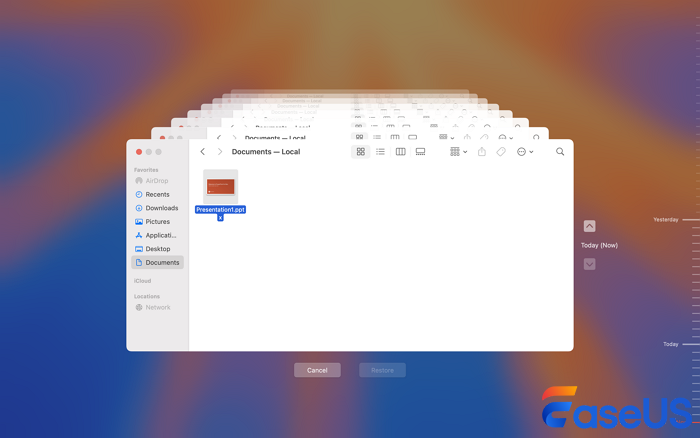
Het updaten van je Mac naar macOS 27 verloopt meestal probleemloos, maar je kunt behoorlijk schrikken als je merkt dat je bureaublad ineens leeg is, je map Documenten verdwenen is of je foto's spoorloos lijken te zijn na de upgrade. Je vraagt je dan af: heeft de update echt alles gewist?
Wanneer je upgradet naar macOS 27 , vervangt het systeem zijn eigen bestanden, maar laat jouw bestanden ongemoeid. Dat betekent dat je documenten, bureaubladbestanden, foto's, video's, apps, downloads, voorkeuren, bladwijzers en berichten allemaal gewoon op dezelfde plek blijven staan.
Apple ontwikkelt macOS-updates om je bestanden veilig te houden. Tenzij je je schijf wist of een schone installatie uitvoert, blijven je persoonlijke gegevens behouden.
Toch kunnen er dingen misgaan. Soms verliezen mensen de toegang tot hun bestanden, zelfs als de update veilig zou moeten zijn. Dat kan komen door problemen zoals:
| Situatie |
Worden bestanden verwijderd?
|
| Normale macOS 27-upgrade |
Nee |
| Schone installatie |
Ja |
| Macintosh HD wissen vóór installatie |
Ja |
| Onderbroken update |
Bestanden kunnen ontoegankelijk worden. |
| APFS-corruptie |
Bestanden kunnen tijdelijk verdwijnen. |
| Onjuist gebruikersaccount |
Er lijken bestanden te ontbreken |
| iCloud-synchronisatieproblemen |
Bestanden worden mogelijk niet lokaal weergegeven. |
Als u denkt dat u belangrijke bestanden bent kwijtgeraakt tijdens of na de upgrade, stop dan onmiddellijk met het gebruik van uw Mac. Hoe meer u hem gebruikt, hoe groter de kans dat u de gegevens die u probeert te herstellen, overschrijft.
De beste manier om die bestanden terug te krijgen is met een tool zoals EaseUS Data Recovery Wizard voor Mac . Deze software werkt met APFS-schijven, interne SSD's en zowel Apple Silicon- als Intel-Macs; het biedt voor elk type computer een oplossing. Het kan omgaan met verwijderde bestanden, geformatteerde schijven, verloren partities en laat je zelfs bestanden bekijken voordat je ze herstelt. Om te beginnen hoef je alleen maar de software te downloaden en te installeren.
Stap 1. Kies de locatie
Selecteer de schijf waarop u gegevens bent kwijtgeraakt na de update naar macOS Sonoma/Ventura/Monterey/Big Sur. Klik vervolgens op 'Zoek naar verloren bestanden'.
Stap 2. Zoek verloren gegevens na de scan.
EaseUS Data Recovery Wizard voor Mac scant direct het geselecteerde schijfvolume en toont de scanresultaten in het linkerpaneel. Gebruik het bestandstype en het bestandspad om de gewenste gegevens op uw Mac te vinden.
Stap 3. Gegevens herstellen na een macOS-update
Selecteer de bestanden die onbewust verloren zijn gegaan tijdens of na de update en klik op de knop 'Herstellen' om ze allemaal terug te krijgen.
Je kunt deze handleiding delen op sociale media om Mac-gebruikers te helpen ontbrekende bestanden terug te vinden op macOS 27.
Voordat je in paniek raakt omdat je denkt dat je je bestanden kwijt bent na het downloaden van macOS 27 , haal even diep adem; soms zijn ze na een macOS-update gewoon ergens anders verborgen of verplaatst. Probeer deze stappen eens voordat je ervan uitgaat dat de gegevens voorgoed verloren zijn.
Methode 1. Zoeken met Spotlight
Laten we beginnen met zoeken via Spotlight, aangezien dat programma doorgaans bijna alle bestanden op je Mac bijhoudt.
Druk eerst op Command + Spatie om Spotlight Search te openen. Typ vervolgens een deel van de bestandsnaam, wat je je ook herinnert. Als je de naam even kwijt bent, probeer dan te zoeken op het bestandstype: typ gewoon .pdf, .jpg, .mov of .docx en kijk wat er verschijnt. Als Spotlight je bestand vindt, open het dan gewoon via Spotlight.
De kans is groot dat het bestand nog steeds op je schijf staat; het is na de update alleen in een andere map terechtgekomen.
![Gebruik Spotlight om naar ontbrekende bestanden te zoeken.]()
Methode 2. Controleer de Finder-locaties
Na een systeemupdate kan Finder soms andere mappen weergeven dan u gewend bent.
Dit is wat je moet doen:
Stap 1. Open Finder.
Stap 2. Bekijk deze plekken eens goed:
- bureaublad
- Documenten
- Downloads
- Recente
- iCloud Drive
- Afval
Stap 3. Als je niet vindt wat je zoekt, gebruik dan de zoekbalk van Finder. Hiermee kun je je hele Mac doorzoeken, niet alleen de map waarin je je bevindt.
Stap 4. Worden bestanden niet weergegeven in Mac Finder ? Wilt u verborgen bestanden zien? Druk dan op Command + Shift + punt. Alle verborgen bestanden worden direct weergegeven.
Methode 3. Gebruikersaccounts wisselen
Soms kom je na een macOS-update in een ander gebruikersprofiel terecht zonder dat je het doorhebt.
Dit is wat je kunt doen:
Stap 1. Open de systeeminstellingen.
Stap 2. Ga naar Gebruikers en groepen.
![open Mac-gebruikers en -groepen]()
Stap 3. Controleer met welk account je bent ingelogd.
Stap 4. Als je je oude account of een andere beheerder ziet, schakel dan terug naar dat account.
Stap 5. Open je thuismap en controleer of je bureaublad, downloads en documenten er nog steeds in staan.
Veel mensen maken zich zorgen dat hun bestanden verdwenen zijn, maar meestal zijn ze gewoon ingelogd op het verkeerde account. Je spullen staan meestal gewoon waar je ze hebt achtergelaten.
Methode 4. Herstellen vanuit Time Machine
Als Time Machine is ingeschakeld, is het terughalen van ontbrekende bestanden vrij eenvoudig.
Stap 1. Sluit eerst uw Time Machine-back-upschijf aan.
Stap 2. Open vervolgens de map waar die bestanden zich bevonden.
Stap 3. Start nu Time Machine.
Stap 4. Gebruik de tijdlijn aan de zijkant om uw oudere back-ups te bekijken.
Stap 5. Zodra u de gewenste bestanden hebt gevonden, selecteert u ze en klikt u op 'Herstellen'.
![herstellen vanuit Time Machine]()
Time Machine zet ze precies terug op hun plek en zal niets veranderen aan je nieuwere opgeslagen bestanden.
Meestal verloopt het updaten van macOS probleemloos, maar door een paar minuten de tijd te nemen om je Mac voor te bereiden, zorg je ervoor dat je gegevens veilig blijven.
Volg deze tips om gegevensverlies te voorkomen voordat u de update naar macOS Golden Gate uitvoert:
- Maak een Time Machine-back-up. Meestal verloopt het updaten van macOS probleemloos, maar door even de tijd te nemen om een back-up van je Mac te maken met Time Machine, zorg je ervoor dat je gegevens veilig blijven.
- Kopieer belangrijke bestanden naar een andere locatie. Zet niet al je eieren in één mandje. Verplaats je belangrijkste bestanden, zoals documenten, foto's en video's, naar een externe SSD of harde schijf.
- Controleer uw opslagruimte. Controleer of uw opstartschijf voldoende vrije ruimte heeft. Als de schijfruimte tijdens een update opraakt, kan dit problemen veroorzaken, zoals mislukte installaties of onvoltooide upgrades.
- Start Schijfhulpprogramma. Open Schijfhulpprogramma en klik op 'Eerste hulp'. Door nu kleine problemen met het bestandssysteem op te lossen, voorkomt u grotere problemen later.
- Controleer iCloud- synchronisatie. Als je je bureaublad en documenten synchroniseert met iCloud, zorg er dan voor dat alles is geüpload. Het is makkelijk om bestanden over het hoofd te zien die nog niet volledig zijn gesynchroniseerd.
Volg deze stappen en u kunt met een gerust hart upgraden naar de volgende macOS-update, waarbij uw bestanden veilig zijn en u zich geen zorgen hoeft te maken.
De kern van de zaak
Als je je bestanden niet kunt vinden met Spotlight, Finder, een ander gebruikersaccount of een Time Machine-back-up, stop dan onmiddellijk. Sla niets nieuws op je Mac op.
Voer in plaats daarvan een herstelscan uit met een programma zoals EaseUS Data Recovery Wizard voor Mac.
Gebruik Time Machine, cloudopslag en een externe schijf samen voor echte gemoedsrust tegen onbedoeld gegevensverlies.
Veelgestelde vragen over ontbrekende bestanden na een macOS 27-update
1. Waarom wist mijn MacBook alles na de update naar macOS 27?
Standaard macOS-updates wissen geen gegevens. Als uw Mac is gewist, hebt u waarschijnlijk 'Wis alle inhoud en instellingen' gebruikt of bent u een bug tegengekomen in het bestandssysteem van de bètaversie.
2. Kan Time Machine bestanden herstellen na een macOS 27-update?
Ja, als u een back-up hebt. Sluit uw schijf aan, open Time Machine, navigeer naar een datum van vóór de update, selecteer uw bestanden en klik op 'Herstellen'.
3. Kan ik permanent verwijderde bestanden herstellen na een macOS 27-update?
Mogelijk, maar het is lastig. Stop onmiddellijk met het gebruik van je Mac om te voorkomen dat gegevens worden overschreven en probeer vervolgens herstelsoftware zoals EaseUS Data Recovery Wizard voor Mac of controleer de 'Recent verwijderde' items in iCloud.