Is de download van macOS Golden Gate vastgelopen ? Hieronder vind je een aantal oplossingen om de bètaversie te installeren en te gebruiken. Maak voordat je begint een back-up van je Mac! Bèta-software kan instabiel zijn, dus een volledige Time Machine-back-up of een kloon van je huidige schijf is essentieel om je gegevens te beschermen.
Het maken van een opstartbaar installatieprogramma op een USB-stick is een betrouwbare oplossing voor veel installatieproblemen, waaronder bètaversies. Het omzeilt veel potentiële problemen met het in-place software-updateproces. EaseUS Data Recovery Wizard voor Mac bevat een gratis functie waarmee u eenvoudig een opstartbare macOS-installatiestick kunt maken.
Het stelt je in staat om de nieuwste macOS op meerdere Mac-computers te installeren en, nog belangrijker, helpt je bij het herstellen van verloren gegevens op je Mac als er problemen optreden tijdens je macOS Golden Gate-upgrade.
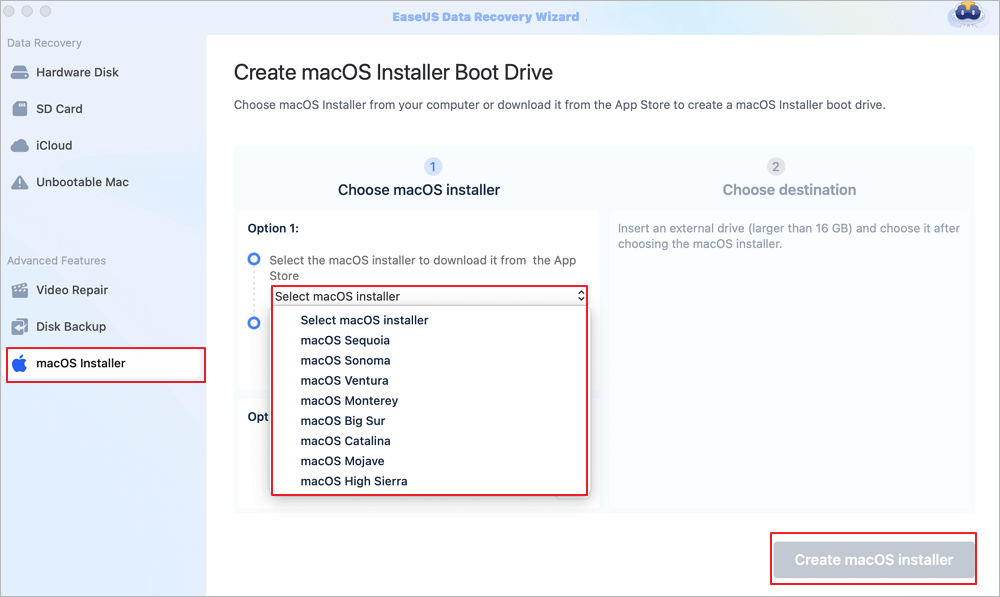
✨Stap 1. Sluit de USB-flashdrive aan en kies een macOS-versie
Start de EaseUS-herstelsoftware en kies 'macOS Installer' bij de geavanceerde functies. Plaats een USB-stick met meer dan 16 GB vrije opslagruimte.
- Optie 1: Kies de macOS-versie die u wilt installeren. Er verschijnt een nieuw venster waarin u wordt gevraagd het macOS-installatieprogramma vanuit de App Store te downloaden. Klik na het downloaden van het installatieprogramma op 'Vernieuwen'.
- Optie 2: Als je het macOS-installatieprogramma al hebt gedownload, kies dan 'Toevoegen' en selecteer het installatieprogramma dat je hebt gedownload.
Tot slot kunt u 'macOS-installatieprogramma maken' selecteren om het opstartbare installatieprogramma te maken. U kunt verschillende macOS-versies selecteren, zoals macOS Tahoe, macOS Sequoia, Sonoma, Ventura, Monterey, Big Sur en oudere versies.
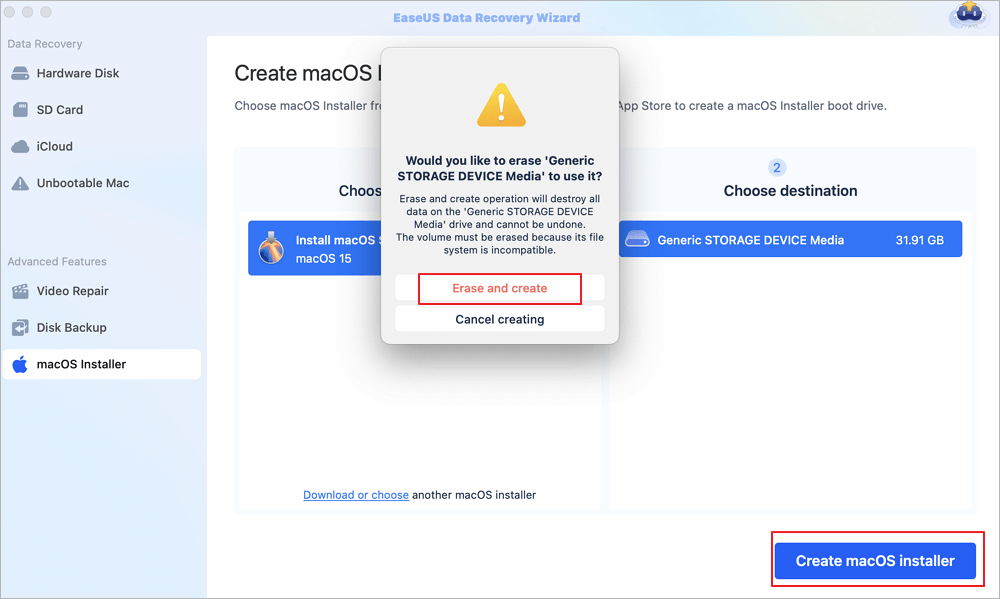
✨Stap 2. Wis de USB-stick en maak een macOS-installatieprogramma aan
Er verschijnt een melding dat deze bewerking alles op deze USB-stick zal verwijderen. Zorg ervoor dat u een back-up van uw gegevens hebt gemaakt en dat er niets belangrijks meer op deze USB-stick staat. Klik vervolgens op 'Wissen en opnieuw aanmaken'.
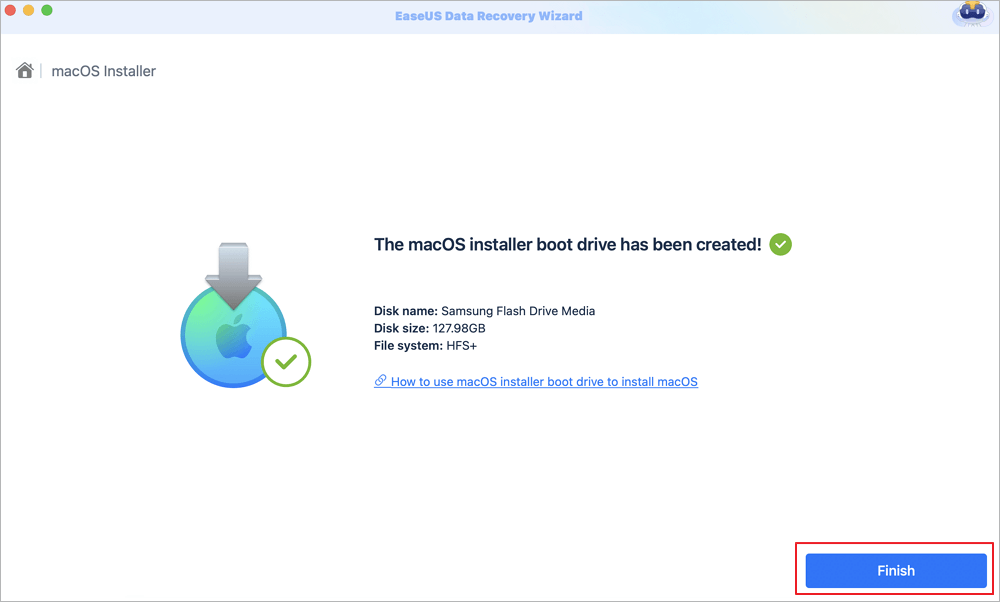
✨Stap 3. Wacht en bekijk hoe je de macOS-installer gebruikt.
De software formatteert automatisch de USB-stick en downloadt de macOS-installatiebestanden. Nadat de opstartbare macOS-installatiestick is aangemaakt, klikt u op de blauwe link in de interface om te leren hoe u de macOS-installatiestick kunt gebruiken om macOS te installeren. Klik ten slotte op "Voltooien" om het hele proces af te ronden.
Deel dit bericht met gebruikers die met hetzelfde probleem kampen:
Zoals benadrukt, is deze bèta alleen voor Apple Silicon. Hier is de lijst met compatibele modellen:
- MacBook (vanaf 2020 met M1-chip)
- MacBook Air (2020 en later)
- MacBook Pro (vanaf 2020)
- Mac mini (vanaf 2020)
- iMac (vanaf 2021)
- iMac Pro (vanaf 2023)
- Mac Studio (2022 en later)
- Mac Pro (vanaf 2023)
Om te controleren welk Mac-model je hebt, klik je op het Apple-logo in de linkerbovenhoek en selecteer je 'Over deze Mac'. Als je 'Chip' (bijvoorbeeld M2 Pro) niet ziet staan, is je Mac gebaseerd op een Intel-processor en kun je deze bèta helaas niet uitvoeren.
Een gebrek aan vrije ruimte is een belangrijke oorzaak van installatiefouten. Voor een bètaversie moet je extra ruim zijn.
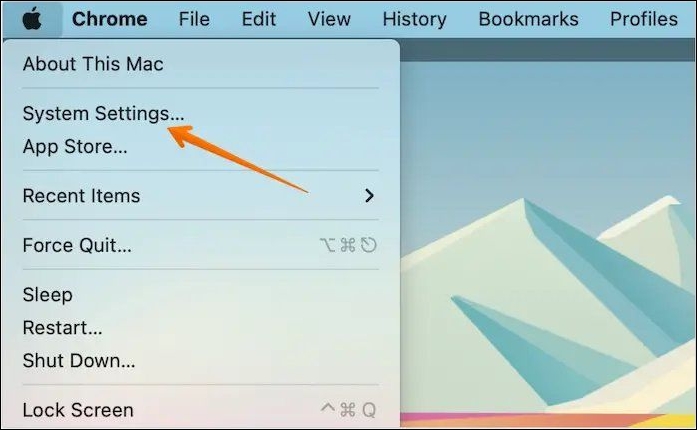
Stap 1. Ga naar het Apple-menu en selecteer 'Systeeminstellingen'.
![open-system-settings-in-apple.jpg]()
Stap 2. Klik op 'Algemeen' in de zijbalk en selecteer vervolgens 'Opslag' aan de rechterkant.
Stap 3. Bovenaan zie je een balk die je beschikbare ruimte aangeeft. Streef naar minimaal 30-40 GB vrije ruimte. Als je weinig ruimte hebt, verwijder dan grote, onnodige bestanden, leeg de prullenbak, verwijder oude iOS-backups en overweeg om grote mediabestanden naar een externe schijf te verplaatsen om ruimte vrij te maken.
Het herstellen van schijffouten kan installatieproblemen oplossen die hun oorsprong vinden in uw huidige systeembestanden.
Stap 1. Start je Mac opnieuw op en houd de aan/uit-knop ingedrukt (voor Apple Silicon Macs) totdat je de opstartopties ziet. Voor Intel Macs houd je Command + R ingedrukt.
Stap 2. Selecteer "Schijfhulpprogramma" en klik op "Doorgaan".
Stap 3. Kies uw opstartschijf (meestal "Macintosh HD").
Stap 4. Klik op "Eerste hulp" en vervolgens op "Uitvoeren".
![run-first-aid-17323565026101.jpg]()
Stap 5. Wacht tot het proces is voltooid en herstart vervolgens uw Mac. Dit verhelpt eventuele logische fouten op uw schijf die de installatie mogelijk blokkeren.
Wat als niets werkt? Ga terug naar een stabiele versie.
Als je nog steeds vastloopt en je Mac problemen geeft, kun je het beste je verlies nemen. Mogelijk moet je teruggaan naar macOS 26 of een eerdere stabiele versie. Zo herstel je een back-up vanuit Time Machine:
- Verbind je Time Machine-schijf met je Mac.
- Start je Mac opnieuw op en ga naar de herstelmodus (houd de aan/uit-knop ingedrukt voor Apple Silicon, of Command + R voor Intel).
- Selecteer in het venster macOS Hulpprogramma's de optie 'Herstellen vanuit Time Machine-reservekopie'.
- Kies je back-upschijf en volg de instructies op het scherm. Hiermee wordt je hele systeem teruggezet naar de staat waarin het zich bevond voordat je de bèta-installatie startte.
Slotgedachten
Bent u gefrustreerd omdat de macOS Golden Gate-bèta niet op uw Mac wil installeren? Dit komt vaak door compatibiliteitsproblemen (Intel Macs vormen een absolute grens), onvoldoende opslagruimte, netwerkproblemen of conflicten met bèta-specifieke software. Door de bovenstaande stappen te volgen – compatibiliteit controleren, een opstartbaar installatieprogramma gebruiken, ruimte vrijmaken, Eerste Hulp uitvoeren en conflicterende software uitschakelen – kunt u de meeste problemen oplossen.
Mocht u echter een schone installatie moeten uitvoeren of, helaas, gegevensverlies lijden tijdens het proces, dan is EaseUS Data Recovery Wizard voor Mac uw betrouwbare vangnet. Download het vandaag nog om ervoor te zorgen dat uw waardevolle bestanden altijd herstelbaar zijn tijdens uw bètatestavonturen.
Veelgestelde vragen over de installatie van macOS Golden Gate Beta
Hieronder vindt u een aantal veelgestelde vragen waar u wellicht nieuwsgierig naar bent:
1. Waarom kan ik de macOS Golden Gate Beta niet op mijn Mac installeren?
De meest voorkomende oorzaken zijn hardware-incompatibiliteit (je Mac moet een Apple Silicon-chip hebben), onvoldoende vrije opslagruimte (streef naar meer dan 30 GB), een beschadigd bèta-installatieprogramma, netwerkonderbrekingen of conflicten met systeemuitbreidingen van derden.
2. Hoe kan ik de macOS Golden Gate Beta updaten?
Ga naar het Apple-menu > Systeeminstellingen > Algemeen > Software-update. Als je bent aangemeld voor het Apple Beta Software Program, zou de update daar moeten verschijnen. Klik op Nu upgraden. Als dit niet lukt, probeer dan het volledige installatieprogramma te downloaden van de Apple Developer-website of gebruik een opstartbaar installatieprogramma.
3. Kan ik downgraden van de Golden Gate Beta naar een eerdere versie?
Ja, je kunt downgraden met behulp van een Time Machine-back-up die je hebt gemaakt voordat je de bèta installeerde. Je kunt ook een opstartbaar installatieprogramma van macOS 26 of je vorige versie maken en een schone installatie uitvoeren. Houd er rekening mee dat je opstartschijf wordt gewist bij het downgraden.
4. Is 20 GB vrije ruimte voldoende voor de macOS Golden Gate Beta?
Hoewel de definitieve versie mogelijk zo'n 20 GB nodig heeft, wordt sterk aangeraden om 30-40 GB of meer vrije ruimte te hebben voor een bèta-installatie . Dit biedt voldoende ruimte voor de grote download, tijdelijke bestanden en het uitpakproces, waardoor frustrerende foutmeldingen zoals "geen ruimte meer" worden voorkomen.