Ja, in veel gevallen kun je verwijderde bestanden herstellen op macOS Golden Gate. De methode hangt af van hoe die bestanden zijn verwijderd.
Normaal gesproken wordt een bestand dat je in Finder verwijdert, direct naar de prullenbak op je Mac verplaatst; je bent het bestand dus nog niet echt kwijt. Je kunt de prullenbak openen, met de rechtermuisknop klikken en 'Terugzetten' selecteren om het bestand terug te plaatsen waar het vandaan kwam. Time Machine biedt uitkomst als je back-ups hebt. En als de bestanden in iCloud Drive stonden, kun je kijken in het gedeelte 'Recent verwijderd' van iCloud.
Maar als je de prullenbak al hebt leeggehaald, is de situatie lastiger. Finder kan je dan niet meer helpen en je succes hangt nu af van je opslag: was het een SSD of een traditionele harde schijf? Zijn er sinds de verwijdering al nieuwe gegevens aangemaakt? Elk detail telt.
En vergeet niet dat er een verschil is tussen "verwijderd" en "vermist". Soms lijken bestanden na een systeemupgrade te verdwijnen, maar zijn ze in werkelijkheid niet verwijderd. Ze kunnen ergens anders naartoe verplaatst zijn, gesynchroniseerd zijn met iCloud of zelfs op een ander opslagvolume terecht zijn gekomen.
Dit is de beste volgorde voor je herstelpogingen:
- Stap 1. Controleer de vuilnisbak.
- Stap 2. Bekijk uw Time Machine-back-ups of andere back-ups.
- Stap 3. Controleer iCloud Drive.
- Stap 4. Lukt het niet, probeer dan meteen dataherstelsoftware.
Als de bestanden cruciaal zijn en je geen back-ups hebt, begin dan niet met formatteren, partitioneren of "repareren" van je Mac. Minder geknoei, meer redden.
Afhankelijk van waar het verloren bestand terecht is gekomen, heb je een aantal goede opties. Sla deze voorzorgsmaatregelen niet over voordat je verwijderde bestanden op je Mac herstelt :
- Stop met het toevoegen van nieuwe bestanden aan de schijf waar je je gegevens bent kwijtgeraakt.
- Vermijd het downloaden of verplaatsen van grote bestanden naar die locatie.
- Installeer de herstelsoftware indien mogelijk niet op dezelfde schijf, maar kies een ander volume.
- Vermijd opmaak.
- Sla herstelde bestanden nooit op dezelfde locatie op waar je ze hebt hersteld.
- Als deze bestanden cruciaal zijn voor uw bedrijfsvoering, overweeg dan om een back-up of een schijfkopie te maken voordat u een uitgebreide herstelprocedure uitvoert.
Methode 1. Gebruik EaseUS Data Recovery Wizard voor Mac.
Bent u uw bestanden definitief kwijtgeraakt door het legen van de prullenbak, geen back-ups, noem maar op? EaseUS Data Recovery Wizard voor Mac is dan wellicht de beste oplossing. Het programma kan op uw Mac of een aangesloten schijf zoeken naar bestanden die nog een kans op herstel hebben.
Het werkt met allerlei soorten opslagsystemen, waaronder interne schijven, USB-sticks en SD-kaarten, en kan APFS, HFS+, exFAT, NTFS en FAT lezen.
Hier is ook een videogids die u kan helpen meer te leren over gegevensherstel op uw Mac met EaseUS Data Recovery Wizard:
Raadpleeg de volgende schriftelijke handleiding en ontdek de stappen voor gegevensherstel op macOS Golden Gate:
Stap 1. Zoek naar verloren bestanden
Selecteer de schijflocatie waar u naar verloren bestanden wilt zoeken (dit kan een interne HDD/SSD of een verwisselbaar opslagmedium zijn) op macOS Sierra, High Sierra, Mojave, Catalina, Big Sur, Monterey, Ventura en de nieuwste versie Sonoma. Klik op de knop 'Zoek naar verloren bestanden'.
Stap 2. Bekijk de scanresultaten.
EaseUS Data Recovery Wizard voor Mac scant direct het geselecteerde schijfvolume en toont de scanresultaten.
Stap 3. Selecteer het/de bestand(en) en herstel ze.
Selecteer in de scanresultaten de bestanden die u wilt bekijken en klik op de knop 'Herstellen' om ze terug te krijgen.
Als je vrienden hebt die ook problemen ondervinden met gegevensverlies op het nieuwe macOS, deel deze handleiding dan op sociale media en bied je hulp aan!
Methode 2. Verwijderde bestanden uit de prullenbak herstellen
Heb je net een bestand verwijderd? Kijk dan even in de prullenbak. macOS verplaatst de meeste bestanden daarheen voordat ze definitief worden verwijderd. Open de prullenbak, klik met de rechtermuisknop op het bestand dat je terug wilt plaatsen en gebruik 'Terugzetten'. Zo simpel is het.
Stap 1. Klik op het prullenbakpictogram in je Dock. Blader door je bestanden of gebruik de zoekfunctie van Finder om ze sneller te vinden.
Stap 2. Wanneer je het bestand ziet, selecteer het (houd Command ingedrukt voor meerdere bestanden), klik met de rechtermuisknop en kies 'Terugzetten'. Je bestand wordt direct teruggeplaatst in de oorspronkelijke map.
![Verwijderde bestanden uit de prullenbak herstellen]()
Als het er niet staat, heeft macOS het mogelijk automatisch verwijderd (dit gebeurt soms na 30 dagen), of heeft iemand de prullenbak geleegd. Probeer in dat geval je back-ups of gebruik een herstelprogramma om de geleegde prullenbak te herstellen .
Methode 3. Verwijderde bestanden herstellen vanuit Time Machine
Als je Time Machine hebt laten draaien, is dit een van de veiligste herstelmethoden die er zijn.
Stap 1. Verbind uw Time Machine-schijf of zorg ervoor dat u op het juiste netwerk bent aangesloten als het een netwerkback-up betreft.
Stap 2. Navigeer in Finder naar de locatie waar het bestand zich bevond, bijvoorbeeld Documenten of Bureaublad.
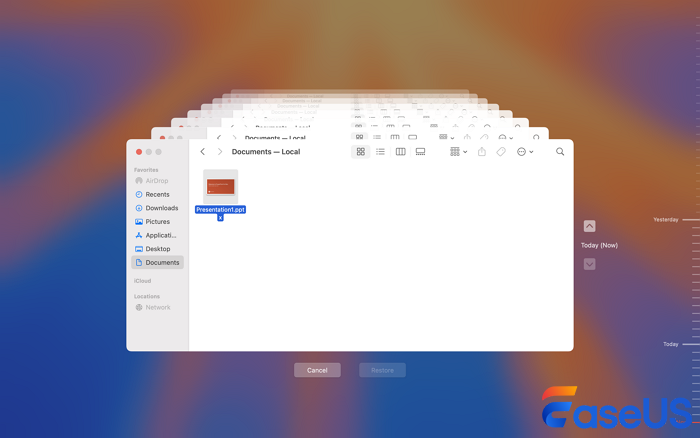
Stap 3. Klik op het Time Machine-pictogram (als u het niet ziet, voeg het dan toe via Systeeminstellingen). Kies 'Time Machine-back-ups bekijken'.
Stap 4. Gebruik de tijdlijn of de pijlen om door eerdere back-ups te bladeren. Let op wanneer uw bestand nog beschikbaar was; controleer mogelijk een paar punten als u het niet zeker weet.
Stap 5. Klik op het bestand en vervolgens op 'Herstellen'. Het bestand wordt dan teruggezet naar de juiste locatie.
![bestanden herstellen vanuit Time Machine]()
Als je het bestand in geen enkele back-up terugvindt, moet je elders zoeken, bijvoorbeeld in iCloud Drive of met herstelsoftware.
Methode 4. Verwijderde bestanden herstellen vanuit iCloud Drive
Gebruik je iCloud Drive? Dan heb je 30 dagen de tijd om recent verwijderde bestanden te herstellen.
Stap 1. Ga in een browser naar de iCloud-website en meld u aan met uw Apple ID.
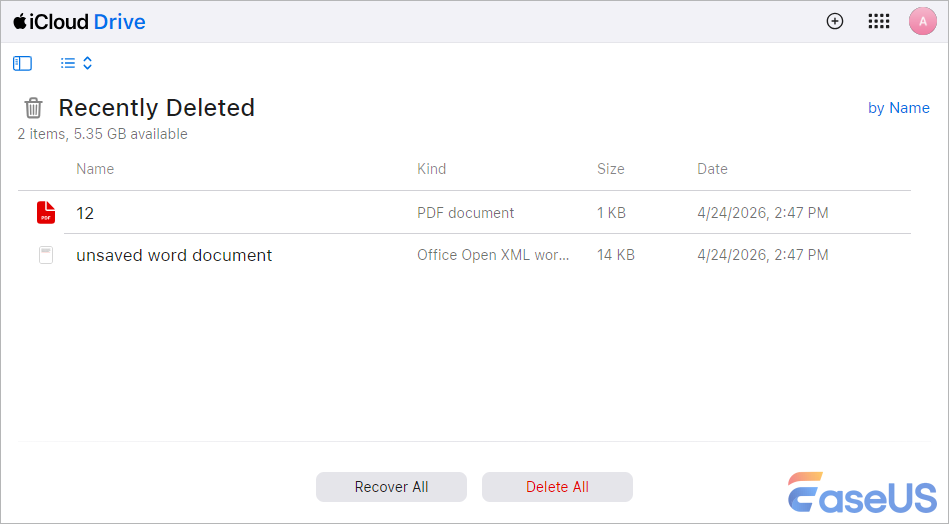
Stap 2. Open iCloud Drive en controleer of het betreffende bestand nog in de map staat. Zo niet, kijk dan in het gedeelte 'Recent verwijderd'.
![recent verwijderd]()
Stap 3. Zoek het bestand, selecteer het en klik op 'Herstellen'. Dat is alles. Geef je Mac even de tijd om te synchroniseren en controleer of je bestand in de iCloud Drive-map van Finder staat.
Als het er niet tussen staat, is de termijn van 30 dagen verstreken of is het permanent verwijderd.
Conclusie
Het herstellen van verwijderde bestanden op macOS Golden Gate hangt meestal af van hoe je het bestand bent kwijtgeraakt. Als het bestand zomaar is verdwenen, probeer dan de prullenbak of gebruik de optie 'Terugzetten'. Heb je een Time Machine-back-up gemaakt? Blader dan door je back-ups en herstel het ontbrekende bestand daarvandaan. iCloud-gebruikers kunnen kijken in het gedeelte 'Recent verwijderd' op iCloud.com.
Als je de prullenbak hebt geleegd en geen back-up hebt, stop dan alles en start EaseUS Data Recovery Wizard voor Mac (indien mogelijk op een andere schijf) en laat het programma zoeken naar de resterende bestanden.
1. Waar gaan verwijderde bestanden naartoe na de macOS Golden Gate-update?
Ze belanden eerst in de prullenbak. Daar blijven ze staan totdat je de prullenbak leegt of macOS ze na 30 dagen verwijdert. Bestanden uit iCloud Drive worden op een vergelijkbare manier behandeld.
2. Hoe kan ik permanent verwijderde bestanden herstellen op macOS 27?
Misschien. Professionele herstelprogramma's zoals EaseUS Data Recovery Wizard voor Mac kunnen sommige gegevens terughalen, mits ze niet zijn overschreven. Maar er is geen garantie, vooral niet bij SSD's.
3. Kan ik verwijderde bestanden op macOS Golden Gate herstellen zonder Time Machine?
Als je Time Machine niet hebt ingeschakeld, kun je professionele software voor gegevensherstel op Mac downloaden om verwijderde bestanden te herstellen. Je kunt ook je iCloud-back-up of andere lokale back-ups controleren om ontbrekende bestanden terug te vinden.